

Guide technique à jour pour utiliser Rufus (dernière version) et créer une clé USB d’installation de Windows 11 qui contourne les exigences TPM 2.0 et Secure Boot. Idéal pour les techniciens, les gamers et les professionnels devant installer Windows 11 sur du matériel non compatible ou des machines virtuelles.
Rufus est bien plus qu’un simple outil de formatage. Cet utilitaire léger et open-source transforme n’importe quelle clé USB en support amorçable en quelques minutes. Contrairement à l’outil de création de supports de Microsoft, Rufus offre une vitesse d’écriture supérieure, des schémas de partition flexibles (MBR/GPT) et une fonction intégrée pour sauter les vérifications matérielles de Windows 11.
Depuis son lancement, Windows 11 exige que le Module de plateforme sécurisée (TPM) version 2.0 et le Secure Boot soient actifs. Cette politique bloque de nombreux PC anciens, les machines assemblées sur mesure et les environnements virtuels. Heureusement, le développeur de Rufus a introduit une solution pratique dès la version 3.18. La version actuelle Rufus 4.6 (publiée en décembre 2024) est entièrement compatible avec Windows 11 24H2 et inclut toujours l’option pour désactiver les contrôles TPM et Secure Boot.
Un seul changement dans le menu Image Option : votre clé USB Windows 11 est prête pour n’importe quel appareil, même sans TPM 2.0.
Cet article mis à jour vous guide pas à pas : préparation, configuration de Rufus et installation finale. Vous trouverez également des notes critiques sur la sécurité et la stabilité du système après avoir contourné ces protections. Lisez attentivement.
Préparation : ce dont vous avez besoin avant de commencer
- Clé USB de 8 Go ou plus. Toutes les données qu’elle contient seront effacées définitivement. Sauvegardez d’abord vos fichiers importants dans un endroit sûr !
- Rufus 4.6 ou supérieur. Téléchargez-le depuis le site officiel https://rufus.ie. Choisissez la version portable pour éviter l’installation.
- Fichier ISO de Windows 11. Obtenez-le légalement depuis Téléchargement de logiciels Microsoft (officiel et gratuit).
- Connaissez le type de firmware de l’ordinateur cible : BIOS hérité (MBR) ou UEFI (GPT). Cela détermine le schéma de partition correct.
Étape par étape : création de la clé USB avec contournement
L’ensemble du processus ne prend que 5 à 10 minutes. Exécutez Rufus en tant qu’administrateur pour éviter les erreurs d’accès.
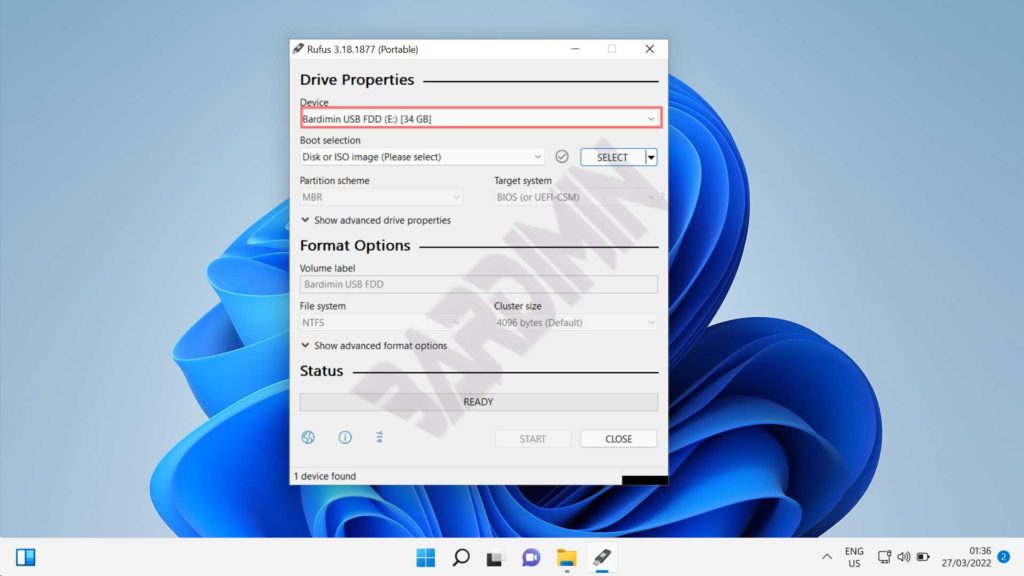
- Insérez votre clé USB. Lancez Rufus.exe. Assurez-vous que le menu Device affiche votre clé USB (pas le disque dur interne).
- Cliquez sur SELECT et recherchez votre fichier ISO Windows 11. Si vous n’en avez pas, cliquez sur DOWNLOAD – Rufus le téléchargera directement depuis les serveurs de Microsoft (connexion Internet stable requise).
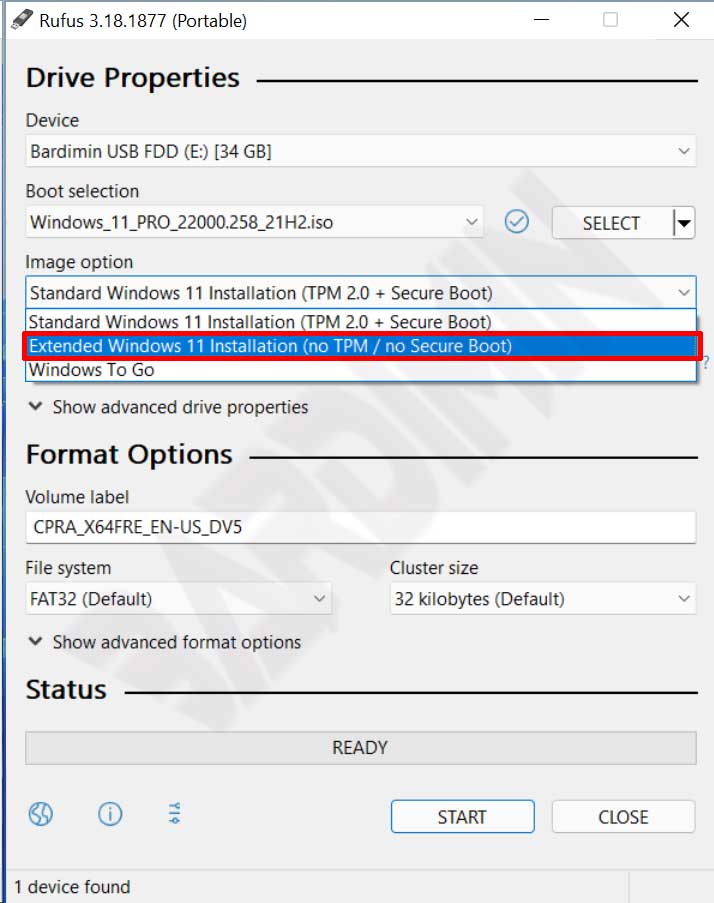
- Après le chargement de l’ISO, Rufus auto-remplit plusieurs options. Dans Image option, remplacez par Extended Windows 11 Installation (no TPM / no Secure Boot).
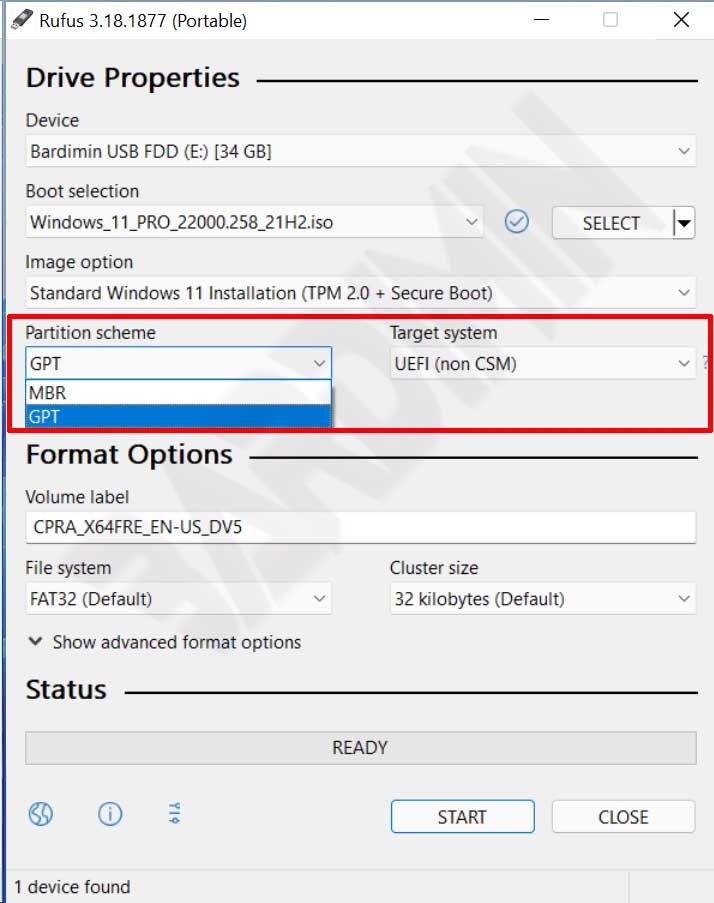
- Choisissez le schéma de partition :
- GPT + UEFI (non-CSM) pour les PC modernes (2012 et après).
- MBR + BIOS ou UEFI-CSM pour les anciens ordinateurs ou machines virtuelles.
- Vous pouvez modifier le nom du volume par quelque chose de mémorable, comme « WIN11_BYPASS ». Le système de fichiers est défini automatiquement par Rufus.
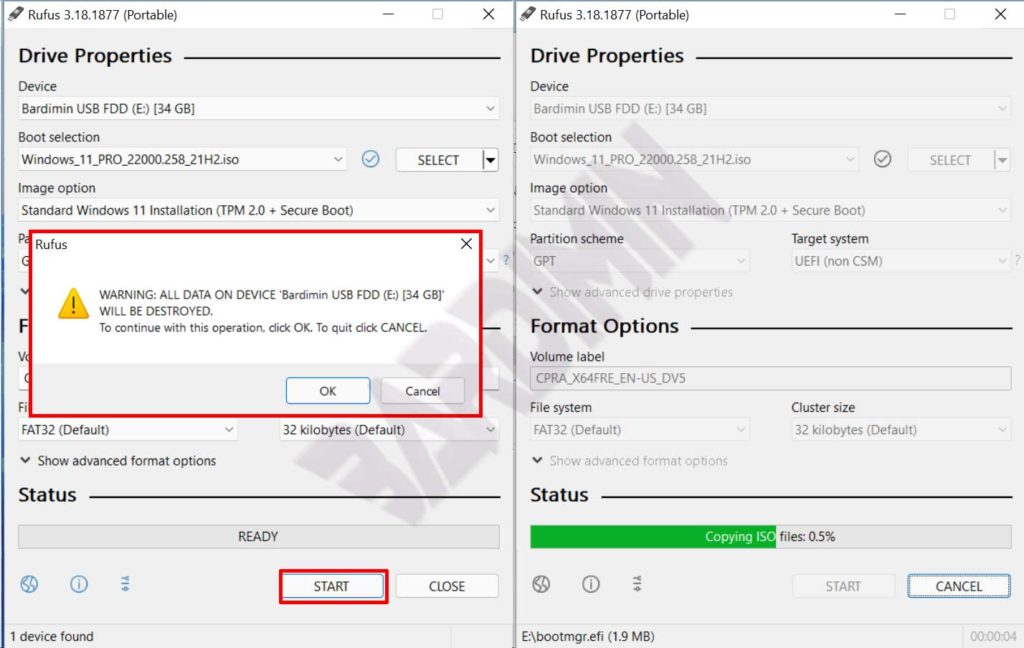
- Cliquez sur START. Rufus vous avertira que toutes les données de la clé USB seront détruites. Cliquez sur OK pour continuer.
Le processus d’écriture comporte plusieurs étapes : formatage, copie des fichiers et vérification. Avec une clé USB 3.0, cela prend généralement 3 à 5 minutes. Ne retirez pas la clé USB avant la fin.
Installation de Windows 11 sur un appareil non compatible
Une fois votre clé USB prête, il est temps de démarrer dessus. Redémarrez l’ordinateur et appuyez sur F2, F12, DEL ou ESC (selon la marque de la carte mère) pour entrer dans le BIOS/UEFI. Modifiez l’ordre de démarrage pour que la clé USB soit la première. Enregistrez les modifications et redémarrez.
L’installation de Windows 11 s’exécutera sans vérifier la présence de TPM 2.0 ni de Secure Boot. Vous pouvez créer des partitions, choisir une édition et compléter la configuration utilisateur comme d’habitude. Cependant, notez que les mises à jour majeures de fonctionnalités (par exemple, de 23H2 à 24H2) peuvent à nouveau vérifier les exigences matérielles. Pour ces mises à jour, vous devrez peut-être appliquer à nouveau le contournement ou utiliser un script supplémentaire comme Flyby11.
Le contournement par Rufus est permanent sur le support d’installation, mais il ne modifie pas le système installé. Les grosses mises à jour peuvent détecter à nouveau la non-conformité.
Risques de sécurité : ce que vous sacrifiez
TPM 2.0 et Secure Boot ne sont pas des fonctionnalités décoratives. TPM fournit un chiffrement matériel et un stockage sécurisé des clés. Secure Boot empêche le chargement de code malveillant pendant le processus de démarrage. En les contournant, vous exposez votre système à des menaces potentielles :
- Attaques de type bootkit difficiles à détecter pour les antivirus standards.
- BitLocker pourrait ne pas fonctionner correctement.
- Vulnérabilité accrue pendant les premières étapes du démarrage.
Pour les gamers : certains jeux avec anti-triche au niveau noyau (exemple : Valorant avec Vanguard) exigent que Secure Boot soit activé. Si vous utilisez le contournement, ces jeux pourraient refuser de se lancer. Pour les jeux standards, les performances ne sont pas affectées.
Pour les professionnels de l’informatique et les techniciens : créez un support d’installation standard (sans contournement) pour les appareils compatibles. Conservez le support avec contournement séparément pour les urgences ou le matériel ancien. Documentez cette procédure dans le cadre de votre environnement opérationnel standard.
Alternatives et réflexions finales
Outre Rufus, vous pouvez contourner TPM en modifiant le registre pendant l’installation (Shift+F10 → regedit), en utilisant un script Skip_TPM_Check_on_Dynamic_Update.cmd ou des outils comme Ventoy avec des plugins de contournement. Cependant, Rufus reste la méthode la plus rapide et la moins sujette aux erreurs car il automatise toutes les modifications.
Avertissement final : Microsoft ne prend pas officiellement en charge l’installation de Windows 11 sur du matériel non compatible. Vous pourriez perdre l’accès à certaines mises à jour de sécurité via Windows Update. Sauvegardez toujours vos données avant l’installation. Une erreur de partition peut effacer complètement votre disque dur.
Avec ce guide, vous pouvez désormais installer Windows 11 sur des PC anciens, des machines virtuelles ou des assemblages personnalisés dépourvus de TPM 2.0. Travaillez et jouez en toute confiance. Partagez cet article avec d’autres techniciens qui ont besoin d’une solution de contournement fiable.
