

Cloner un disque dur vers un SSD Samsung est désormais plus simple que jamais. Avec Samsung Data Migration, vous copiez l’intégralité de votre système d’exploitation, applications et fichiers personnels sur le nouveau disque en quelques minutes. Sans réinstallation, sans perte de données. Ce guide pas à pas fournit aux techniciens et utilisateurs avancés un chemin clair et assuré pour mener la migration avec une confiance totale.
Remplacer un vieux disque dur mécanique par un SSD Samsung constitue l’amélioration la plus spectaculaire qu’un ordinateur puisse recevoir. La crainte de devoir réinstaller Windows, configurer des dizaines d’applications et restaurer des volumes massifs de données empêche souvent les utilisateurs de franchir le pas. L’installateur logiciel intégré Samsung SSD met fin à cette inquiétude. Il associe Samsung Magician pour l’optimisation du disque et Samsung Data Migration, un outil spécialement conçu pour cloner HDD vers SSD Samsung. Ce guide se concentre exclusivement sur le processus de clonage, en délivrant une suite d’instructions nettes et précises qui vous mèneront de la préparation au premier démarrage en un rien de temps.
Phase de préparation : garantir un clonage sans faille
Une routine de préparation structurée empêche les échecs avant qu’ils ne surviennent. Appliquez cette liste de contrôle avec soin avant de lancer le moindre logiciel.
- Vérifiez la capacité du SSD cible. Ouvrez l’Explorateur Windows, faites un clic droit sur chaque partition du disque source et relevez le total d’espace utilisé. Ce chiffre doit être inférieur à la capacité totale du SSD Samsung.
- Connectez le SSD directement. Pour une vitesse et une stabilité maximales, installez-le sur un port SATA ou M.2 interne de la carte mère. Si vous devez passer par un adaptateur USB, assurez-vous qu’il prenne en charge l’UASP.
- Sauvegardez les données critiques. Même si le clonage n’endommage pas le disque source, aucun flux professionnel ne fait l’impasse sur une copie de sécurité.
- Désactivez l’antivirus et les outils de surveillance disque. Les logiciels de sécurité peuvent verrouiller le disque et interrompre la migration.
- Garantissez une alimentation stable. Utilisez un onduleur pour les postes fixes et conservez le chargeur du portable branché durant toute l’opération.
- Connectez-vous en tant qu’Administrateur. Les droits complets de lecture et d’écriture sont obligatoires pour un accès secteur par secteur.
Installation de Samsung Data Migration
Procurez-vous le logiciel officiel exclusivement sur la page d’assistance de Samsung Semiconductor : Samsung SSD Tools & Software. Le téléchargement est fourni soit comme partie de l’installateur intégré Samsung SSD, soit comme exécutable autonome. Lancez l’installateur, acceptez les termes de la licence et terminez la configuration en moins d’une minute. Un raccourci apparaîtra sur le bureau, prêt à l’emploi.
Étape par étape : cloner HDD vers SSD Samsung
La procédure suivante est conçue pour inspirer confiance. Chaque étape inclut une justification technique afin que vous compreniez non seulement ce qu’il faut faire, mais aussi pourquoi c’est important.
Étape 1 – Sélectionnez correctement le disque source
Lancez Samsung Data Migration. Dans le volet Disque source, choisissez le disque dur qui héberge votre système d’exploitation. Le logiciel liste toutes les partitions détectées ; vérifiez que la partition système (généralement C:) et tous les volumes de données nécessaires sont inclus. Les partitions de récupération et masquées seront clonées automatiquement.
Étape 2 – Choisissez le SSD Samsung cible
Allez dans la section Disque cible et sélectionnez le SSD Samsung connecté. Seules les unités de marque Samsung s’affichent. Surveillez l’indicateur de capacité. Si l’espace utilisé sur la source dépasse la capacité totale du SSD, le bouton Démarrer reste grisé. Vous devez alors réduire le volume de données source ou vous procurer un SSD plus grand.
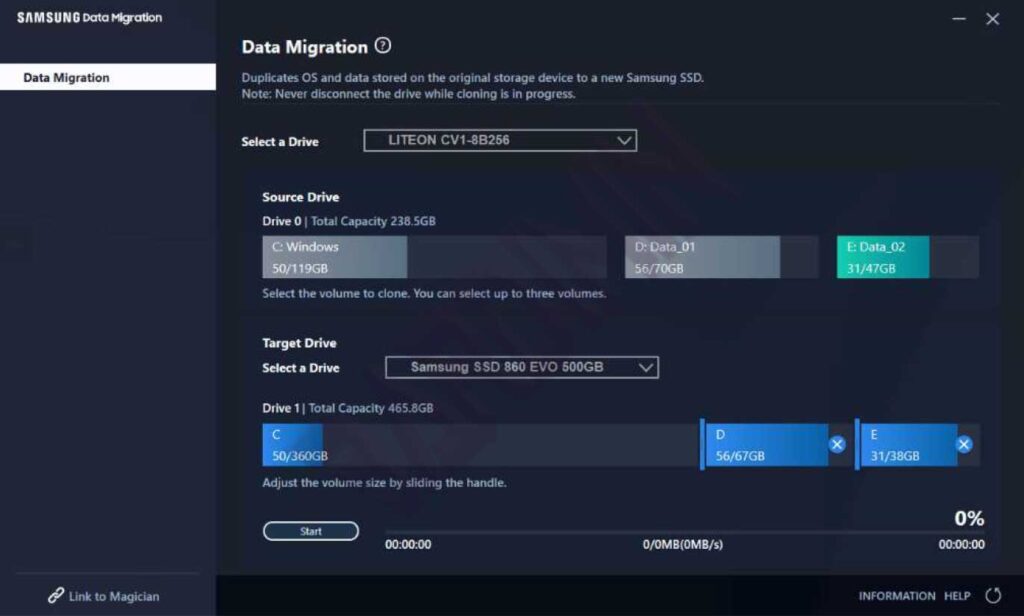
Étape 3 – Lancez l’opération de clonage
Appuyez sur le bouton Démarrer. Une fenêtre d’avertissement vous rappelle que toutes les données existantes sur le SSD cible seront écrasées et irrécupérables. Confirmez par Oui. Une barre de progression suit la copie. N’éteignez pas l’ordinateur, ne débranchez pas de câbles et ne lancez pas d’applications lourdes pendant que la barre avance. Un disque dur typique de 500 Go cloné via une connexion SATA III s’achève en 25 à 45 minutes.
Laissez l’ordinateur totalement inactif durant le clonage. Toute fluctuation d’alimentation ou activité disque concurrente peut corrompre la migration.
Étape 4 – Démarrez depuis votre nouveau SSD Samsung
Lorsque la barre de progression atteint 100 %, fermez l’application et éteignez le PC. Déconnectez le câble de données de l’ancien HDD pour éviter les conflits de démarrage. Allumez le système et accédez à la configuration du BIOS/UEFI en appuyant sur F2, Suppr ou Échap pendant le démarrage.
- Rendez-vous dans l’onglet Démarrage et placez le SSD Samsung en première position des périphériques de démarrage.
- Assurez-vous que le mode du contrôleur de stockage est réglé sur AHCI. Les modes IDE ou hérités réduisent les performances et désactivent le TRIM.
- Sauvegardez les modifications et quittez.
Windows démarrera alors directement depuis le SSD. L’expérience est immédiatement reconnaissable : le temps de démarrage se réduit à quelques secondes, les applications s’ouvrent presque instantanément et les transferts de fichiers deviennent spectaculairement plus rapides.
Résolution des problèmes de démarrage après le clonage
Si le système affiche un écran bleu ou le message « Boot Device Not Found », restez calme. Solutions rapides :
- Révisez la priorité de démarrage. Le SSD doit occuper la première place.
- Passez le mode SATA en AHCI. De nombreux anciens HDD étaient configurés en IDE ; adaptez le paramètre en conséquence.
- Utilisez un support d’installation de Windows pour exécuter la réparation automatique ou ouvrez une invite de commandes et tapez
bootrec /fixmbrsuivi debootrec /rebuildbcd. - Chargez les pilotes NVMe si votre SSD est un modèle M.2 PCIe. Certains systèmes exigent la présence du pilote avant que le disque ne soit reconnu comme périphérique de démarrage.
Optimisation post-clonage pour des performances maximales
Démarrer avec succès n’est que la moitié du chemin. Exploitez Samsung Magician, inclus dans l’installateur intégré, pour entretenir la santé et la vitesse à long terme. Actions cruciales que vous pouvez appliquer immédiatement :
- Optimisation des performances (TRIM) : Cliquez sur le bouton Optimiser pour indiquer au SSD quels blocs de données ne sont plus utilisés. Planifiez la tâche quotidiennement ou hebdomadairement pour une régularité des performances.
- Surprovisionnement : Allouez environ 10 % de la capacité comme zone de réserve. Le contrôleur utilise cet espace pour uniformiser l’usure des cellules, prolongeant ainsi la durée de vie du SSD. Configurez-le depuis l’onglet dédié.
- Activez le mode RAPID uniquement si votre système dispose d’au moins 8 Go de RAM et est protégé par un onduleur. Ce mode met en cache les données fréquemment consultées dans la mémoire système pour une latence ultra-faible.
- Mises à jour du firmware : Consultez régulièrement la section Mise à jour. Les nouvelles versions apportent souvent des améliorations essentielles de stabilité et de vitesse.
Conseils professionnels pour un clonage plus efficace
- Nettoyez d’abord le disque source. Lancez le Nettoyage de disque de Windows pour supprimer les fichiers temporaires, les caches système et la corbeille. Moins de données à copier signifie une finalisation plus rapide.
- Désactivez temporairement l’hibernation et réduisez le fichier d’échange quand la capacité du SSD est juste. Après le clonage, réactivez l’hibernation avec
powercfg /h on. - Privilégiez une connexion SATA directe plutôt que l’USB pour le clonage. La bande passante complète de 6 Gbps du SATA III peut diviser par deux le temps de migration.
- Effectuez un effacement sécurisé sur le SSD cible déjà utilisé via Magician au préalable. Cela ramène le disque à son état de sortie d’usine et élimine tout conflit de partitions résiduelles.
Compatibilité des systèmes d’exploitation
Samsung Data Migration et Magician sont compatibles avec Windows 7 SP1 (32/64 bits), Windows 8/8.1 (32/64 bits), Windows 10 (32/64 bits) et Windows 11 (64 bits). Même sous Windows 7, qui ne reçoit plus de support officiel de Microsoft, l’outil fonctionne pleinement. Pour une meilleure sécurité et un support de pilotes optimal, Windows 10 ou 11 sont fortement recommandés.
Téléchargement direct depuis la source officielle
Visitez le portail d’assistance de Samsung Semiconductor pour obtenir le programme d’installation le plus récent : Samsung SSD Tools & Software. Vous y trouverez l’installateur intégré Samsung SSD qui contient à la fois Magician et Data Migration, ainsi que des liens autonomes si vous n’avez besoin que de l’utilitaire de clonage.
Pour une documentatoin détaillée sur Magician, incluant des tutoriels vidéo et les dernières notes de version, consultez la page officielle de Samsung Magician.
En suivant les étapes claires et assurées ci-dessus, vous pourrez cloner HDD vers SSD Samsung sans le moindre accroc. L’association du logiciel officiel, d’une préparation méticuleuse et de l’optimisation post-migration garantit que votre nouveau disque SSD exprimera tout son potentiel dès le premier démarrage.
