

Afficher les fichiers et dossiers cachés dans Windows 11 permet d’accéder directement aux données système habituellement masquées pour éviter toute modification accidentelle. Ce guide est indispensable pour les techniciens et les joueurs qui doivent gérer des fichiers de configuration ou retrouver des sauvegardes de jeux.
Windows 11 masque par défaut de nombreux fichiers et dossiers afin que les données critiques ne soient pas supprimées par erreur. Pourtant, les professionnels de l’informatique, les techniciens de maintenance et les joueurs expérimentés ont souvent besoin d’une visibilité complète. Maîtriser comment afficher les fichiers cachés dans Windows 11 constitue la première étape pour modifier les paramètres des applications, diagnostiquer un problème ou sauvegarder manuellement des parties enregistrées stockées dans des répertoires protégés.
Chaque fichier et dossier d’un système Windows possède des attributs qui contrôlent son apparence dans l’Explorateur de fichiers. L’attribut Masqué rend un élément invisible, tandis que l’attribut Système ajoute une couche de protection supplémentaire réservée aux fichiers du système d’exploitation. Cet article explique ces deux mécanismes en détail, fournit des instructions pas à pas et met en avant des cas d’usage concrets pour les professionnels comme pour les joueurs.
Que sont les fichiers et dossiers cachés ?
Les fichiers et dossiers cachés sont des objets marqués avec l’attribut Masqué. Lorsque cet attribut est activé, l’Explorateur de fichiers ne les affiche pas, à moins que ses paramètres d’affichage ne soient modifiés. Cette fonctionnalité existe depuis Windows 95 et sert de barrière de protection contre la suppression accidentelle de données importantes.
De nombreuses applications, y compris les jeux récents, stockent leurs préférences, caches et fichiers de configuration dans des dossiers cachés. L’exemple le plus parlant est le dossier AppData situé dans chaque profil utilisateur. En révélant les éléments cachés, vous pouvez accéder aux fichiers .ini, .cfg ou .sav indispensables à une personnalisation avancée.
Pourquoi Windows masque-t-il certains fichiers ?
La raison principale est la protection contre les erreurs de manipulation. Des fichiers critiques comme bootmgr, ntldr ou pagefile.sys sont intentionnellement cachés. Leur suppression ou modification peut empêcher Windows de démarrer ou entraîner la perte de fonctions essentielles. Le masquage de ces éléments simplifie également la navigation quotidienne en concentrant l’attention sur le seul contenu créé par l’utilisateur.
Au-delà des fichiers cachés classiques, Windows 11 applique une protection plus stricte appelée fichiers protégés du système d’exploitation. Ces fichiers portent l’attribut Système et restent invisibles même après avoir activé l’option d’affichage des éléments cachés. Cette approche à double niveau garantit que seuls les utilisateurs comprenant parfaitement les risques peuvent interagir avec les composants centraux du systéme.
Fichiers cachés contre fichiers système : deux niveaux de protection
Il est essentiel de distinguer les fichiers cachés ordinaires (attribut Masqué) des fichiers système protégés (attribut Système). Les éléments cachés courants peuvent être révélés via le menu Affichage > Éléments masqués. Les fichiers système protégés nécessitent une étape supplémentaire dans les Options des dossiers. Sans comprendre cette différence, vous pourriez croire que toutes les données cachées sont visibles alors qu’en réalité les fichiers essentiels du système demeurent invisibles.
Ne supprimez ni ne modifiez jamais les fichiers protégés du système d’exploitation sans comprendre exactement leur rôle. Une seule modification erronée peut rendre Windows incapable de démarrer.
Parmi les exemples de fichiers dotés de l’attribut Système figurent desktop.ini, les anciens thumbs.db et certaines DLL du répertoire Windows. Ces éléments sont exclus des recherches et des sauvegardes par défaut, ce qui les rend indispensables en analyse forensique ou lors de dépannages avancés.
Comment afficher les fichiers cachés dans Windows 11
Vous disposez de deux méthodes principales. La première utilise le menu Affichage pour un accès rapide, tandis que la seconde configure les Options des dossiers pour un changement permanent. Les étapes détaillées suivent ci-dessous.
Méthode rapide : activer les Éléments masqués depuis le menu Affichage
- Lancez l’Explorateur de fichiers en appuyant sur Win + E.
- Accédez au lecteur ou au dossier que vous souhaitez inspecter, par exemple C:\.
- Cliquez sur l’onglet Affichage dans le ruban supérieur.
- Survolez Afficher, puis cochez l’option Éléments masqués.
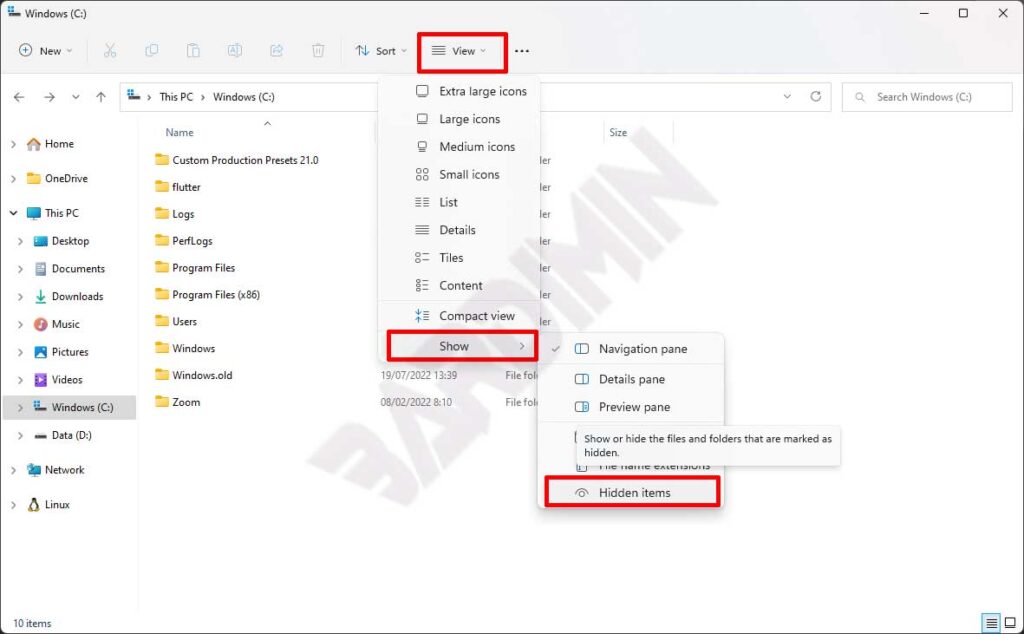
Cette méthode convient parfaitement aux tâches ponctuelles. Le paramètre reste actif dans toutes les sessions de l’Explorater jusqu’à ce que vous le désactiviez manuellement. Une fois coché, tous les fichiers et dossiers dotés de l’attribut Masqué deviennent immédiatement visibles.
Contrôle complet : gérer la visibilité via les Options des dossiers
Pour une configuration plus précise et persistante, ouvrez la boîte de dialogue Options des dossiers. Celle-ci permet de contrôler à la fois les fichiers cachés et les fichiers système protégés.
- Ouvrez l’Explorateur de fichiers (Win + E).
- Cliquez sur l’icône à trois points (…) de la barre de commandes, puis sélectionnez Options.
- Basculez vers l’onglet Affichage dans la fenêtre Options des dossiers.
- Faites défiler la liste Paramètres avancés.
- Repérez Fichiers et dossiers cachés et choisissez Afficher les fichiers, dossiers et lecteurs cachés.
- Cliquez sur Appliquer, puis sur OK.
Ce paramètre global s’applique à toutes les fenêtres de l’Explorateur de fichiers. Gardez à l’esprit que les fichiers dotés de l’attribut Système restent masqués ; une étape supplémentaire est nécessaire pour les révéler.
Afficher les fichiers protégés du système d’exploitation
Les fichiers protégés du système demeurent invisibles même lorsque l’option Éléments masqués est activée. Pour y accéder, vous devez désactiver la case Masquer les fichiers protégés du système d’exploitation. Cette action expose des composants centraux de Windows extrêmement sensibles.
- Retournez dans les Options des dossiers via … > Options dans l’Explorateur de fichiers.
- Rendez-vous dans l’onglet Affichage.
- Faites défiler jusqu’à Masquer les fichiers protégés du système d’exploitation (recommandé).
- Décochez la case. Un avertissement de sécurité apparaît.
- Cliquez sur Oui pour confirmer que vous acceptez le risque.
- Appuyez sur Appliquer puis sur OK.
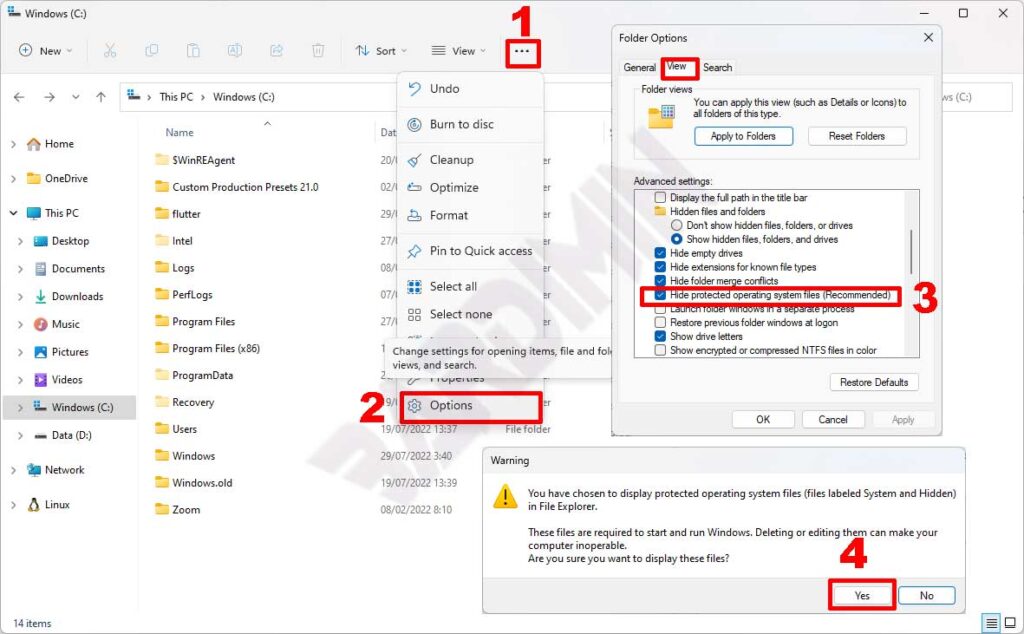
À l’issue de ces étapes, des fichiers tels que bootmgr, hiberfil.sys et swapfile.sys apparaissent à la racine du lecteur. Il est vivement conseillé de les masquer à nouveau en réactivant l’option correspondante une fois votre travail terminé, afin d’éviter toute modification accidentelle.
Gérer les attributs de fichier depuis l’Invite de commandes
De nombreux professionnels de l’informatique préfèrent utiliser l’Invite de commandes ou PowerShell pour administrer rapidement les attributs de fichier. La commande dir /ah liste tous les fichiers cachés d’un répertoire. Pour supprimer l’attribut Masqué d’un fichier spécifique, utilisez attrib -h "nom_du_fichier". Si le fichier possède également l’attribut Système, ajoutez le commutateur -s.
Par exemple, attrib -h -s "C:\config.sys" retire les deux attributs en une seule fois. Veillez à exécuter l’Invite de commandes en tant qu’administrateur pour disposer des autorisations nécessaires. Vérifiez soigneusement la liste des fichiers avant d’exécuter des opérations par lots afin d’éviter d’exposer des données par erreur.
Risques et précautions indispensables
Principaux risques lors de l’accès aux fichiers cachés et protégés :
- Échec du démarrage : supprimer ou modifier BCD ou winload.exe peut empêcher Windows de se lancer.
- Perte de données : les dossiers cachés peuvent contenir des ruches de registre. Des modifications incorrectes corrompent les profils utilisateur.
- Vulnérabilité système : les fichiers système exposés deviennent des cibles plus faciles pour les logiciels malveillants qui analysent les éléments cachés.
Créez toujours un point de restauration système ou une sauvegarde complète avant d’effectuer des modifications de bas niveau. Si vous avez uniquement besoin de lire ou de copier des fichiers cachés, utilisez un compte utilisateur standard pour limiter le risque de modifications involontaires.
Utilité réelle pour les pros de l’IT et les joueurs
Accéder aux dossiers cachés de Windows 11 va bien au-delà d’un simple ajustement visuel. Les techniciens peuvent diagnostiquer des pannes système en consultant les journaux d’erreurs stockés dans le dossier caché C:\ProgramData, ou remplacer des DLL défaillantes. De leur côté, les joueurs peuvent localiser les sauvegardes et les fichiers de configuration dissimulés dans AppData\Local ou AppData\Roaming. Des titres comme Minecraft, The Witcher 3 ou Cyberpunk 2077 conservent leurs données de progression et de paramétrage dans ces répertoires.
Cette même procédure simplifie des tâches telles que le transfert d’un profil utilisateur vers un nouveau PC ou la récupération de licences applicatives dont les fichiers résident dans des emplacements cachés. En combinant la capacité d’afficher les fichiers cachés et de révéler les fichiers système protégés, un professionnel aguerri peut réaliser un audit de sécurité complet du répertoire Windows.
Restaurer l’affichage par défaut en toute sécurité
Une fois votre tâche terminée, verrouillez de nouveau votre système. Ouvrez les Options des dossiers, recochez Masquer les fichiers protégés du système d’exploitation et sélectionnez Ne pas afficher les fichiers, dossiers ou lecteurs cachés. Ce geste simple réduit le risque si une autre personne utilise ultérieurement la machine. Vous pouvez également créer un raccourci vers les Options des dossiers via la boîte de dialogue Exécuter (Win + R) avec la commande control folders.
Avec ces étapes claires et mesurées, vous obtenez le contrôle total du contenu de votre stockage sans recourir à des outils tiers. Équilibrez toujours vos actions avec une compréhension approfondie des risques associés. Pour des recommandations officielles, consultez la page d’assistance Microsoft.
