

Reduce Memory libère le cache inutilisé et vide instantanément la RAM sous Windows sans redémarrage. Cet outil portable redonne une réactivité maximale aux utilisateurs avancés, techniciens informatiques et professionnels qui exigent de la stabilité sous de lourdes charges de travail.
Lancer plusieurs applications gourmandes remplit vite la mémoire physique. Windows stocke des données temporaires dans un cache système pour accélérer les tâches courantes, mais ce cache peut monopoliser la RAM disponible sans contrôle. Quand le gestionnaire de mémoire conserve des pages inutilisées, le système ralentit. Fermer des programmes ne libère pas toujours toutes les pages allouées à l’ensemble de travail d’un processus. Un nettoyeur de mémoire dédié comme Reduce Memory résout ce problème en un clic.
Reduce Memory appelle des fonctions officielles de l’API Windows pour réduire l’ensemble de travail des processus en mode utilisateur. Il écarte les pages inactives et les déplace vers les listes de pages modifiées ou en veille, récupérant ainsi la RAM utilisable. La technique est sûre car chaque page évincée peut être récupérée depuis le disque ou le fichier d’échange à la demande. Pas de redémarrage, pas de fermeture de session, ni perte de données. Juste une carte mémoire propre et un bureau réactif.
Qu’est-ce que Reduce Memory ?
Reduce Memory est un utilitaire portable léger développé par Sordum.org. Conçu exclusivement pour Windows, il ne nécessite aucune installation. Il suffit de télécharger une petite archive ZIP, d’extraire son contenu et de lancer l’exécutable. L’interface est volontairement minimaliste : une seule fenêtre affiche la charge de RAM en pourcentage avec quelques boutons clairement identifiés. Tout le reste se passe en arrière-plan, ce qui en fait un nettoyeur de RAM pour Windows idéal, toujours discret.
Toutes les éditions modernes de Windows sont prises en charge, de Windows XP à Windows 11, en versions 32 et 64 bits. Comme le programme s’exécute en mode portable, les techniciens le gardent souvent sur une clé USB pour une utilisation immédiate. Aucun service en arrière-plan, aucune installation de pilote, aucune entrée de registre résiduelle. Reduce Memory interagit uniquement avec les API documentées de gestion de la mémoire exposées par le système d’exploitation.
Fonctionnalités principales
- Réduction instantanée de la mémoire. Appuyez sur le bouton Reduce Memory et l’outil réduit immédiatement l’ensemble de travail de tous les processus utilisateur. La RAM disponible remonte en quelques secondes.
- Nettoyage du cache système. L’option Clear System Cache exécute des routines internes de Windows pour purger la liste d’attente sans autre utilitaire tiers.
- Optimisation automatique planifiée. Réglez un minuteur en secondes ; Reduce Memory nettoiera la RAM périodiquement, gardant le sytème réactif même durant les tâches sans surveillance.
- Exclusions de processus. Les processus critiques, comme les serveurs de bases de données ou les machines virtuelles, peuvent être exclus du nettoyage pour éviter toute baisse de performance involontaire.
- Mode silencieux et barre des tâches. Démarrage caché dans la zone de notification, lancement automatique avec Windows et surveillance via une icône. Aucun encombrement du bureau.
- Support de la ligne de commande. Des paramètres comme
-reduceet-autopermettent une automatisation complète via des scripts et le Planificateur de tâches pour les utilisateurs avancés.
Comment Reduce Memory fonctionne en coulisses
Lorsque vous cliquez sur le bouton de nettoyage principal, Reduce Memory énumère les processus en cours et appelle l’API EmptyWorkingSet pour chacun. Cette fonction ordonne à Windows de retirer le plus de pages privées possible de l’ensemble de travail du processus. Les pages évincées sont placées dans la liste d’attente ou écrites dans le fichier d’échange. Si un programme accède plus tard à ces données, le système les récupère par une erreur de page mineure. Le processus ne perd jamais de données ; il libère seulement la RAM physique inutilisée.
La fonction Clear System Cache agit différemment. Elle utilise l’API SetSystemFileCacheSize pour réduire temporairement le cache du système de fichiers, vidant ainsi la liste d’attente. Pour les utilisateurs avancés, c’est une alternative propre en un seul clic à l’exécution d’outils comme RAMMap puis au vidage manuel de la liste d’attente depuis son menu caché. Reduce Memory combine ces deux capacités dans une fenêtre unique et épurée.
Télécharger et exécuter Reduce Memory
Commencez par visiter le site officiel du développeur sur Sordum.org et récupérez le dernier package Reduce Memory. Le téléchargement consiste en un fichier ZIP de moins de 1 Mo. Après extraction, placez le dossier où vous le souhaitez. Aucun installateur ne se lance ; double-cliquez simplement sur ReduceMemory.exe. Windows peut demander une confirmation de contrôle de compte d’utilisateur car l’outil gère la mémoire système, acceptez donc l’invite.
Pour plus de commodité au quotidien, épinglez un raccourci dans la barre des tâches ou le menu Démarrer. L’application entière étant portable, vous pouvez déplacer le dossier vers un répertoire synchronisé dans le cloud ou une clé USB de technicien. Si vous décidez de la supprimer un jour, effacez le dossier et rien ne restera dans le registre.
Guide complet d’utilisation
Nettoyage manuel de la RAM
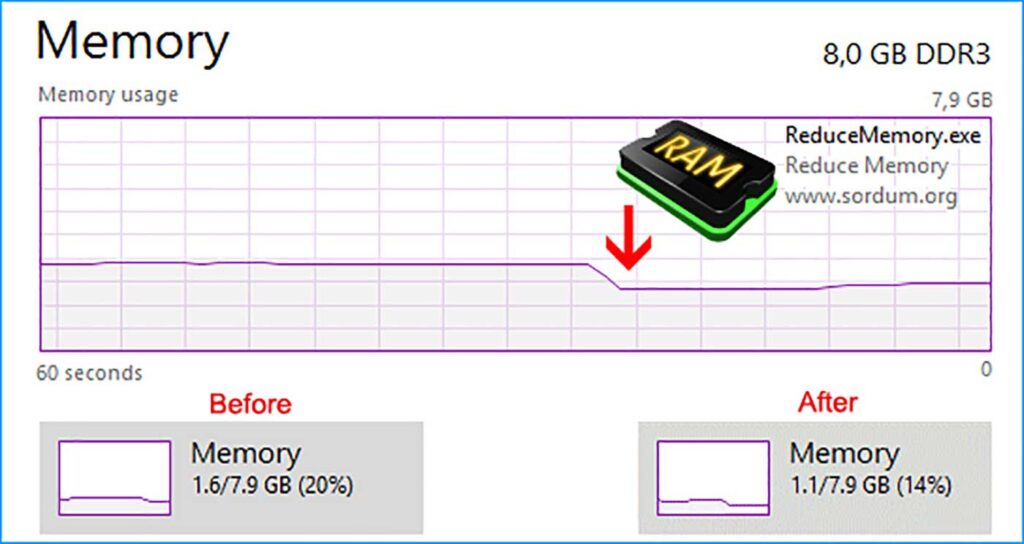
La façon la plus simple de récupérer de la mémoire est de cliquer sur le bouton Reduce Memory. Observez le pourcentage chuter en quelques secondes. Ouvrez le Gestionnaire des tâches avant et après pour voir la valeur « Utilisée » diminuer fortement. Cette méthode manuelle est parfaite juste avant de lancer une application lourde ou un jeu compétitif.
Optimisation automatique
Allez dans le menu Options et cochez Optimize memory every. Entrez une valeur en secondes, par exemple 300 pour un intervalle de cinq minutes. L’utilitaire gardera la RAM sous contrôle silencieusement pendant que vous vous concentrez sur votre travail. Ce mode brille lors de longs rendus, transferts de fichiers volumineux ou tâches de maintenance nocturnes.
Évitez de régler un intervalle trop court. Réduire la mémoire toutes les quelques secondes force des écritures constantes dans le fichier d’échange, augmentant les E/S disque. La plage idéale se situe entre 60 et 600 secondes, selon l’intensité de votre charge de travail habituelle.
Exclure des processus sensibles
Certaines applications, notamment les serveurs SQL et les hyperviseurs, supportent mal la réduction agressive de leur ensemble de travail. Reduce Memory inclut une liste d’exclusion dans Options → Exclude Processes. Tapez le nom de l’exécutable (par exemple, sqlservr.exe ou vmwp.exe) et ajoutez-le. Tous les processus exclus sont ignorés lors des nettoyages manuels et automatiques, préservant leur performence.
Exécution dans la barre des tâches
Activez Start hidden et Minimize to tray. Reduce Memory démarrera sans afficher sa fenêtre principale et restera dans la zone de notification. Un coup d’œil à l’icône montre la pression mémoire actuelle. Cliquez droit sur l’icône pour un menu rapide avec les commandes de nettoyage et les paramètres. Cette configuration garde le bureau propre tout en conservant un contrôle total.
Options en ligne de commande et automatisation
Les utilisateurs avancés peuvent scripter Reduce Memory avec quelques arguments en ligne de commande :
- -reduce : effectue un nettoyage mémoire et quitte automatiquement.
- -auto : lance le programme avec l’optimisation automatique déjà active.
- -hide : envoie la fenêtre principale directement dans la barre des tâches.
- -exclude « processus.exe » : ajoute une exclusion temporaire pour cette session.
Planification avec le Planificateur de tâches
Combinez les arguments avec le Planificateur de tâches Windows pour créer une routine de nettoyage entièrement automatique :
- Ouvrez le Planificateur de tâches et sélectionnez Créer une tâche de base.
- Donnez un nom, comme « Nettoyage RAM automatique », puis Suivant.
- Choisissez un déclencheur, par exemple Quotidien, et réglez la répétition toutes les 1 heure.
- Pour l’action, sélectionnez Démarrer un programme.
- Parcourez jusqu’à ReduceMemory.exe dans le champ Programme/script.
- Dans la case Ajouter des arguments, tapez
-reduce -hide. - Terminez l’assistant et assurez-vous que la tâche s’exécute avec les privilèges les plus élevés.
Votre poste de travail ou serveur bénéficiera désormais d’une RAM propre toutes les heures sans aucune intervention. Cette approche est un incontournable des kits d’outils des techniciens et des environnements de laboratoire où la performance constante n’est pas négociable.
Avantages pour utilisateurs avancés, professionnels et techniciens
Utilisateurs avancés gérant des machines virtuelles, émulateurs ou jeux gourmands en mémoire constatent le plus grand bénéfice. Après une longue session, la fragmentation mémoire peut causer des micro-saccades. Reduce Memory ramène le système à un état proche de celui d’un démarrage à froid sans fermer les projets en cours.
Professionnels jonglant avec des dizaines d’onglets de navigateur, logiciels de conception et suites bureautiques rencontrent souvent des alertes « mémoire insuffisante ». L’optimisation planifiée maintient assez de RAM libre pour des rendus improvisés ou des appels vidéo. Finis les nettoyages d’urgence avant une présentation importante.
Techniciens s’appuient sur des utilitaires portables sans empreinte. Avant de remplacer du matériel ou de réinstaller Windows, ils exécutent d’abord Reduce Memory. Souvent, ce qui semblait être une machine mourante était simplement paralysée par une mauvaise gestion de la mémoire. L’outil épargne bien des interventions.
Un seul clic sur Clear System Cache élimine les saccades sans changer aucun pilote ni paramètre de jeu.
Conseils pratiques pour une efficacité maximale
- Surveillez avec le Gestionnaire des tâches. Comparez la valeur « Utilisée » avant et après le nettoyage pour mesurer la mémoire réellement récupérée.
- Associez à une discipline de démarrage. Réduisez les applications en arrière-plan au démarrage ; moins de pression mémoire, plus le nettoyage est efficace.
- Ne le considérez pas comme un ajout de RAM. L’utilitaire optimise uniquement la capacité disponible. Pour des charges extrêmes, l’ajout de RAM physique reste indispensable.
- Exportez votre liste d’exclusion. Si vous changez souvent de machine, sauvegardez la liste des processus exclus pour ne pas avoir à la recréer à chaque fois.
- Trouvez votre intervalle idéal. Commencez à 120 secondes, puis ajustez à la hausse ou à la baisse jusqu’à ce que le système reste constamment réactif.
Les nettoyages silencieux planifiés maintiennent la mémoire de Windows au top toute la journée sans interrompre le travail.
Alternatives et comparaison avec Reduce Memory
D’autres utilitaires existent : Memory Cleaner, RAMMap de Sysinternals et la fonctionnalité cachée « Vider la liste d’attente » du Gestionnaire des tâches de Windows. RAMMap offre une analyse approfondie de la carte mémoire mais s’avère excessif pour un nettoyage rapide. L’option intégrée de vidage de la liste d’attente nécessite des clics supplémentaires et s’oublie facilement. Reduce Memory allie vitesse et commodité. Il fournit le même nettoyage au niveau du noyau dans une fenêtre minuscule et portable qui ne demande aucune configuration après la première utilisation.
Conclusion
Reduce Memory est la réponse sans tracas pour récupérer la RAM gâchée sur toute machine Windows. Avec un nettoyage instantané, une automatisation intelligente et des exclusions de processus sécurisées, ce petit utilitaire a un impact considérable sur la productivité quotidienne. Téléchargez-le, essayez un nettoyage manuel et planifiez une tâche automatique. Vous ressentirez la différence dans votre flux de travail immédiatement.
