

Apprenez à supprimer des services Windows via CMD et le Registre. Guide pratique pour pros IT et gamers. Améliorez les performances système en toute sécurité.
Les services Windows sont des programmes qui s’exécutent en arrière-plan pour gérer les mises à jour, le réseau ou la sécurité. Avec le temps, les services obsolètes d’applications désinstallées consomment de la mémoire et ralentissent le PC. C’est pourquoi savoir comment supprimer un service Windows est une compétence précieuse pour les professionnels informatiques, les techniciens et les joueurs qui souhaitent un système réactif et allégé.
Ce guide couvre deux méthodes fiables : utiliser l’Invite de commandes (CMD) avec la commande sc delete, et éditer le Registre Windows. Chaque étape est expliquée en détail, y compris les risques et précautions. Les instructions fonctionnent sur Windows 10, Windows 11, Windows Server et les versions antérieures comme 8.1 et 7. En suivant ce guide, vous pourrez supprimer les services inutiles sans casser la stabilité du système.
⚠️ Avertissement critique : Ne supprimez jamais les services intégrés de Windows comme Dhcp, Spooler ou WSearch. Supprimer le mauvais service peut causer des erreurs système ou des dysfonctionnements d’applications. Créez toujours un point de restauration avant de procéder.
Étape 1 : Identifier le nom exact du service
Avant la suppression, vous devez trouver le nom interne du service (Service name), pas le nom affiché. Windows fournit le Gestionnaire des services pour cette tâche.
Voici comment ouvrir le Gestionnaire des services :
- Appuyez sur Win + R pour ouvrir Exécuter.
- Tapez
services.mscpuis Entrée. - La fenêtre Services affiche tous les services installés.
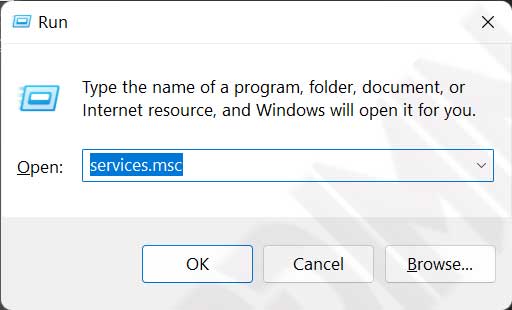
Une fois la fenêtre ouverte, recherchez le service à supprimer. Pour les techniciens et les gamers, les cibles courantes incluent :
- AdobeARMservice – Service de mise à jour d’Adobe Acrobat qui consomme de la mémoire.
- Bonjour Service – D’Apple, inutile si vous n’avez pas d’appareils Apple.
- SkypeUpdate – Vestige des anciennes versions de Skype.
- GameInput Service – Peut être supprimé si les jeux qui l’utilisent ne sont plus présents.
Pour obtenir le nom interne :
- Faites un clic droit sur le service cible et choisissez Propriétés.
- Dans l’onglet Général, trouvez le champ Nom du service.
- Notez le nom exact (respectez la casse).
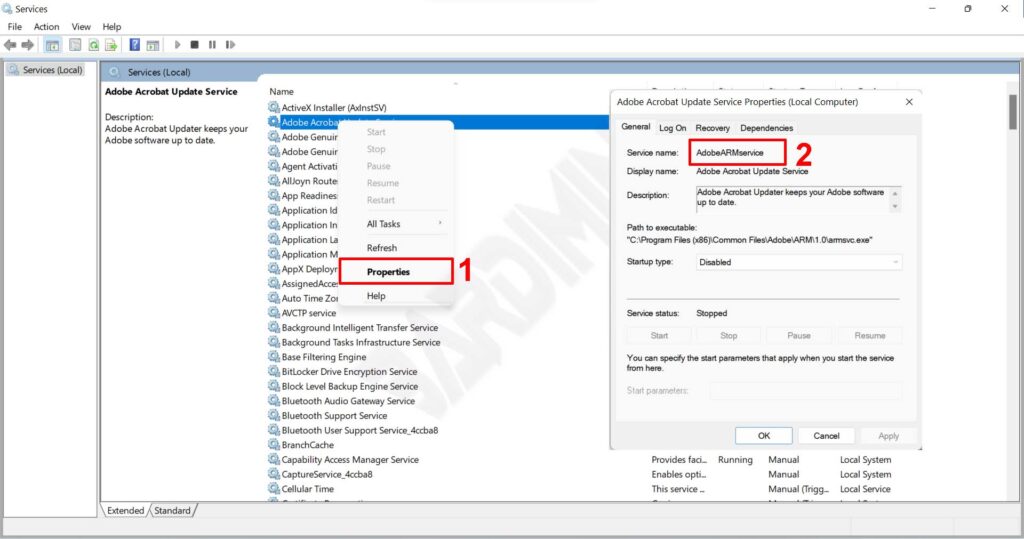
Assurez-vous d’écrire le nom du service sans espaces superflus. Une seule erreur de caractère fera échouer la commande.
Méthode 1 : Supprimer un service Windows via l’Invite de commandes (CMD)
Cette méthode est la plus rapide et recommandée pour les professionnels. La commande sc delete supprime directement l’entrée du service de la base de données Windows.
Étapes détaillées :
- Ouvrez CMD en tant qu’Administrateur :
- Cliquez sur Démarrer, tapez
cmd. - Faites un clic droit sur Invite de commandes et sélectionnez Exécuter en tant qu’administrateur.
- Cliquez sur Démarrer, tapez
- Dans la fenêtre CMD, tapez la commande suivante :
sc delete <NomService>
Exemple :sc delete AdobeARMservice - Appuyez sur Entrée. En cas de succès, vous verrez [SC] DeleteService SUCCESS.
- Redémarrez votre ordinateur pour nettoyer le cache du service.
C:\Windows\system32>sc delete AdobeARMservice
[SC] DeleteService SUCCESS

Cette commande ne nécessite aucune confirmation supplémentaire. Par conséquent, vérifiez deux fois le nom du service avant d’appuyer sur Entrée. Si le service est en cours d’exécution, Windows le marque pour suppression après le prochain redémarrage.
Pour les gamers : Supprimez les services anti-triche comme EasyAntiCheat ou BattlEye uniquement si le jeu associé est désinstallé. La suppression de ces services peut empêcher les jeux de démarrer.
Méthode 2 : Supprimer un service via le Registre Windows
Le Registre est la base de données de configuration de Windows. Cette méthode manuelle est utile lorsque CMD n’est pas disponible ou que vous avez besoin d’un contrôle plus fin.
Étapes :
- Ouvrez l’Éditeur du Registre :
- Appuyez sur Win + R, tapez
regedit, puis Entrée. - Acceptez la demande UAC si elle apparaît.
- Appuyez sur Win + R, tapez
- Naviguez jusqu’à :
HKEY_LOCAL_MACHINE\SYSTEM\CurrentControlSet\Services - Trouvez la sous-clé avec le nom exact du service (ex. AdobeARMservice).
- Faites un clic droit sur cette sous-clé et sélectionnez Supprimer.
- Confirmez la suppression en cliquant sur Oui.
- Redémarrez votre ordinateur.
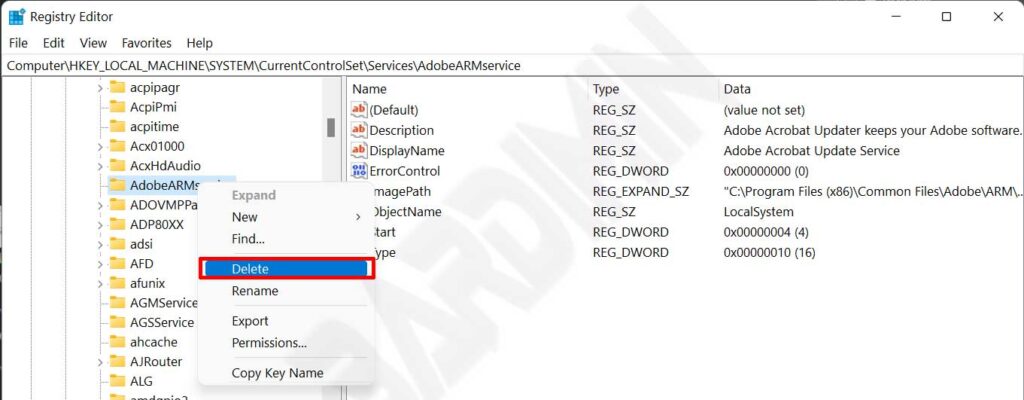
L’avantage de cette méthode est que vous pouvez voir tous les attributs du service, comme ImagePath qui pointe vers le fichier .exe. Cependant, le risque est plus élevé. Créez toujours un point de restauration système avant de modifier le registre.
Méthode alternative : Utiliser PowerShell pour supprimer un service
PowerShell offre une approche plus flexible. Sur Windows 10/11 avec PowerShell 5.1 ou supérieur, utilisez cette commande :
Get-WmiObject -Class Win32_Service -Filter "Name='AdobeARMservice'" | Invoke-WmiMethod -Name Delete
Exécutez PowerShell en tant qu’Administrateur, puis collez la commande ci-dessus. Remplacez AdobeARMservice par le nom de votre cible. Cette méthode est aussi efficace que sc delete et fournit une sortie plus structurée.
Risques et bonnes pratiques
Supprimer le mauvais service peut être fatal. Suivez ces directives pour minimiser les risques :
- Ne supprimez jamais les services intégrés de Microsoft comme RpcSs, W32Time ou SecurityHealthService.
- Utilisez Autoruns de Sysinternals pour voir et désactiver temporairement les services avant la suppression.
- Si le service appartient à une application, désinstallez d’abord cette application. Le désinstalleur nettoie généralement ses propres services automatiquement.
- Après avoir supprimé un service, exécutez
sfc /scannowdans une invite CMD élevée pour vérifier l’intégrité du système.
💡 Conseil professionnel : Tenez un journal des modifications effectuées. Utilisez la commande sc query state= all pour exporter la liste des services avant suppression. Conservez-la comme référence.
Conclusion
Savoir comment supprimer un service Windows efficacement peut se faire via CMD avec sc delete ou via l’Éditeur du Registre. Pour les professionnels et techniciens, la méthode CMD est plus rapide et moins sujette aux erreurs. Les gamers ne devraient supprimer que les services de jeux anciens qui ne sont plus utilisés. Vérifiez toujours le nom du service via le Gestionnaire des services et sauvegardez le registre avant d’agir. En suivant ce guide, votre système sera plus propre, plus rapide et plus stable.
Après la suppression, n’oubliez pas de redémarrer votre ordinateur. Si vous voyez une erreur « service non trouvé », cela signifie que la suppression a réussi. Pour plus de dépannage, consultez la documentation officielle de Microsoft.
