

Western Digital Dashboard est l’utilitaire officiel qui permet aux professionnels de surveiller la santé des disques, d’analyser les performances en temps réel et d’effectuer les mises à jour du firmware sur les solutions de stockage Western Digital. Doté d’une interface graphique pensée pour Windows 10 et 11, cet outil accompagne les techniciens et les utilisateurs avancés dans le maintien de performances optimales et prolonge la durée de vie des unités grâce à une supervision proactive des attributs SMART et à une gestion fine des capacités.
Les environnements de stockage modernes exigent un contrôle rigoureux, et Western Digital Dashboard répond à ce besoin en regroupant un ensemble unifié d’instruments de diagnostic. Contrairement aux utilitaires génériques du système d’exploitation, cette application est conçue pour interpréter avec précision les spécificités techniques des disques WD. Elle fournit des informations détaillées telles que le modèle, la capacité totale, la version du firmware et l’etat de santé fondé sur des données SMART actualisées en continu.
Le véritable atout de Western Digital Dashboard réside dans sa capacité à traduire des métriques techniques complexes en représentations visuelles intuitives. Les graphiques de performance en temps réel, les voyants d’état codés par couleur et les alertes proactives transforment la télémétrie brute des disques en renseignements exploitables. En tirant parti de l’ensemble des fonctions disponibles, les techniciens peuvent repérer les signes précoces de dégradation et planifier les remplacements ou les réparations avant qu’une panne complète ne survienne.
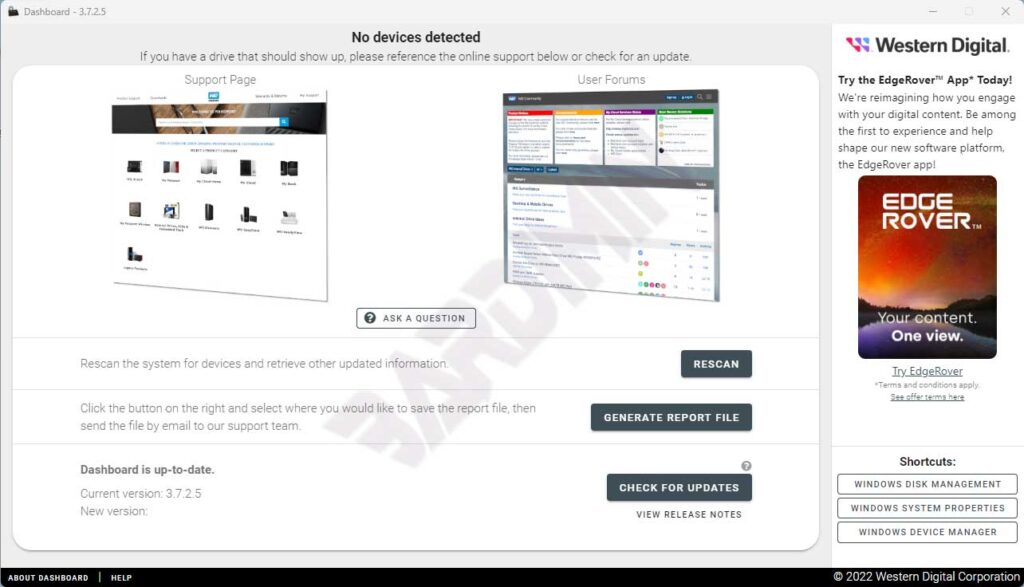
Fonctions essentielles de diagnostic et de supervision
Western Digital Dashboard regroupe plusieurs outils indispensables qui permettent une évaluation approfondie de l’état des périphériques de stockage. Ces fonctionnalités sont organisées en onglets distincts afin de simplifier la navigation et l’interprétation des données.
- Détails de l’état SMART : affiche l’intégralité des attributs SMART accompagnés des seuils définis par le constructeur, ce qui permet d’identifier précocement les paramètres proches des niveaux critiques.
- Informations sur le disque : présente l’identité complète du périphérique, y compris le numéro de série, la révision du firmware, l’interface de connexion et le volume total de données écrites au cours de la vie du disque.
- Tests courts et étendus : exécute des routines de diagnostic interne de durée variable pour vérifier l’intégrité du support de stockage.
- Sanitize et Secure Erase : propose des méthodes d’effacement permanent conformes aux normes industrielles, adaptées au recyclage ou au transfert de propriété des disques.
La vérification régulière des attributs SMART constitue une mesure préventive susceptible de vous alerter sur des problèmes latents avant qu’ils ne se traduisent par une perte de données irréversible.
Supervision des performances en temps réel
Le module Performance Monitor de Western Digital Dashboard offre une visibilité instantanée sur le débit et l’activité transactionnelle du disque. Cette fonction se révèle particulièrement précieuse lors des comparaisons de performances ou pour diagnostiquer des baisses de régime inattendues. Les données affichées reflètent la charge de travail réelle que le disque assume à chaque seconde.
Performance Monitor s’appuie sur un graphique de performance dont l’axe horizontal défile de droite à gauche. La fenêtre temporelle observable couvre les cinq dernières minutes, offrant un contexte suffisant pour repérer les pics d’activité comme les phases de repos. L’axe vertical représente deux indicateurs au choix, chacun adapté à des besoins d’analyse différents.
Le premier indicateur est le mégaoctet par seconde (Mo/s), qui mesure le débit réel des données. Cette information est cruciale pour les professionnels manipulant de gros fichiers, tels que les monteurs vidéo ou les administrateurs de bases de données. Le second indicateur, les opérations d’entrée/sortie par seconde (IOPS), comptabilise les transactions individuelles de lecture et d’écriture. Les IOPS deviennent un indicateur vital dans les scénarios de charge de travail aléatoire, par exemple lors de l’exécution de machines virtuelles ou de serveurs d’applications à utilisateurs multiples.
Pour activer le Performance Monitor, ouvrez l’onglet Performance dans le panneau principal. Sélectionnez le disque cible dans la liste des périphériques, puis cliquez sur l’icône de réglage pour basculer entre Mo/s et IOPS en fonction de vos besoins de diagnostic. Le graphique se met à jour immédiatement et continue d’afficher les données en direct tant que la fenêtre reste ouverte.
Mises à jour de firmware sécurisées avec Western Digital Dashboard
Actualiser le firmware d’un disque est une opération délicate qui exige une préparation minutieuse. Western Digital Dashboard simplifie la procédure au moyen d’une interface guidée, mais il est essentiel que les utilisateurs comprennent les implications de chaque étape. Un firmware mis à jour contient généralement des corrections de stabilité, des optimisations de performances ou des correctifs de sécurité publiés par les équipes d’ingénierie de Western Digital.
Dans des conditions normales, une mise à jour du firmware n’altère pas les données présentes sur le disque. Western Digital recommande néanmoins explicitement de réaliser une sauvegarde intégrale avant de poursuivre. La probabilité d’échec est infime, mais des facteurs externes tels qu’une coupure de courant soudaine ou un conflit avec un logiciel tiers peuvent entraîner des conséquences indésirables. Une sauvegarde récente constitue votre filet de sécurité ultime.
Assurez-vous d’abord que le système est connecté à une source d’alimentation stable, en particulier pour les ordinateurs portables. Fermez ensuite toutes les applications non essentielles afin de réduire l’activité d’entrée/sortie en arrière-plan. Dans le tableau de bord, rendez-vous sous l’onglet Outils et sélectionnez Mise à jour du firmware. L’application vérifie la disponibilité de la dernière version sur les serveurs Western Digital et affiche les notes de version lorsqu’elles existent.
Cliquez sur le bouton Mettre à jour pour lancer le processus. Une barre de progression indique les étapes, du téléchargement à la vérification de la somme de contrôle, jusqu’à l’écriture du firmware sur le disque. Durant la phase d’écriture, n’éteignez jamais l’ordinateur et ne déconnectez pas le disque. Une fois l’opération terminée, un redémarrage du système est nécessaire pour appliquer l’intégralité des modifications.
Nouveautés de WDC Dashboard 3.7.2.5
La version 3.7.2.5 apporte de multiples améliorations qui renforcent la stabilité et étendent la compatibilité de Western Digital Dashboard. Cette mise à jour corrige plusieurs problèmes signalés par la communauté tout en peaufinant les fonctions existantes sur la base des retours du terrain.
- Correction d’un plantage rare au démarrage provoqué par une chaîne de caractères non valide renvoyée par Windows depuis le disque de démarrage.
- Toutes les options d’effacement sont désormais exécutées via la boîte à outils Linux embarquée, ce qui offre un environnement plus stable et complet pour l’assainissement des disques.
- Activation de la fonction Formater sur les périphériques pris en charge lorsque l’état de sécurité est Gelé.
- Résolution d’un problème entraînant des temps de chargement prolongés après l’exécution de la fonction Sanitize sur certains modèles de périphériques.
- Correction des problèmes de détection des périphériques P40 et amélioration des performances du tableau de bord lorsqu’il est connecté à des ports USB ancienne génération.
- Correction d’un problème sur le périphérique P50 qui pouvait afficher des données obsolètes ou des nombres de LBA non valides.
- L’observateur de fichiers du Mode Jeu 2.0 se limite désormais aux disques locaux et son comportement a été ajusté pour ne s’activer que sur le disque lançant le jeu.
- Correction d’une situation où le Mode Jeu 2.0 pouvait rester dans un état incorrect lorsqu’il était réglé sur AUTO et que le système redémarrait.
- Les volumes sans lettre de lecteur ni étiquette attribuée ne s’affichent plus dans le tableau de bord, pour une interface plus claire.
- Clarification des messages relatifs à la configuration du cache en écriture et aux données SMART NVMe.
Pour obtenir l’intégralité des détails techniques, consultez la page officielle de Western Digital Dashboard. Cette ressource donne également accès à l’archive des versions antérieures pour une consultation comparative.
Systèmes d’exploitation pris en charge
Western Digital Dashboard est officiellement compatible avec les environnements Microsoft Windows les plus récents. La compatibilité est testée de manière approfondie sur les configurations suivantes :
- Windows 11 (éditions 32 bits et 64 bits)
- Windows 10 (éditions 32 bits et 64 bits)
La prise en charge des architectures 32 bits et 64 bits garantit que des matériels aux spécifications variées peuvent exécuter le tableau de bord sans difficulté. Les utilisateurs qui dépendent encore de Windows 8.1 ou de versions antérieures devraient envisager une mise à niveau afin de bénéficier d’une compatibilité totale et des dernières fonctions de sécurité.
Étapes de téléchargement et d’installation
Obtenir et installer Western Digital Dashboard est un processus simple. Le programme d’installation est distribué directement depuis les serveurs officiels de Western Digital, ce qui garantit l’authenticité et l’intégrité des fichiers.
Rendez-vous sur la page de Western Digital Dashboard ou utilisez le lien direct ci-dessous pour télécharger le fichier d’installation. Une fois le téléchargement terminé, exécutez DashboardSetup.exe et suivez les instructions à l’écran. Le programme d’installation détecte automatiquement toute version antérieure du tableau de bord et propose des options de mise à niveau ou d’installation propre.
Une fois l’installation terminée, lancez l’application depuis le menu Démarrer ou le raccourci du bureau. Lors du premier lancement, le tableau de bord analyse l’ensemble des disques Western Digital connectés et affiche une vue d’ensemble de leur santé en quelques secondes.
Pratiques recommandées pour une fiabilité à long terme
Maintenir des performances disque optimales dans le temps exige davantage qu’une simple surveillance passive. L’association d’une utilisation régulière de Western Digital Dashboard et de bonnes habitudes opérationnelles permet de maximiser la fiabilité du stockage. Les routines suivantes sont vivement conseillées :
Premièrement, planifiez une vérification SMART au moins une fois par mois. Des attributs tels que le nombre de secteurs réalloués et les erreurs incorrigibles signalées constituent des indicateurs précoces d’usure du support. Si ces valeurs présentent une tendance à la hausse bien qu’elles restent sous le seuil critique, préparez rapidement un disque de remplacement et migrez les données essentielles.
Deuxièmement, ayez recours au Performance Monitor lors de l’introduction de nouvelles charges de travail ou après des modifications de la configuration système. Vérifiez que le débit et les IOPS correspondent aux spécifications attendues. Une baisse significative peut indiquer une fragmentation excessive, des contraintes thermiques ou des interférences provenant de processus d’arrière-plan.
Troisièmement, surveillez la température de fonctionnement du disque via l’onglet État. Les disques NVMe modernes peuvent subir un étranglement thermique lorsque les températures dépassent certaines limites, ce qui affecte directement les vitesses de lecture et d’écriture. Veillez à ce que la circulation d’air à l’intérieur du boîtier soit suffisante, en particulier dans les configurations intégrant plusieurs disques montés à proximité les uns des autres.
Quatrièmement, vérifiez la disponibilité de mises à jour du firmware au moins tous les trois mois. Western Digital publie occasionnellement des révisions qui résolvent des problèmes de compatibilité avec certains chipsets de cartes mères ou améliorent la stabilité dans des scénarios de charge de travail particuliers. Retarder les mises à jour peut laisser le disque fonctionner avec des paramètres sous-optimaux.
En respectant ces quatre étapes de manière cohérente, les techniciens peuvent instaurer une routine de maintenance préventive efficace. Western Digital Dashboard fournit tous les instruments nécessaires à la mise en œuvre de cette stratégie au sein d’un logiciel unique, léger et gratuit.
Conclusion
Western Digital Dashboard constitue une solution intégrale pour les professionnels et les techniciens dont l’activité quotidienne repose sur les solutions de stockage Western Digital. Du suivi des attributs SMART aux graphiques de performance en direct, en passant par les mises à jour de firmware guidées, tous les aspects de la gestion des disques sont présentés dans une interface structurée et claire. La gratuité de l’application pour les utilisateurs de Windows 10 et 11 renforce encore sa place d’outil indispensable dans la caisse à outils de tout technicien. Téléchargez la dernière version depuis le site officiel de Western Digital et commencez dès aujourd’hui à optimiser la fiabilité de votre stockage numérique.
