

Savoir comment changer la lettre de lecteur dans Windows 11 vous permet de réorganiser vos disques, résoudre les conflits et maintenir la cohérence des chemins d’accès. Trois méthodes existent : Gestion des disques, Diskpart et PowerShell. Toutes sont sûres avec une préparation adéquate. Ce guide détaillé vous explique chaque étape, idéal pour les professionnels comme pour les gamers.
Windows identifie chaque partition et périphérique de stockage par une lettre de lecteur, par exemple C:, D: ou E:. Cette lettre fonctionne comme une adresse qui permet à l’utilisateur et aux applications de retrouver les fichiers. Si un lecteur perd sa lettre, les données restent intactes mais il devient invisible dans l’Explorateur de fichiers. Voilà pourquoi maîtriser la gestion des lettres de lecteur est indispensable, surtout si vous branchez régulièrement plusieurs disques externes.
Le souci, c’est que Windows réattribue parfois les lettres automatiquement. Une clé USB dédiée à votre ludothèque peut soudain changer de lettre après un redémarrage. Résultat, les applications qui s’appuient sur des chemins absolus se mettent à buguer. En comprenant comment changer la lettre de lecteur dans Windows 11, vous pourrez résoudre ces désagréments par vous-même, sans stress.
Qu’est-ce qu’une lettre de lecteur et pourquoi est-ce important ?
Les lettres de lecteur sont des étiquettes alphabétiques de A à Z attribuées à chaque volume. Historiquement, A et B étaient réservées aux lecteurs de disquettes. Aujourd’hui, la partition système qui héberge Windows occupe presque toujours la lettre C. Les autres volumes, comme les partitions de données, les SSD externes ou les lecteurs optiques, reçoivent les lettres suivantes disponibles. Cette attribution est conservée dans le registre, si bien que la configuration persiste même après avoir débranché le périphérique.
Lorsque l’on branche et débranche fréquemment des disques externes, l’ordre des lettres peut varier. Pour les gamers qui conservent leurs titres sur un disque dédié, ce changement fait perdre la trace aux lanceurs. De leur côté, les techniciens qui gèrent plusieurs postes ont besoin de lettres stables pour réaliser des clonages et des sauvegardes sans accroc. Maîtriser la gestion des lettres de lecteur devient donc une compétence clé.
Avertissement important : Ne modifiez jamais la lettre de la partition système (généralement C:) car cela peut empêcher Windows de démarrer. Ce guide ne concerne que les disques de données, les disques externes et les volumes non système.
Quand faut-il changer une lettre de lecteur ?
Plusieurs situations imposent de changer une lettre de lecteur. D’abord, un conflit de lettres survient après l’insertion d’une carte mémoire ou d’un nouveau disque. Ensuite, vous souhaitez aligner la structure des lecteurs sur plusieurs PC pour que les applications portables fonctionnent immédiatement. Enfin, vous avez vos propres préférences, par exemple garder le disque de jeux toujours en G: et celui des sauvegardes en B:. Certains logiciels ne reconnaissent d’ailleurs que des chemins contenant une lettre précise. Dans tous ces cas, comment changer la lettre de lecteur dans Windows 11 devient votre meilleur allié.
Cette procédure est également courante après le clonage d’un disque dur vers un SSD ou lors de la préparation d’un démarrage dual. L’objectif reste le même : conserver l’accès aux applications et faciliter la gestion des données. En connaissant la technique, nul besoin de réinstaller Windows simplement parce que les lettres se sont mélangées.
Préparez le terrain avant d’exécuter
Même si le changement de lettre n’efface pas les données, le risque zéro n’existe pas. Avant de commencer, protégez vos fichiers importants. Copiez tout le contenu du lecteur cible vers un autre emplacement, qu’il s’agisse d’un disque dur externe ou du cloud. Une fois à l’abri, créez un point de restauration système depuis le Panneau de configuration. Ce point enregistre l’état du système avant la modification et permet de revenir en arrière en cas de problème.
Ensuite, fermez tous les logiciels qui accèdent à ce lecteur. Éditeurs vidéo, gestionnaires de téléchargement ou lanceurs de jeux doivent être complètement fermés. Relevez dans leurs paramètres les chemins de stockage qu’ils utilisent. Après le changement, il suffira de rediriger l’application vers la nouvelle lettre. Cette petite préparation rend l’ensemble du processus fluide et sans mauvaise surprise.
Méthode 1 : changer la lettre de lecteur via la Gestion des disques (la plus simple)
La Gestion des disques est l’outil intégré à Windows le plus convivial. Il suffit de faire un clic droit sur le volume souhaité et de choisir une lettre de remplacement. Cette méthode est parfaite pour les débutants qui recherchent sécurité et confort. Suivez ces étapes tranquillement.
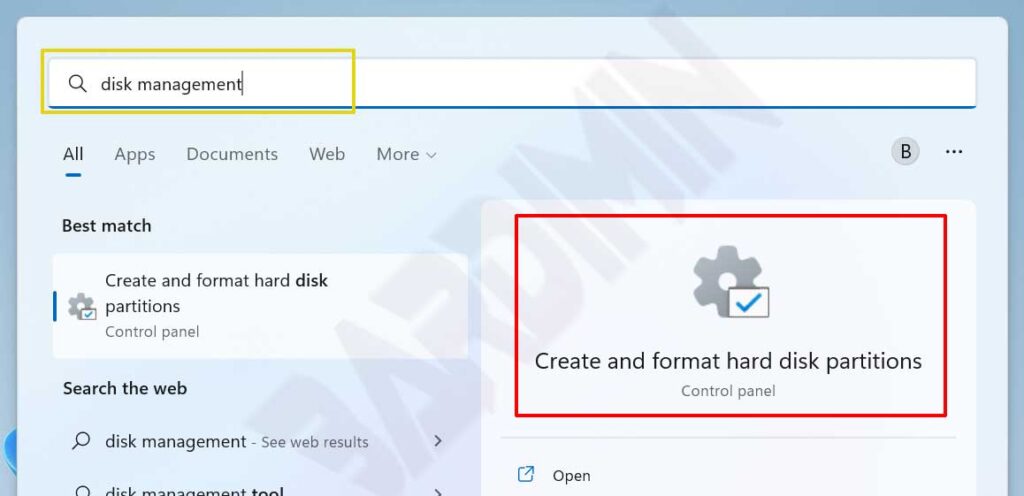
- Appuyez sur Windows + X et sélectionnez Gestion des disques. Vous pouvez aussi taper « gestion des disques » dans la zone de recherche et cliquer sur Créer et formater des partitions de disque dur.
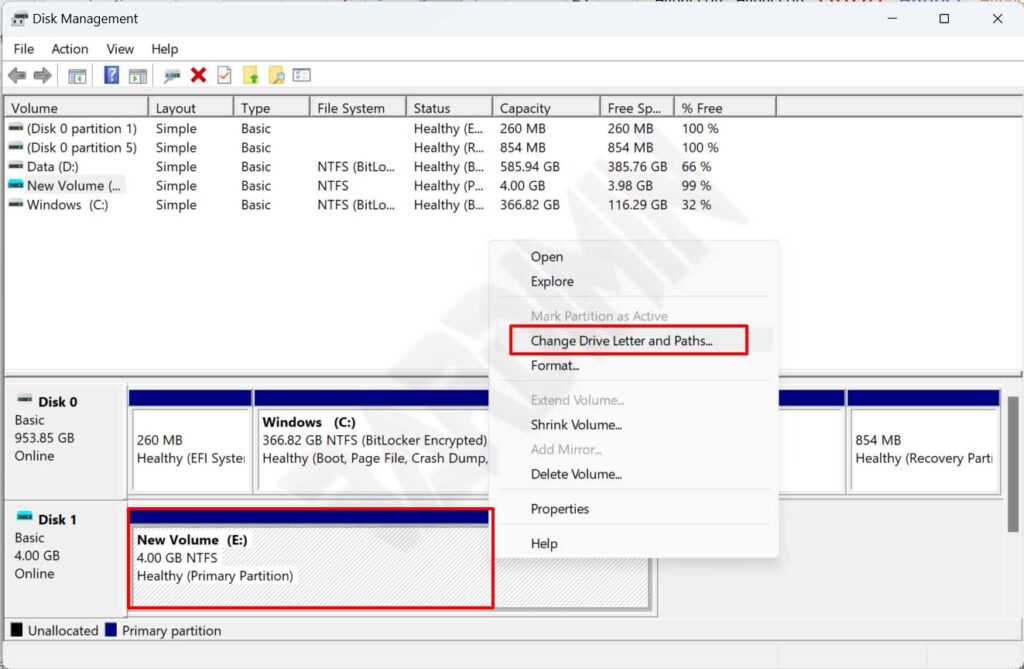
- Dans la fenêtre Gestion des disques, repérez le lecteur dont vous voulez changer la lettre. Vérifiez sa capacité et son étiquette pour ne pas sélectionner par erreur la partition système.
- Faites un clic droit sur la partition ou le volume cible, puis choisissez Modifier la lettre et les chemins d’accès.
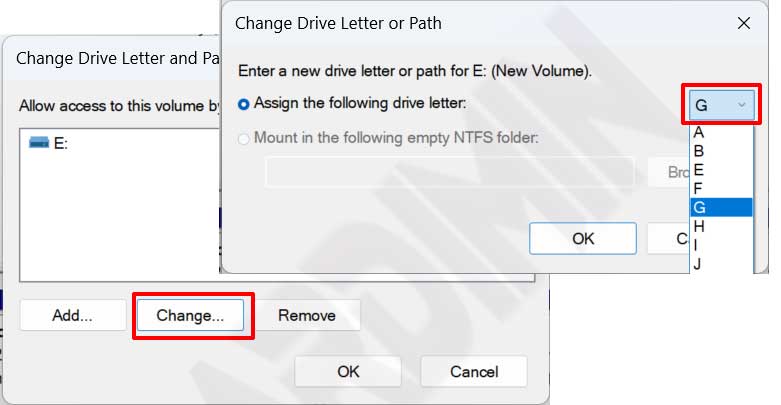
- Dans la boîte de dialogue qui s’affiche, cliquez sur Modifier.
- Activez l’option Attribuer la lettre de lecteur suivante et choisissez une lettre inutilisée dans la liste déroulante.
- Confirmez avec OK. Windows vous avertira de l’impact éventuel sur les applications. Poursuivez en cliquant sur Oui.
Une fois l’opération terminée, le lecteur apparaît immédiatement avec la nouvelle lettre dans l’Explorateur de fichiers. Toutes vos données restent en sécurité. Si une application affiche des erreurs, il suffit de mettre à jour son chemin d’accès. Cette approche est plébiscitée par de nombreux techniciens et gamers pour sa simplicité et son faible risque.
Méthode 2 : changer la lettre de lecteur avec l’Invite de commandes (Diskpart)
Diskpart est l’arme secrète des administrateurs qui aiment la rapidité et l’automatisation. En ligne de commande, on peut changer une lettre de lecteur en quelques secondes. En revanche, il n’y a pas de confirmation visuelle, donc soyez certain de sélectionner le bon volume.
- Ouvrez l’Invite de commandes en tant qu’administrateur. Tapez diskpart et validez par Entrée.
- Exécutez list volume pour afficher la liste des partitions. Notez le numéro de volume, la lettre, le nom et la taille.
- Sélectionnez le volume cible avec select volume X (remplacez X par le numéro adéquat).
- Supprimez l’ancienne lettre par remove letter=Y (Y étant la lettre à remplacer).
- Attribuez une nouvelle lettre avec assign letter=Z (Z étant une lettre disponible).
- Tapez exit pour quitter Diskpart, puis fermez l’Invite de commandes.
La précision est reine ici. La commande assign modifie la lettre instantanément, sans autre avertissement. Cette méthode est très appréciée des administrateurs expérimentés qui ont besoin de savoir comment changer la lettre de lecteur dans Windows 11 de façon immédiate, sans ouvrir de fenêtres.
Méthode 3 : changer la lettre de lecteur avec PowerShell (pour utilisateurs avancés)
PowerShell offre une approche moderne et flexible. Vous pouvez combiner plusieurs opérations dans un même script ou modifier de nombreux lecteurs d’un seul coup. C’est l’idéal si vous aimez l’automatisation ou gérez un parc de machines.
- Ouvrez PowerShell en tant qu’administrateur.
- Exécutez l’applet Get-Partition pour afficher la liste des partitions. Repérez la colonne DriveLetter et la taille.
- Lancez la commande : Set-Partition -DriveLetter X -NewDriveLetter Y (X étant l’ancienne lettre, Y la nouvelle). Vérifiez que Y n’est pas déjà utilisée.
- Vérifiez le changement en exécutant à nouveau Get-Partition.
La puissance de PowerShell éclate quand vous devez modifier plusieurs lecteurs simultanément. Il suffit d’écrire un script simple et de l’exécuter une seule fois. C’est un outil indispensable pour les professionnels qui veulent réaliser des opérations de changer lettre lecteur Windows 11 sur de nombreux postes rapidement. Pour approfondir, consultez la documentation officielle de Set-Partition.
Après avoir changé la lettre, que faire ?
Une fois le processus terminé, ouvrez l’Explorateur de fichiers et vérifiez que le lecteur porte bien la nouvelle lettre. S’il n’apparaît pas, essayez d’actualiser l’affichage ou de débrancher puis rebrancher le périphérique externe. Pour les partitions internes, un redémarrage rapide suffit généralement.
Des applications qui affichent soudain des erreurs ? Rassurez-vous, c’est normal. Rendez-vous dans les paramètres de l’application et redirigez-la vers le bon dossier. Par exemple, dans Steam vous pouvez ajouter un nouveau dossier de bibliothèque via le menu Bibliothèques Steam. Ainsi, pas besoin de retélécharger vos jeux. Cette étape constitue le cœur même de attribuer une lettre de lecteur Windows 11 sans perdre de données.
Si le système refuse la modification parce que le lecteur est en cours d’utilisation, vérifiez qu’aucun programme ne l’exploite encore. Utilisez le Gestionnaire des ressources pour identifier le processus fautif. Au besoin, redémarrez l’ordinateur en mode sans échec afin que l’opération se déroule sans obstacle.
Un problème plus rare : le lecteur perd sa lettre après un redémarrage. La solution est simple : retournez dans la Gestion des disques et réattribuez la même lettre. Si le souci persiste, examinez les stratégies de groupe ou les logiciels de sécurité qui pourraient bloquer les affectations permanentes.
Conseils pratiques pour garder vos lecteurs bien organisés
Prenez l’habitude de noter chaque changement de lettre que vous effectuez. Inscrivez l’ancienne lettre, la nouvelle et le nom du volume. Cette documentation toute simple vous sera d’une grande aide par la suite, surtout si vous gérez de nombreuses partitions ou stations de travail.
Évitez de modifier les lettres des lecteurs qui hébergent des logiciels aux licences complexes sans disposer d’un guide officiel. Certaines applications professionnelles verrouillent leur licence sur des chemins absolus. En cas de doute, consultez la documentation de l’éditeur avant d’agir.
Pour les gamers, adoptez un schéma de lettres cohérent. Par exemple, G: pour les jeux, M: pour le multimédia et B: pour les sauvegardes. Ce modèle réduit le risque de conflits lorsque vous branchez plusieurs périphériques en même temps. Par ailleurs, pensez à sauvegarder régulièrement l’image système pour préserver l’ensemble de votre configuration.
Veillez à ce que Windows 11 soit toujours à jour. Les mises à jour apportent fréquemment des améliorations à la gestion du stockage. Vous pouvez consulter les informations officielles sur le support technique de Microsoft. Avec un système sain, comment changer la lettre de lecteur dans Windows 11 devient encore plus fluide et sans tracas.
Conclusion
Gérer les lettres de lecteur dans Windows 11 n’a rien de compliqué. Vous avez désormais en main trois méthodes fiables : la Gestion des disques, Diskpart et PowerShell. Toutes sont sûres à condition de préparer des sauvegardes et de suivre les étapes correctement. Vous pouvez désormais réorganiser votre stockage sans crainte de perdre des données ni de casser vos applications.
Que vous soyez technicien, gamer ou simple utilisateur, la maîtrise de cette technique rendra votre vie numérique plus ordonnée et plus efficace. Alors n’hésitez pas à essayer par vous-même et à profiter de la tranquillité que cela procure.
