

Plusieurs méthodes intégrées vous permettent de partager des fichiers entre l’hôte et l’invité Hyper‑V de manière efficace, notamment le Mode Session Améliorée, PowerShell Direct et les dossiers partagés réseau. Ce guide détaille chaque approche étape par étape pour vous aider à choisir la technique la plus adaptée à votre flux de travail.
Hyper‑V offre des capacités de virtualisation robustes qui autorisent l’exécution de plusieurs systèmes d’exploitation sur un même matériel physique. Au quotidien, le besoin de partager des fichiers entre hôte et invité Hyper‑V se manifeste fréquemment, qu’il s’agisse de déployer des scripts de configuration, de récupérer des journaux de diagnostic ou d’échanger des données de projet. En l’absence d’une stratégie de transfert fiable, ces tâches deviennent rapidement chronophages et sources d’erreurs.
Par défaut, une machine virtuelle Hyper‑V n’expose pas d’accès direct au système de fichiers de l’hôte. Microsoft a toutefois doté la plateforme de plusieurs mécanismes d’intégration qui permettent un échange de fichiers sécurisé et performant. Le choix de la méthode dépend de votre configuration réseau, de vos politiques de sécurité et de votre préférence pour des transferts manuels ou automatisés.
Prérequis communs à toutes les méthodes de partage
Avant d’adopter une technique de partage, quelques services fondamentaux doivent être opérationnels. Ces composants assurent le canal de communication entre l’hôte et l’invité. Les Services d’intégration Hyper‑V doivent être installés et en cours d’exécution dans le système d’exploitation invité. Sur les versions modernes de Windows, ce package est déjà intégré. Vous pouvez vérifier son état dans les paramètres de la machine virtuelle.
Sans l’Interface de Service Invité, le transfert de fichiers basé sur l’intégration échouera totalement, quelle que soit la méthode tentée.
Le composant le plus critique pour le transfert de fichiers est l’Interface de Service Invité. Ce service fournit le conduit permettant à l’hôte de copier des fichiers directement vers ou depuis la machine virtuelle. Activez-le en suivant ces étapes :
- Éteignez la machine virtuelle cible.
- Faites un clic droit sur la VM et sélectionnez Paramètres.
- Dans le volet gauche, accédez à Services d’intégration.
- Cochez la case Services invités, puis cliquez sur OK.
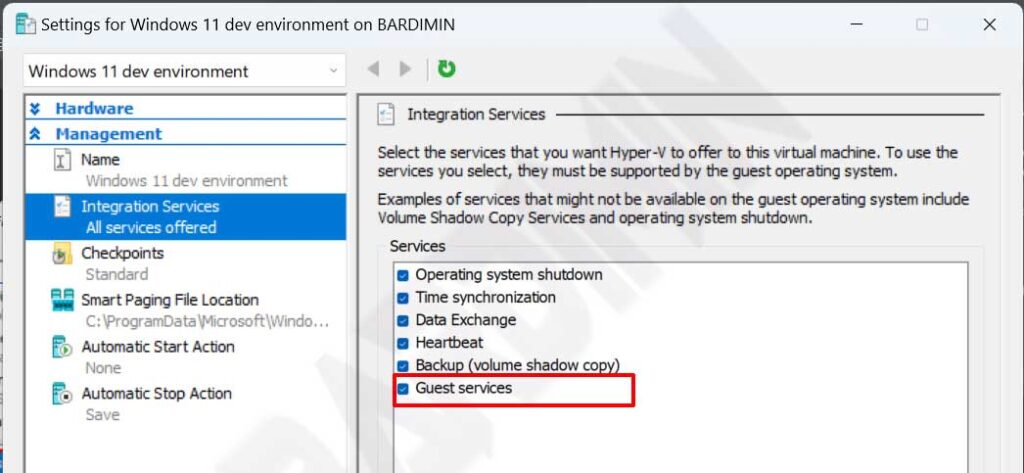
Une fois l’interface active, vous pouvez choisir la méthode la plus adaptée à vos besoins. Chaque approche présente des atouts spécifiques en termes de bande passante, de facilité d’utilisation et de niveau d’automatisation souhaité.
Méthode 1 : Partager des fichiers via le Mode Session Améliorée
Le Mode Session Améliorée s’appuie sur le protocole Bureau à distance (RDP) pour établir une connexion plus riche entre l’hôte et l’invité. Il permet la redirection de ressources locales telles que le presse-papiers et les lecteurs, transformant le transfert de fichiers en une simple opération de copier-coller. Son principal atout est la simplicité : aucune configuration réseau supplémentaire n’est requise.
Le Mode Session Améliorée fonctionne exactement comme une connexion Bureau à distance, rendant la redirection de lecteurs et l’usage du presse-papiers totalement naturels.
Pour que le Mode Session Améliorée soit opérationnel, vous devez activer les stratégies tant du côté serveur Hyper‑V que de la session utilisateur. Suivez attentivement ces étapes :
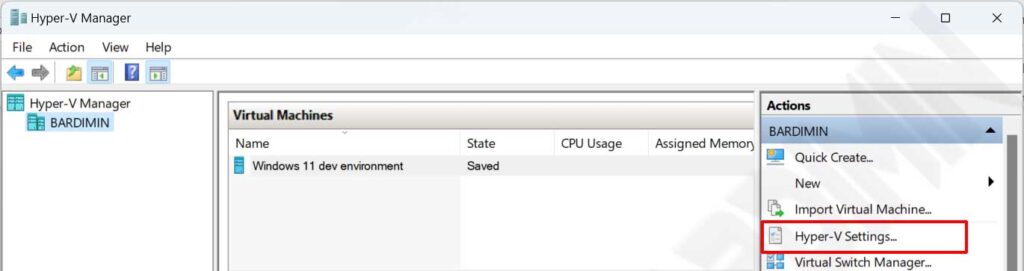
- Ouvrez le Gestionnaire Hyper‑V. Dans le panneau de droite, cliquez sur Paramètres Hyper‑V.
- Sous la section Serveur, choisissez Stratégie de Mode Session Améliorée. Cochez Autoriser le mode session améliorée.
- Passez à la section Utilisateur et activez Autoriser le mode session améliorée.
- Cliquez sur OK pour enregistrer les modifications.
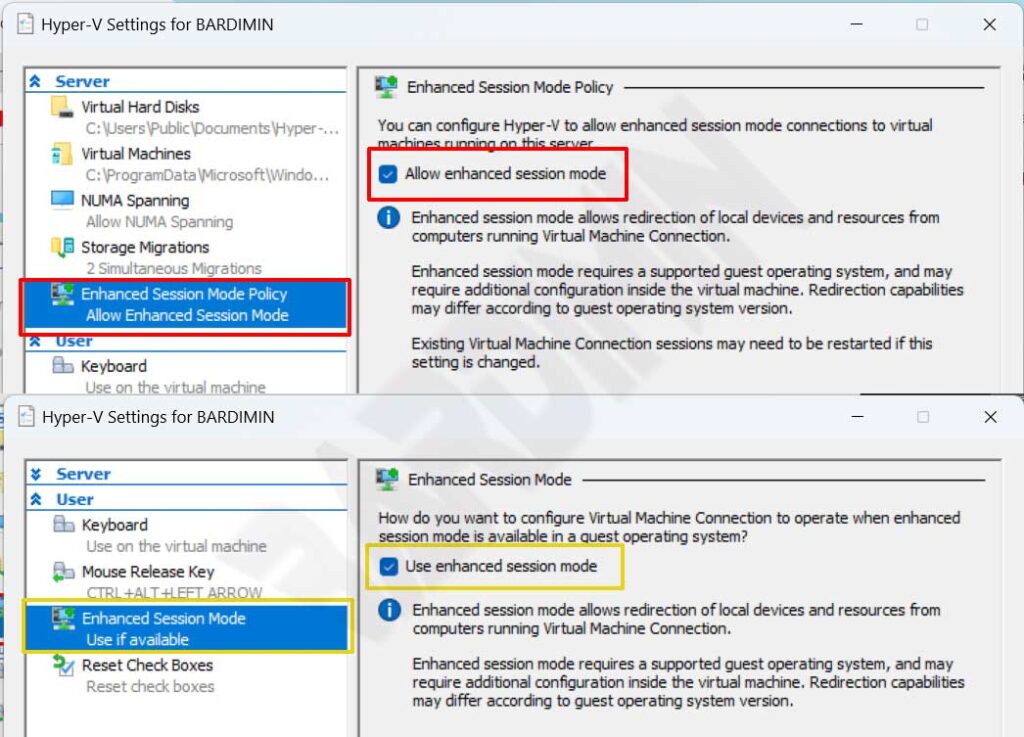
Si votre hôte exécute Windows 11, Windows 10 ou Windows 8.1, le Mode Session Améliorée est activé par défaut. Sur Windows Server, vous devez l’activer manuellement comme indiqué ci-dessus.
Une fois le mode activé, poursuivez en configurant les ressources locales que vous souhaitez partager. Cette étape de configuration apparaît à chaque démarrage de la machine virtuelle, sauf si vous enregistrez les paramètres :
- Démarrez la machine virtuelle. Avant que la session de connexion ne débute, la boîte de dialogue Connexion à la machine virtuelle s’affiche.
- Cliquez sur Afficher les options pour dérouler le panneau de configuration.
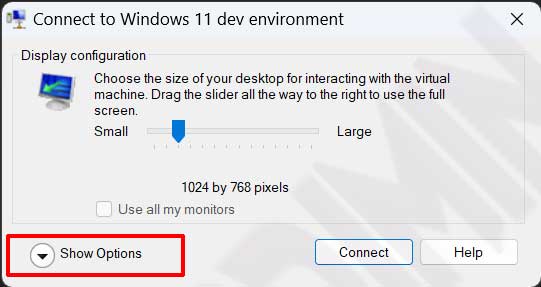
- Sélectionnez l’onglet Ressources locales, puis appuyez sur le bouton Plus.
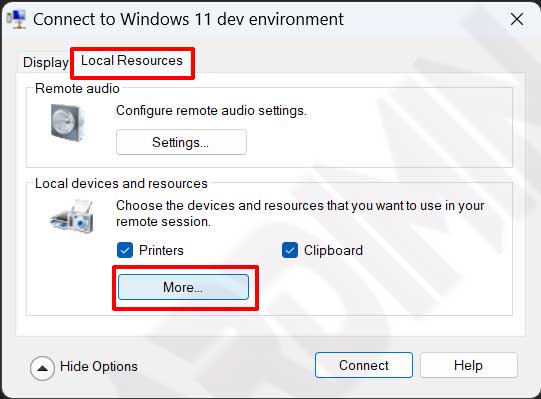
- Dans la fenêtre Périphériques et ressources locales, développez Lecteurs et cochez les lecteurs que vous souhaitez partager. Vous pouvez également sélectionner d’autres périphériques selon vos besoins.
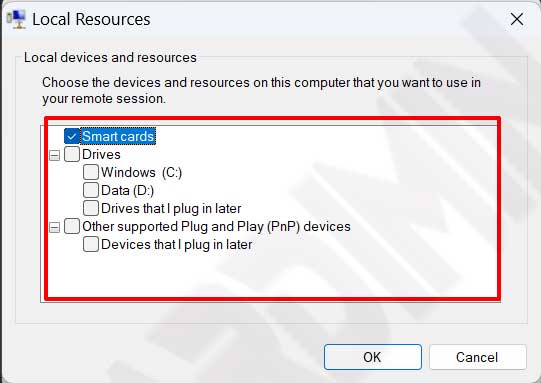
Une fois connecté, les lecteurs de l’hôte seront visibles dans l’Explorateur de fichiers de l’invité, sous la section Lecteurs et dossiers redirigés. Vous pouvez copier des fichiers directement depuis ces lecteurs, ou utiliser l’opération copier-coller puisque le presse-papiers est également intégré. Pour plus de confort, cochez Enregistrer mes paramètres pour les connexions futures à cette machine virtuelle afin de conserver la configuration. Ainsi, vous éviterez de répéter le paramétrage à chaque fois.
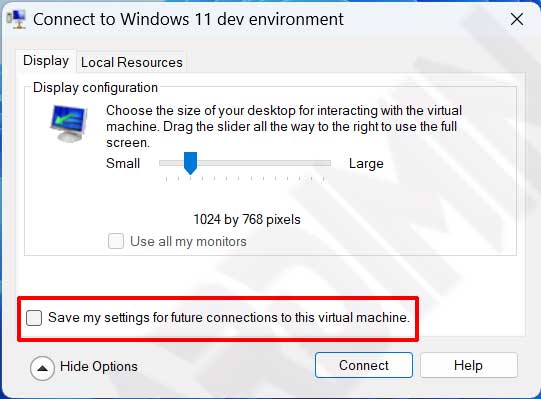
Si vous devez ultérieurement modifier une configuration enregistrée, exécutez la commande suivante depuis l’Invité de commandes :
VMConnect.exe <NomServeur> <NomVM> /edit
Le Mode Session Améliorée est idéal pour les environnements de test et les tâches d’administration qui exigent une interaction rapide avec le système invité. Il dépend néanmoins d’une session RDP stable. Pour des transferts sans interface graphique et une automatisation accrue, vous pouvez vous tourner vers PowerShell Direct.
Méthode 2 : Transfert de fichiers avec PowerShell Direct et Copy-VMFile
PowerShell Direct constitue l’une des façons les plus fiables de transférer des fichiers dans Hyper‑V, car il ne dépend pas d’une connexion réseau. Grâce à la cmdlet Copy-VMFile, vous pouvez copier des fichiers de l’hôte vers l’invité directement via le bus VMBus. Cette approche s’avère parfaite pour les scripts d’automatisation et les transferts massifs sans la surcharge du réseau.
Le principal prérequis pour cette méthode est que l’Interface de Service Invité soit active, comme décrit précédemment. En outre, les informations d’identification utilisées doivent disposer des droits d’accès aux emplacements de fichiers des deux côtés. Pour commencer, ouvrez une session PowerShell avec élévation de privilèges sur l’hôte et utilisez la syntaxe suivante :
Copy-VMFile "Nom VM" -SourcePath "C:\chemin\vers\fichier.txt" -DestinationPath "C:\destination\sur\invite\fichier.txt" -CreateFullPath -FileSource Host
Le paramètre -CreateFullPath crée la structure de dossiers de destination si elle n’existe pas. Avec cette stratégie, vous pouvez intégrer les transferts de fichiers dans des scripts d’approvisionnement ou de sauvegarde. Pour les fichiers volumineux, PowerShell Direct offre souvent un débit plus constant que les méthodes de dossier partagé, car il contourne entièrement la pile réseau.
Vous pouvez également copier des fichiers de l’invité vers l’hôte en intervertissant les paramètres source et destination, même si Copy-VMFile est principalement utilisé dans le sens hôte-vers-invité. Comme alternative, vous pouvez ouvrir une session PowerShell Direct pour exécuter des commandes à l’intérieur de l’invité et copier des fichiers vers l’extérieur via le réseau. Vous trouverez plus de détails sur cette cmdlet dans la documentation Microsoft.
Si l’invité ne dispose pas des derniers Services d’intégration, mettez-les à jour via Windows Update ou téléchargez-les depuis la page Hyper-V Integration Services. Les versions obsolètes provoquent fréquemment des échecs des commandes Copy-VMFile.
Méthode 3 : Partage de dossiers via le réseau (Partage réseau)
Dans les scénarios où l’hôte et l’invité doivent rester connectés de manière persistante et échanger des données de façon bidirectionnelle, la création d’un dossier partagé réseau demeure une solution traditonnelle et fiable. Cette méthode nécessite une configuration de commutateur virtuel permettant à l’invité d’atteindre le réseau de l’hôte ou, à minima, de disposer d’une route appropriée. Son principal atout est la compatibilité multiplateforme : vous pouvez accéder au partage aussi bien depuis des invités Linux que Windows.
Commencez par vous assurer que la machine virtuelle utilise un commutateur virtuel externe ou interne que l’hôte peut joindre. Un commutateur virtuel interne établit un réseau privé entre l’hôte et toutes les VM connectées, ce qui est idéal pour les environnements fermés. Une fois la connectivité vérifiée (par exemple via un ping), suivez ces étapes :
- Sur le système hôte, créez le dossier que vous souhaitez partager. Faites un clic droit dessus et choisissez Propriétés.
- Allez dans l’onglet Partage et cliquez sur Partage avancé.
- Cochez Partager ce dossier et attribuez un nom de partage.
- Cliquez sur Autorisations pour définir les droits d’accès selon vos besoins.
- Assurez-vous que le pare-feu de l’hôte autorise le trafic Partage de fichiers et d’imprimantes pour le profil réseau utilisé.
- Dans le système d’exploitation invité, ouvrez l’Explorateur de fichiers et accédez au dossier en utilisant le format \\<IP_Hôte>\<NomPartage> ou \\<NomHôte>\<NomPartage>.
Le partage réseau est extrêmement flexible, car il prend en charge les systèmes d’exploitation invités non Windows. La performance du transfert dépend toutefois fortement de la vitesse du réseau virtuel. Pour des fichiers petits et occasionnels, cette méthode fonctionne sans difficulté. En cas de charges de travail intensives, envisagez de dédier un commutateur virtuel spécifique ou d’utiliser PowerShell Direct à la place.
Conseils pour optimiser les transferts de fichiers
Gardez les points suivants à l’esprit pour garantir un partage de fichiers efficace et sans accroc :
- Maintenez les Services d’intégration à jour. Ces composants reçoivent des mises à jour via Windows Update. Les versions anciennes occasionnent souvent des incompatibilités.
- Vérifiez les règles de pare-feu. Un pare-feu trop restrictif, côté hôte ou invité, peut bloquer les connexions RDP, PowerShell Direct ou l’accès aux dossiers partagés.
- Choisissez le bon commutateur virtuel. Pour les méthodes basées sur le réseau, un commutateur interne est plus sûr qu’un commutateur externe si l’invité n’a pas besoin d’accéder à Internet.
- Tirez parti du planificateur de tâches. Combinez PowerShell Direct avec le Planificateur de tâches pour effectuer des sauvegardes automatiques de l’invité vers l’hôte à des moments prédéfinis.
- Adaptez la méthode à la taille du fichier. Copy-VMFile excelle avec les gros fichiers et les opérations en nombre, tandis que le copier-coller via le Mode Session Améliorée est plus rapide pour les petits fichiers ponctuels.
- Vérifiez la connectivité de base. Avant d’utiliser le partage réseau, confirmez que l’invité et l’hôte peuvent se pinger mutuellement. Exécutez
Test-Connection <IP>depuis PowerShell pour le contrôler.
En combinant plusieurs des approches ci-dessus, vous pouvez concevoir un flux de travail de partage de fichiers qui s’aligne précisément sur vos exigences opérationnelles quotidiennes. Aucune méthode unique n’est parfaite pour toutes les situaions ; la flexibilité demeure donc la clé.
Conclusion
Partager des fichiers entre l’hôte et l’invité Hyper‑V ne doit pas être un frein. Microsoft propose une palette de solutions intégrées, du simple Mode Session Améliorée au très fiable PowerShell Direct, en passant par le partage réseau universellement compatible. Comprenez chaque méthode, alignez-la sur vos politiques de sécurité et votre infrastructure, puis appliquez les étapes de manière systématique. Grâce à ce guide, vous pouvez sélectionner et implémenter la technique de transfert de fichiers la plus efficace sans compromettre la stabilité ni la sécurité de vos machines virtuelles.
