

Microsoft Deployment Toolkit (MDT) demeure une solution d’automatisation puissante pour le déploiement de Windows au sein des réseaux d’entreprise, même après son retrait officiel en janvier 2026 et la suppression de son programme d’installation des canaux Microsoft. Ce guide détaille la configuration de MDT : création d’un partage de déploiement, importation d’une image WIM, conception de séquences de tâches et automatisation intégrale via CustomSettings.ini et Bootstrap.ini, tout en proposant des solutions pratiques aux problèmes de compatibilité avec le dernier ADK Windows.
Maintenir la cohérence du système d’exploitation au sein d’une organisation exige une stratégie de déploiement fiable et automatisée. L’installation manuelle n’est plus envisageable lorsque l’on gère des centaines ou des milliers de postes. Microsoft Deployment Toolkit constitue un cadre gratuit et flexible permettant aux techniciens d’exécuter un déploiement automatisé de Windows sur le réseau.
Ce kit prend en charge Windows 11, Windows 10, Windows Server 2025 et les versions antérieures. MDT exploite le Kit d’évaluation et de déploiement Windows (ADK) et l’environnement de préinstallation Windows (WinPE) pour exécuter une séquence de tâches d’installation. Un changement critique est toutefois intervenu : Microsoft a officiellement mis fin au support de MDT le 6 janvier 2026, et les fichiers d’installation ont été supprimés du Centre de téléchargement officiel. Les installations existantes continuent de fonctionner, mais aucune mise à jour, correction de bogue ni garantie de compatibilité ne sera fournie. L’annonce officielle est consultable sur la page de retrait de MDT.
Statut de MDT en 2026 : Votre installation existante de MDT continue de fonctionner. Cependant, comme le programme d’installation n’est plus disponible via les canaux officiels, les organisations qui ne possèdent pas de copie archivée doivent planifier sans attendre une migration vers des alternatives modernes telles que Windows Autopilot ou Configuration Manager OSD. L’extension open source PowerShell Deployment (PSD) offre également une trajectoire d’avenir.
Configuration initiale et installation des composants
Avant de configurer MDT, vous devez installer deux composants fondamentaux. Si vous possédez déjà le programme d’installation de MDT 8456, poursuivez avec ce fichier ; dans le cas contraire, concentrez-vous sur les alternatives prises en charge décrites ci-dessous.
- Microsoft Deployment Toolkit (MDT) version 8456 – Le lien de téléchargement officiel a été retiré. Si vous ne disposez pas du programme d’installation, la voie la plus durable consiste à adopter une solution encore supportée. Pour ceux qui détiennent déjà le binaire, le reste de ce guide reste pleinement applicable.
- Kit d’évaluation et de déploiement Windows (ADK) pour Windows 11, version 24H2 ou 26H1 – Disponible sur la page officielle de l’ADK Microsoft.
- Module complémentaire Windows PE pour l’ADK correspondant – Doit être installé après l’ADK pour activer les fonctionnalités WinPE.
MDT 8456 reste fonctionnel avec Windows 11 et Server 2025 lorsque les solutions de contournement appropriées sont appliquées. Évitez d’utiliser la version 1809 de l’ADK (Windows 10) car elle ne prend pas en charge les pilotes et chipsets modernes. Parallèlement, l’extension PowerShell Deployment (PSD), pilotée par la communauté, réécrit la logique VBScript héritée de MDT en PowerShell moderne, offrant ainsi une passerelle vers l’avenir. Vous trouverez plus de détails dans le référentiel Friends of MDT (PSD).
Préparation d’une image Windows (WIM)
MDT nécessite une image Windows au format WIM (.wim). Vous pouvez extraire ce fichier d’un DVD, d’une image ISO officielle de Windows ou d’un portail de licences en volume Microsoft. Après avoir monté ou extrait l’ISO, recherchez install.wim dans le répertoire \sources\.
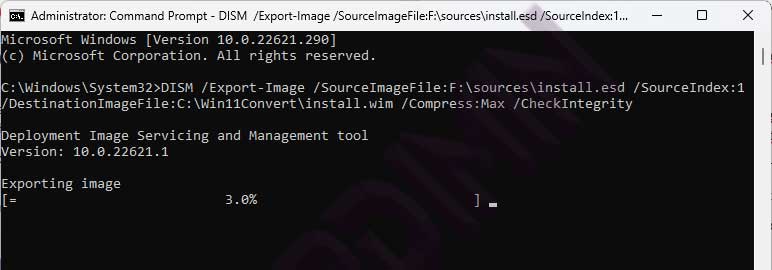
Il arrive que les images modernes ne contiennent qu’un fichier install.esd. Les fichiers ESD doivent être convertis en WIM. Ouvrez une invite de commandes avec des privilèges élevés et utilisez l’outil Gestion et maintenance des images de déploiement (DISM) :
DISM /Get-WimInfo /WimFile:F:\sources\install.esd
La commande liste les éditions de Windows disponibles avec leurs numéros d’index. Notez l’index souhaité, puis exportez l’image :
DISM /Export-Image /SourceImageFile:F:\sources\install.esd /SourceIndex:1 /DestinationImageFile:C:\Win11Image\install.wim /Compress:Max /CheckIntegrity
Configuration de Microsoft Deployment Toolkit (MDT)
Une fois l’image WIM prête, vous allez créer un partage de déploiement et configurer les composants de base de MDT. Le partage de déploiement sert de référentiel central contenant toutes les ressources nécessaires.
Création d’un nouveau partage de déploiement
- Lancez Deployment Workbench depuis le menu Démarrer.
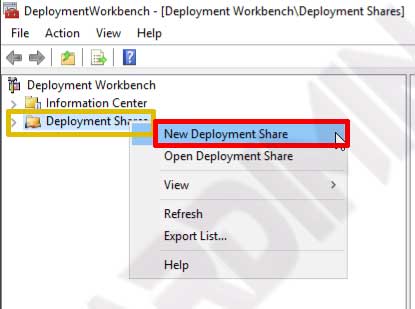
- Dans le volet gauche, faites un clic droit sur Deployment Share et sélectionnez New Deployment Share.
- Spécifiez un chemin local (par exemple
C:\DeploymentShare) et un nom de partage réseau. Terminez l’assistant.
Importation d’un système d’exploitation
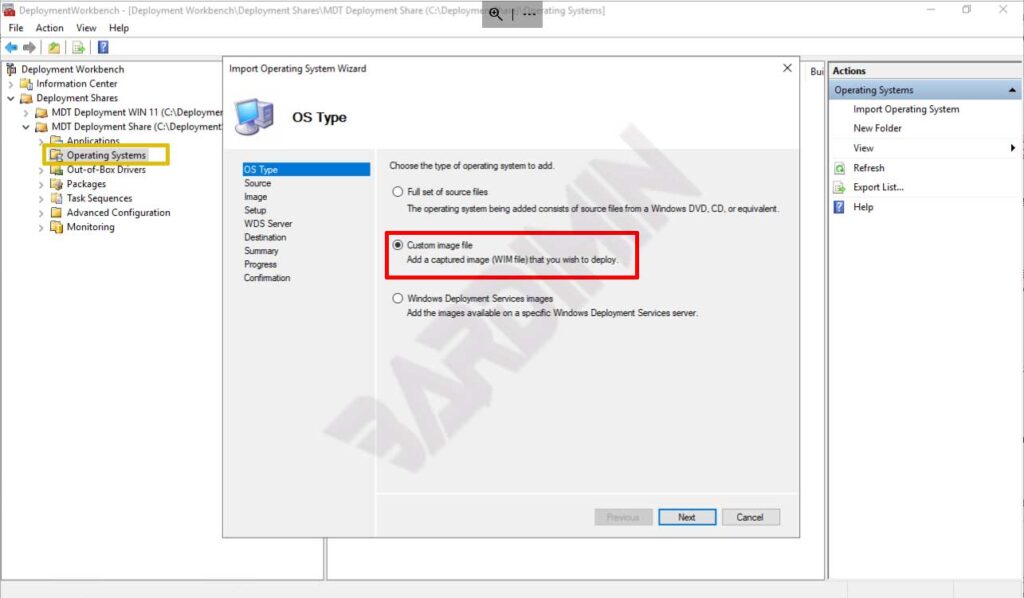
- Sous votre partage de déploiement, faites un clic droit sur Operating Systems et choisissez Import Operating System.
- Sélectionnez Custom image file pour utiliser le fichier WIM que vous avez préparé.
- Parcourez jusqu’à
install.wimet terminez l’importation.
Ajout d’applications et de séquences de tâches
MDT peut installer automatiquement des applications juste après le déploiement du système d’exploitation. Sous le nœud Applications, ajoutez des programmes d’installation tels que Microsoft 365, des navigateurs web ou des logiciels antivirus. Vous devez fournir la ligne de commande d’installation silencieuse adéquate pour que chaque application s’installe sans intervention de l’utilisateur.

La séquence de tâches constitue le cœur de l’automatisation. Cette liste ordonnée contrôle chaque étape du déploiement : partitionnement du disque, injection de pilotes, installation du système d’exploitation et configuration finale. Créez une nouvelle séquence de tâches en faisant un clic droit sur le dossier Task Sequences et en sélectionnant New Task Sequence. L’assistant vous guide dans le choix d’un modèle (généralement Standard Client Task Sequence) et de l’image du système d’exploitation que vous avez déjà importée.
Une séquence de tâches soigneusement conçue détermine le succès du déploiement. Testez chaque étape dans un environnement de laboratoire avant de la déployer en production.
Automatisation complète à l’aide des règles
La véritable puissance de MDT réside dans sa capacité à éliminer toute intervention manuelle grâce aux fichiers de configuration CustomSettings.ini et Bootstrap.ini. Ces fichiers contiennent des règles qui contrôlent chaque aspect du processus de déploiement.
Pour accéder à l’éditeur de règles, faites un clic droit sur votre partage de déploiement, sélectionnez Properties, puis ouvrez l’onglet Rules. C’est ici que vous définissez les valeurs par défaut de nombreux paramètres, notamment :
- SkipWizard : Ignore les écrans d’accueil et les dialogues inutiles.
- SkipDomainMembership : Joint automatiquement la machine à un domaine Active Directory.
- SkipTaskSequence : Exécute une séquence de tâches spécifique sans afficher de menu.
- SkipAdminPassword : Définit automatiquement le mot de passe de l’administrateur local.
- EventService : Dirige les journaux de déploiement vers le service de surveillance MDT.
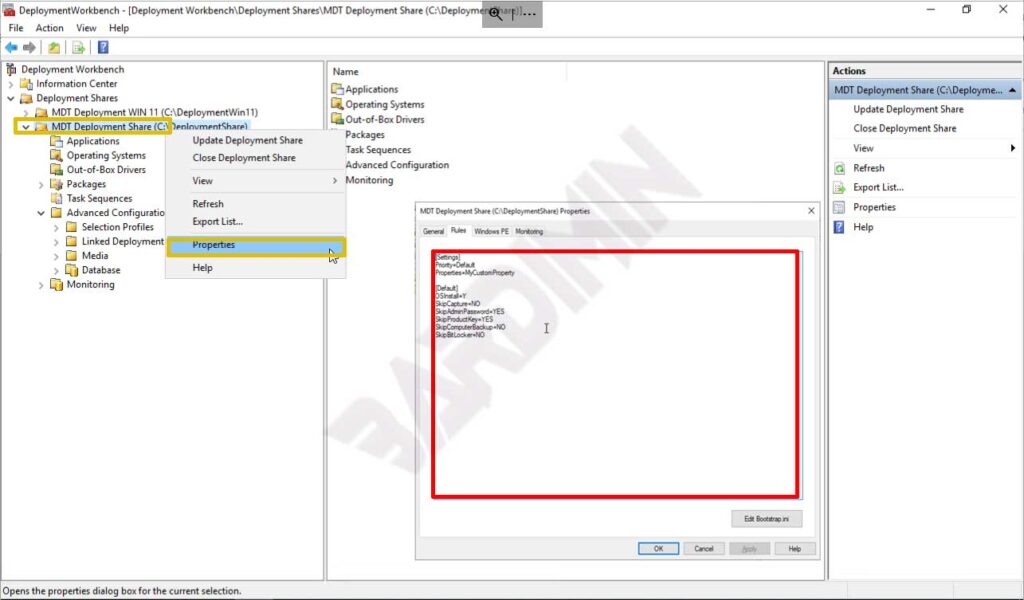
Voici un jeu de règles minimal qui automatise l’essentiel du processus, y compris la connexion sans demande de mots de passe au partage de déploiement :
[Settings]
Priority=Default
[Default]
DeployRoot=\\ServeurMDT\DeploymentShare$
UserDomain=domaine.local
UserID=CompteDeploiement
UserPassword=MotDePasseCompte
SkipBDDWelcome=YES
SkipDomainMembership=YES
JoinDomain=domaine.local
Des règles plus avancées peuvent définir les fuseaux horaires, les préférences linguistiques, installer des applications selon le modèle de l’appareil et générer des noms d’ordinateur à partir des numéros de série. Après avoir modifié les règles, exécutez toujours Update Deployment Share afin que la nouvelle image de démarrage WinPE intègre toutes les modifications. Une erreur fréquente consiste à oublier cette étape, ce qui amène les machines à démarrer avec une ancienne configuration.
Résolution des problèmes de compatibilité courants
L’utilisation de MDT avec le dernier ADK Windows déclenche plusieurs problèmes connus. Les deux plus fréquents sont l’échec de la création de l’image de démarrage en raison de la suppression de WinPE x86 et les erreurs lors de la génération des fichiers catalogue pour les images WIM. Appliquez les solutions suivantes :
1. WinPE x86 introuvable : À partir de l’ADK pour Windows 11 22H2, Microsoft a supprimé le dossier WinPE 32 bits. Les anciennes versions de MDT recherchent encore cette arborescence et plantent. La solution de contournement consiste à créer manuellement un dossier vide à l’emplacement suivant :C:\Program Files (x86)\Windows Kits\10\Assessment and Deployment Kit\Windows Preinstallation Environment\x86\WinPE_OCs2. Échec du fichier catalogue : La version 24H2 et les versions ultérieures de l’ADK ont scindé l’architecture du Gestionnaire d’images système Windows (WSIM). MDT lève une exception parce qu’il ne trouve pas le composant attendu. Modifiez
DeploymentTools.xml dans le répertoire d’installation de MDT. Repérez la ligne faisant référence à imgmgr.exe et remplacez-la par :<tool name="imgmgr.exe">%ADKPath%\Deployment Tools\WSIM\%RealPlatform%</tool>
Ces solutions de contournement, issues de la communauté, sont documentées sur Deployment Research et ont prouvé qu’elles maintiennent MDT opérationnel sous Windows 11 24H2. Notez que Microsoft ne prend pas officiellement en charge cette configuration. Une validation approfondie en laboratoire avant la mise en production est indispensable. Une erreur classique consiste à omettre la modification du fichier catalogue, ce qui entraîne une erreur « échec de génération du catalogue » susceptible d’interrompre tout le processus de déploiement.
Alternatives et avenir du déploiement
Avec le retrait de MDT et l’indisponibilité de son programme d’installation, les organisations doivent évaluer leurs stratégies de déploiement à long terme. Microsoft recommande deux voies principales. La première, Windows Autopilot, est une solution pilotée par le cloud. Les nouveaux appareils s’inscrivent directement auprès d’Azure AD (Entra ID) et d’Intune, puis reçoivent les stratégies, les applications et les configurations sans nécessiter d’imagerie traditionnelle. Cette approche est idéale pour les équipes hybrides et les appareils expédiés directement aux utilisateurs finaux. Pour en savoir plus, consultez la documentation officielle de Windows Autopilot.
La seconde, Configuration Manager Operating System Deployment (OSD), demeure une option locale entièrement prise en charge. OSD offre un contrôle granulaire via des séquences de tâches et convient parfaitement aux installations bare-metal ou aux environnements dépourvus de connectivité cloud. L’intégration de MDT à Configuration Manager a déjà pris fin le 10 octobre 2025. Des conseils détaillés sont disponibles sur Microsoft Learn : Introduction à OSD.
Pour les équipes qui souhaitent préserver leur investissement MDT, l’extension PowerShell Deployment (PSD) réécrit le moteur VBScript hérité en PowerShell moderne. Elle sert de solution transitoire en attendant la migration vers Autopilot ou ConfigMgr. Explorez le projet sur le référentiel Friends of MDT (PSD). Il est conseillé de revoir régulièrement votre stratégie de déploiement, car l’absence prolongée de support officiel de MDT accroît les risques au fil du temps.
Conclusion : Microsoft Deployment Toolkit reste un outil efficace pour automatiser l’installation de Windows, même sans support officiel. En suivant les étapes ci-dessus et en appliquant les solutions de contournement nécessaires, les administrateurs peuvent encore tirer parti de MDT de manière efficiente. Toutefois, investir du temps dans l’apprentissage de Windows Autopilot ou de Configuration Manager OSD constitue une décision stratégique avisée pour l’avenir de votre infrastructre informatique.
