

Umfassende technische Anleitung zur Installation von Chromium OS (CloudReady) auf VMware Workstation. Dieser Artikel enthält offizielle Download‑Links, Systemanforderungen, virtuelle Netzwerkkonfiguration und die Schritt‑für‑Schritt‑Einrichtung, um Chrome OS ohne Chromebook zu erleben. Konzipiert für IT‑Profis, Systemadministratoren und Entwickler, die eine sichere virtuelle Umgebung für Leistungs‑ und Kompatibilitätstests suchen.
Chromebooks bieten mit Chrome OS ein eigenständiges Computererlebnis – ein leichtgewichtiges, schnelles und sicheres Betriebssystem. Doch nicht jeder möchte in dedizierte Hardware investieren. Für IT‑Fachleute, Entwickler und Technikbegeisterte, die das Chrome‑OS‑Ökosystem erkunden möchten, ohne ein Chromebook zu kaufen, ist die Virtualisierung die effektivste Lösung. Mit VMware können Sie ein System auf Basis von Chromium OS – der Open‑Source‑Grundlage von Chrome OS – in einer isolierten, risikofreien virtuellen Umgebung ausführen.
Es ist wichtig, den Unterschied zwischen Chrome OS und Chromium OS zu verstehen. Chrome OS ist das kommerzielle Betriebssystem von Google, das ausschließlich auf Chromebooks verfügbar ist. Es enthält Premium‑Funktionen wie die vollständige Integration des Google Play Store und die Unterstützung von Android‑Apps. Chromium OS hingegen ist das Open‑Source‑Projekt, das als Basis für Chrome OS dient. Google teilt den proprietären Code für seine exklusiven Funktionen nicht – dies ist Teil seiner Geschäftsstrategie. Als Alternative bieten Projekte wie Neverware CloudReady eine stabile, produktionsreife Chromium‑OS‑Distribution, die auf Nicht‑Chromebook‑Hardware läuft.

Neverware CloudReady: Die Chromium‑OS‑Distribution für Nicht‑Chromebooks
Neverware CloudReady ist eine Chromium‑OS‑Distribution, die mit zusätzlichen Treibern und Anpassungen erweitert wurde, um auf einer breiten Palette von Standard‑Laptops und PCs zuverlässig zu funktionieren. Sie schließt die Lücke zwischen dem reinen Open‑Source‑Projekt und einem benutzerfreundlichen Betriebssystem und bietet eine Erfahrung, die Chrome OS sehr nahekommt – allerdings ohne den Play Store. Für Fachleute, die die Plattform evaluieren, ist CloudReady die bevorzugte Wahl, insbesondere beim Testen in einer virtualisierten Umgebung, bevor man sich auf physische Hardware festlegt.
Um einen reibungslosen Betrieb zu gewährleisten, empfiehlt Neverware die folgenden minimalen Hardware‑Spezifikationen. Diese sollten als Grundlage für die Ressourcenzuteilung Ihrer virtuellen Maschine dienen:
- Arbeitsspeicher (RAM): Mindestens 2 GB. Für bessere Reaktionsfähigkeit – insbesondere bei Multitasking oder Tests von Android‑Apps – weisen Sie in VMware 4 GB oder mehr zu.
- Speicherplatz: Mindestens 16 GB. Die virtuelle Maschine benötigt diesen Platz für das Betriebssystem und Benutzerdaten. Nutzen Sie die dynamische Allokation in VMware für mehr Effizienz.
- BIOS/UEFI: Die VM muss so konfiguriert sein, dass sie von der Installationsimage bootet. Stellen Sie sicher, dass der Boot von CD/DVD oder virtuellem USB in den VMware‑Einstellungen aktiviert ist.
- Prozessor und Grafik: VMware emuliert moderne Prozessoren, aber bestimmte Grafikhardware – wie Intel GMA 500, 600, 3600 oder 3650 – wird nicht unterstützt. Verwenden Sie einen kompatiblen virtuellen Grafikadapter.
Schritt‑für‑Schritt: Chromium OS auf VMware Workstation installieren
Die Ausführung von Chromium OS in VMware isoliert die Testumgebung von Ihrem Hauptsystem und eliminiert Risiken für Hardware oder bestehende Betriebssysteminstallationen. Dieser Ansatz ermöglicht IT‑Technikern und Entwicklern, Funktionen frei zu erkunden, Kompatibilität zu testen und die Leistung zu bewerten. Befolgen Sie diese aufeinanderfolgenden Schritte sorgfältig.
1. VMware Workstation vorbereiten
Stellen Sie sicher, dass VMware Workstation (Player oder Pro) auf Ihrem Host‑System installiert ist. Falls nicht, laden Sie es von der offiziellen VMware‑Website herunter. Die Installation ist unkompliziert, erfordert jedoch Administratorrechte. Nach der Installation benötigen Sie das CloudReady‑Image.
2. Chromium OS (CloudReady)‑Image für VMware herunterladen
Für VMware benötigen Sie das CloudReady‑Image als OVA‑Datei (Open Virtual Appliance). Dieses Format enthält vorkonfigurierte, für virtuelle Umgebungen optimierte Einstellungen. Laden Sie die offizielle CloudReady‑OVA über diesen Link herunter: https://www.neverware.com/freedownload. Wählen Sie auf der Download‑Seite die Option für VMware. Die Datei ist etwa 2–3 GB groß; eine stabile Internetverbindung wird empfohlen, um Korruption zu vermeiden.
Neverware (inzwischen Teil von Google) bietet zwei Download‑Typen an: einen USB‑Maker für physische Installationen und eine OVA‑Datei, die speziell für die Virtualisierung entwickelt wurde. Für unseren Zweck wählen Sie die OVA‑Datei – sie lässt sich direkt mit minimaler Konfiguration in VMware importieren.
3. CloudReady‑OVA in VMware Workstation importieren
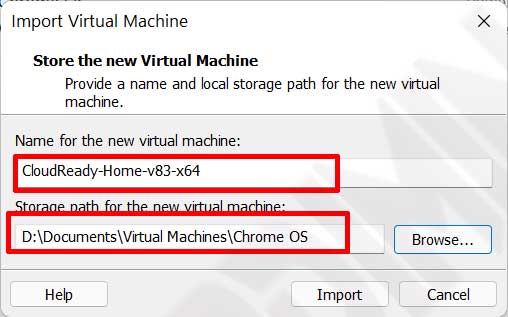
Der Import der OVA ist der entscheidende Schritt, um die virtuelle Maschine vorzubereiten. Öffnen Sie VMware Workstation und gehen Sie zu Datei > Öffnen. Navigieren Sie zur heruntergeladenen .ova‑Datei, wählen Sie sie aus und klicken Sie auf Öffnen. VMware zeigt den Dialog „Virtuelle Maschine importieren“ an; behalten Sie alle Standardeinstellungen bei und klicken Sie auf Importieren. Der Import dauert in der Regel 1–2 Minuten. Nach Abschluss erscheint die CloudReady‑VM in Ihrer Bibliothek.
Ersteinrichtung und Fehlerbehebung bei virtuellen Netzwerken
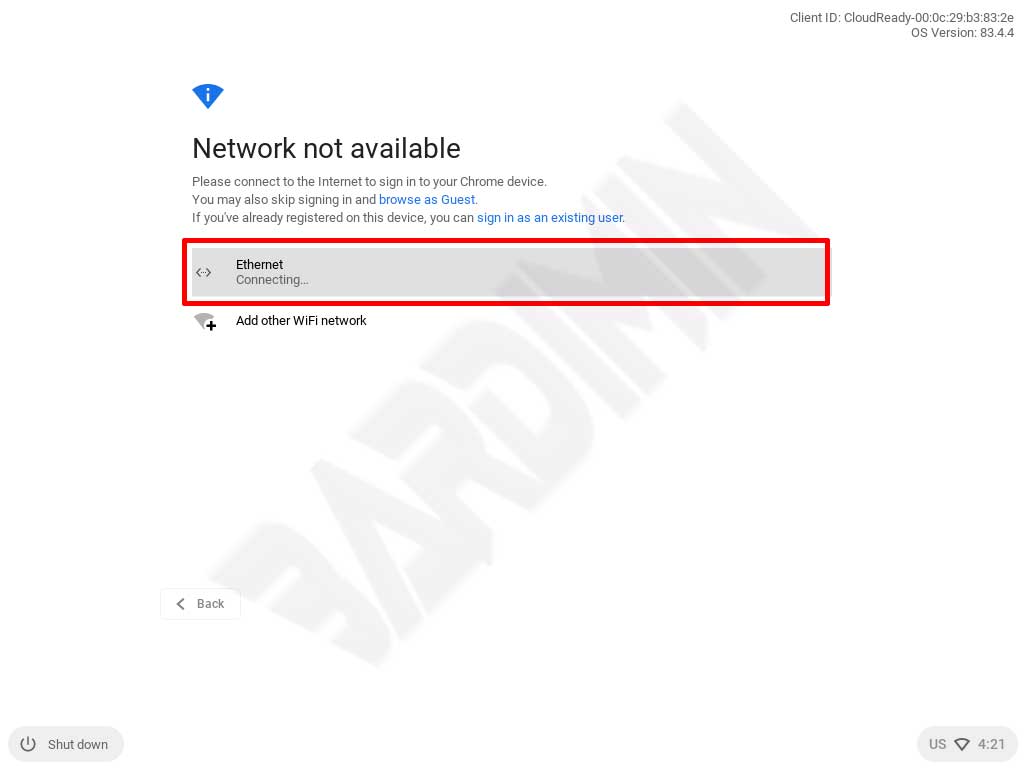
Starten Sie nach dem Import die virtuelle Maschine. CloudReady prüft zunächst die Internetverbindung. Dies ist entscheidend, da Chromium OS eine Online‑Verbindung benötigt, um Ihr Google‑Konto zu verifizieren und die Ersteinrichtung abzuschließen. Wenn die VM das Internet nicht erreichen kann, bricht der Prozess ab.
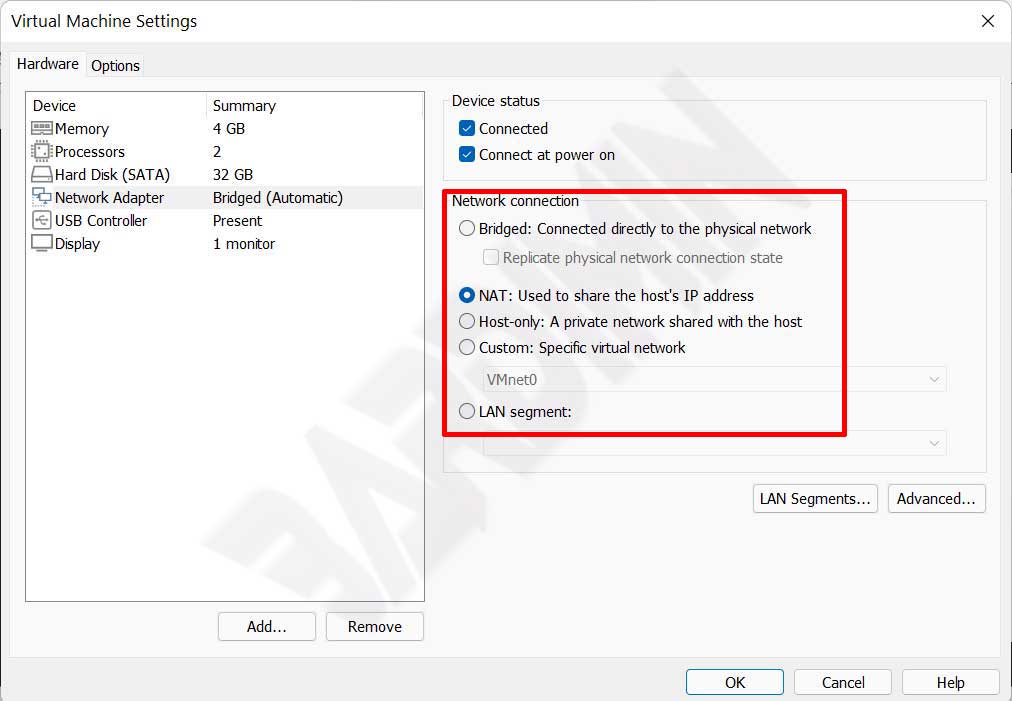
Verbindungsprobleme entstehen häufig durch den Standardmodus des Netzwerkadapters. Die importierte OVA verwendet normalerweise den Modus Brücke (Bridged). Wenn Ihr Host‑Netzwerk den Brückenmodus nicht unterstützt oder Konflikte auftreten, wechseln Sie den Adapter in den NAT‑Modus (Network Address Translation). NAT ist in der Regel die zuverlässigste Option, da es die IP‑Adresse des Hosts ohne zusätzliche Konfiguration teilt. Um dies zu ändern, gehen Sie zu Einstellungen der virtuellen Maschine > Netzwerkadapter und wählen Sie NAT.
Google‑Konto einrichten und Installation abschließen
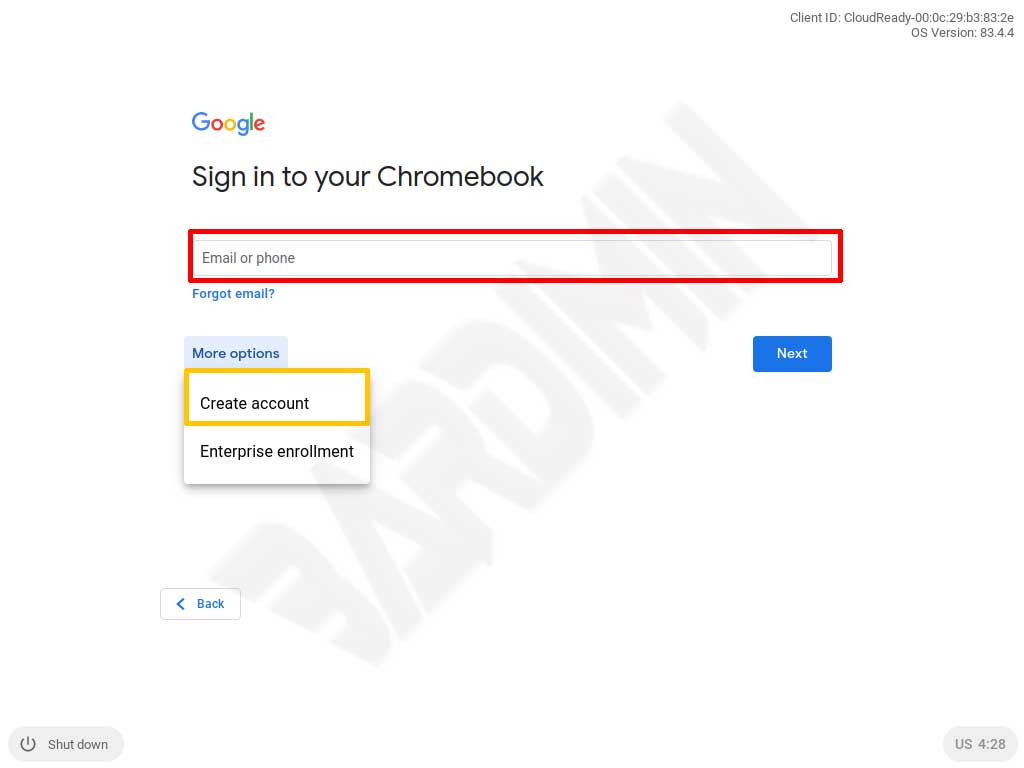
Sobald die Internetverbindung hergestellt ist, führt Sie das System durch die Einrichtung Ihres Google‑Kontos. Sie können ein vorhandenes Konto verwenden oder ein neues erstellen. Dieser Schritt ist obligatorisch, da er die Synchronisation von Lesezeichen, Erweiterungen und Systemeinstellungen ermöglicht. Stellen Sie sicher, dass die Verbindung während der Authentifizierung stabil bleibt.
Nach erfolgreicher Authentifizierung führt Chromium OS die abschließenden Konfigurationen durch und zeigt den Desktop an. An diesem Punkt ist das Betriebssystem bereit zur Erkundung. Sie können Web‑Anwendungen, Chrome‑Erweiterungen und sogar Android‑Apps testen (soweit sie mit Chromium OS kompatibel sind). Für Entwickler und fortgeschrittene Benutzer bietet diese virtuelle Umgebung eine sichere Sandbox, um Leistung, Ressourcenverbrauch und das gesamte Benutzererlebnis zu bewerten.
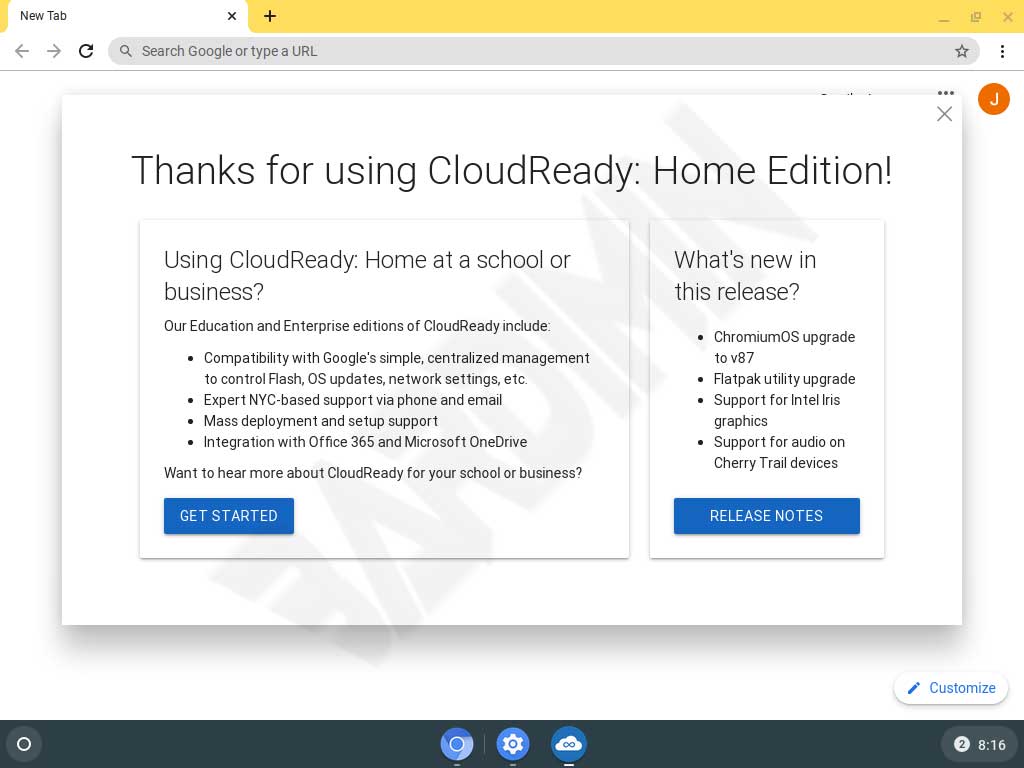
Mit den oben beschriebenen Schritten haben Sie erfolgreich ein Betriebssystem auf Basis von Chromium OS in einer kontrollierten virtuellen Umgebung bereitgestellt. Diese Methode bietet IT‑Fachleuten und Entwicklern die Flexibilität, die Plattform gründlich zu evaluieren, während Technikbegeisterte ihre Möglichkeiten ohne Hardware‑Investition erkunden können. Weitere Tests können die Messung der Startzeiten, die Analyse der Ressourceneffizienz und das Ausprobieren verschiedener Web‑ oder Android‑Anwendungen umfassen.
