

Dieser Artikel erklärt, wie man minSdkVersion in Flutter ändert, um Kompatibilität mit externen Paketen zu gewährleisten. Vollständige Anleitung für Versionen vor und nach 2.8. Befolgen Sie die Schritte, damit Ihre App auf verschiedenen Android-Geräten optimal funktioniert.
Wenn Sie mit Flutter arbeiten und Drittanbieter-Pakete verwenden, müssen Sie oft die minSdkVersion anpassen, um die Anforderungen dieser Pakete zu erfüllen. Dieser Wert bestimmt die minimale Android-Version, die Ihre App ausführen kann. Eine falsche Konfiguration führt zu Build-Fehlern oder Inkompatibilität mit Benutzern. Daher ist die Beherrschung des Verfahrens zum Ändern der minSdkVersion Flutter eine wesentliche Fähigkeit für Entwickler, Techniker und Spieleentwickler.
Flutter hat seit Version 2.8 bedeutende Änderungen an der Android-Konfigurationsarchitektur eingeführt. Zuvor bearbeiteten Entwickler die Datei build.gradle direkt. Jetzt steht ein flexiblerer Ansatz mit local.properties zur Verfügung. Diese Anleitung erklärt Ihnen beide Methoden klar und schrittweise. Sie erfahren, welche Technik für Ihre Flutter-Version gilt und wie Sie häufige Fehler vermeiden.
Konsultieren Sie immer die Dokumentation jedes Pakets, um die erforderliche minSdkVersion zu erfahren, bevor Sie Ihre Projektkonfiguration ändern.
Was ist minSdkVersion und warum ist sie wichtig?
minSdkVersion ist ein Parameter in der Gradle-Build-Datei. Er definiert die minimale Android-API-Ebene, die Ihre App unterstützt. Geräte mit älteren Android-Versionen können Ihre App nicht installieren, wenn ihre API-Ebene unter diesem Schwellenwert liegt. Dieser Parameter wird kritisch, wenn Sie Pakete hinzufügen, die von bestimmten API-Funktionen abhängen. Beispielsweise kann ein Kamera- oder Speicherpaket minSdkVersion 21 (Android 5.0) oder höher verlangen.
Die Wahl der richtigen minSdkVersion balanciert die Reichweite der Zielgruppe und die technischen Fähigkeiten aus. Ein zu niedriger Wert schließt Sie von modernen APIs aus. Ein zu hoher Wert schließt viele potenzielle Benutzer aus. Spieleentwickler, die hochleistungsfähige Grafiken anstreben, benötigen oft neuere APIs. Professionelle App-Entwickler, die Unternehmenskunden bedienen, priorisieren möglicherweise eine breitere Kompatibilität. Daher kann diese Einstellung nicht ignoriert werden.
Wichtige Unterschiede vor und nach Flutter 2.8
Flutter 2.8 markierte einen Wendepunkt in der Android-Konfigurationsarchitektur. Ab diser Version empfiehlt das Flutter-Team einen zentralisierten Ansatz mit local.properties. Die alte Methode, build.gradle direkt zu bearbeiten, funktioniert immer noch, ist aber für große Projekte weniger praktisch. Hier sind die Hauptunterschiede:
- Versionen vor 2.8: Ändern Sie minSdkVersion im
defaultConfig-Block inandroid/app/build.gradle. - Versionen 2.8 und höher: Definieren Sie Eigenschaften wie
flutter.minSdkVersioninlocal.propertiesund referenzieren Sie sie dann ausbuild.gradle. - Vorteil der neuen Methode: Sie trennt maschinenspezifische Konfiguration vom Quellcode und erleichtert so die Teamarbeit.
Wenn Sie Flutter 3.x oder neuer verwenden, bleibt die Post-2.8-Methode gültig. Tatsächlich ist dieser Ansatz zum Standard in neuen Projektvorlagen geworden. Daher ist es nützlich, beide Techniken zu beherrschen, um sowohl alte als auch neue Projekte zu warten.
Ändern von minSdkVersion in Flutter-Versionen vor 2.8
Für Projekte, die noch Flutter-Versionen älter als 2.8 verwenden, befolgen Sie diese einfachen Schritte. Dieser Prozess ist auch relevant, wenn Sie mit nicht migriertem Legacy-Quellcode arbeiten.
- Öffnen Sie die Datei build.gradle unter Projekt > android > app > build.gradle.
- Finden Sie den defaultConfig-Block innerhalb des android-Abschnitts.
- Ändern Sie den Wert von minSdkVersion nach Bedarf. Beispiel:
minSdkVersion 23. - Speichern Sie die Datei und führen Sie dann flutter clean in Ihrem Terminal aus.
- Bauen Sie das Projekt mit flutter run neu, um die Änderungen zu testen.
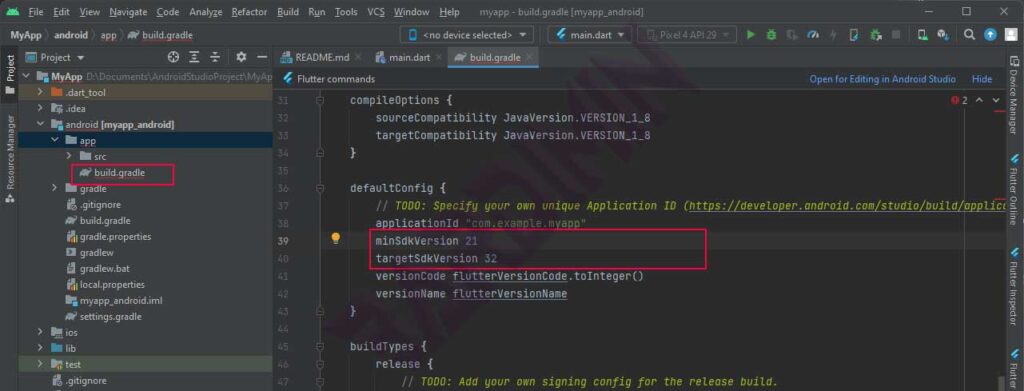
Stellen Sie sicher, dass Sie nicht versehentlich andere Parameter ändern. Ein häufiger Fehler ist das unbeabsichtigte Bearbeiten von compileSdkVersion oder targetSdkVersion. Konzentrieren Sie sich nur auf minSdkVersion. Nach der Änderung ist die Ausführung von flutter clean obligatorisch, um den Cache zu leeren.
Ändern von minSdkVersion in Flutter 2.8 und höher
Für Projekte mit Flutter 2.8 oder höher verwenden Sie die unten beschriebene sauberere Methode. Dieser Ansatz wird auch für Teams empfohlen, da die Konfiguration nicht mit dem versionierten Code vermischt wird.
- Öffnen Sie die Datei local.properties unter Projekt > android > local.properties. Wenn sie nicht existiert, wird sie beim ersten Build automatisch erstellt.
- Fügen Sie die folgenden Zeilen am Ende der Datei hinzu (oder ändern Sie vorhandene):
flutter.minSdkVersion=21flutter.targetSdkVersion=30flutter.compileSdkVersion=30 - Öffnen Sie die Datei build.gradle im selben Ordner (
android/app/build.gradle). - Ändern Sie den defaultConfig-Abschnitt wie folgt:
minSdkVersion localProperties.getProperty('flutter.minSdkVersion').toInteger()targetSdkVersion localProperties.getProperty('flutter.targetSdkVersion').toInteger() - Speichern Sie beide Dateien und führen Sie dann flutter clean aus.
- Führen Sie flutter run aus, um zu überprüfen.
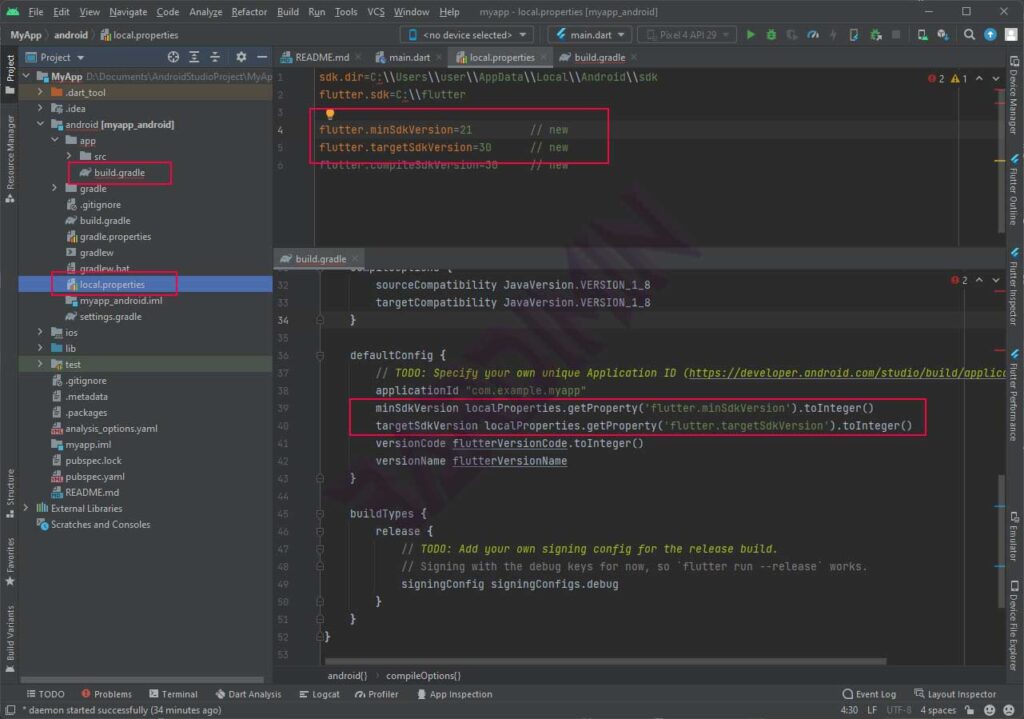
Der Vorteil dieser Methode ist, dass Sie SDK-Versionen durch Ändern nur einer Datei anpassen können. Teams, die Versionskontrolle verwenden, können local.properties ignorieren (zur .gitignore hinzufügen), während build.gradle für alle Mitglieder konsistent bleibt.
Wichtige Warnung: Führen Sie nach dem Ändern von minSdkVersion immer flutter clean aus und löschen Sie gegebenenfalls manuell den Ordner build. Der Gradle-Cache behält manchmal alte Werte, wodurch die Änderung nicht erkannt wird.
Verifikation und Behebung häufiger Probleme
Überprüfen Sie nach dem Anwenden der Änderungen mit flutter build apk. Bei Erfolg hat die resultierende APK die neue minSdkVersion. Sie können dies mit dem aapt-Tool des Android SDK überprüfen. Beispielbefehl:
aapt dump badging app-debug.apk | grep sdkVersion
Einige häufige Probleme, auf die Sie stoßen könnten:
- Fehler „minSdkVersion cannot be less than version declared in library“ → Dies bedeutet, dass ein Paket eine höhere minSdkVersion verlangt. Erhöhen Sie Ihren Wert gemäß der Paketanforderung.
- Gradle-Synchronisierung fehlschlägt → Stellen Sie sicher, dass die Syntax für den Aufruf von Eigenschaften in build.gradle korrekt ist. Achten Sie auf Groß- und Kleinschreibung.
- Änderungen haben keine Wirkung → Löschen Sie die Ordner .gradle und build in android/ und wiederholen Sie dann flutter clean.
Wenn Sie CI/CD-Pipelines wie GitHub Actions oder Jenkins verwenden, stellen Sie sicher, dass die Datei local.properties automatisch mit den entsprechenden Werten erstellt wird. Sie können einen Schritt wie echo "flutter.minSdkVersion=21" >> android/local.properties in Ihr Build-Skript einfügen.
Empfohlene minSdkVersion-Werte für Apps und Spiele
Die Auswahl der richtigen minSdkVersion sollte auf einer Zielgruppenforschung basieren. Für professionelle Apps, die einen breiten Markt anvisieren, ist Version 21 (Android 5.0) nach wie vor üblich, da sie über 90 % der aktiven Geräte abdeckt. Für Spiele mit aufwendiger Grafik (wie solche, die Vulkan oder OpenGL ES 3.2 verwenden) müssen Sie sie möglicherweise auf 24 (Android 7.0) oder 26 (Android 8.0) erhöhen.
- minSdkVersion 19 (KitKat) → Nur zur Unterstützung sehr alter Geräte, hohes Sicherheitsrisiko.
- minSdkVersion 21 (Lollipop) → Ausgewogene Wahl zwischen Reichweite und modernen Funktionen.
- minSdkVersion 23 (Marshmallow) → Unterstützt Laufzeitberechtigungen, empfohlen für neue Apps.
- minSdkVersion 26+ (Oreo) → Für Spiele oder Apps, die neueste APIs wie HDR oder JobScheduler nutzen.
Darüber hinaus können Sie die Verteilungsstatistiken der Android-Versionen in Android Studio über den SDK Manager einsehen. Diese Daten helfen Ihnen, evidenzbasierte Entscheidungen zu treffen, anstatt zu raten.
Fazit
Das Ändern von minSdkVersion in Flutter ist eine routinemäßige Aufgabe, die jeder Entwickler beherrschen muss. Egal, ob Sie eine alte Version (vor 2.8) oder die neueste Version verwenden, die oben beschriebenen Verfahren stellen sicher, dass Ihre App mit externen Paketen kompatibel bleibt. Priorisieren Sie immer flutter clean nach jeder Konfigurationsänderung. Mit disem Wissen können Sie Build-Fehler vermeiden und Ihren Benutzern die beste Erfahrung bieten.
Testen Sie abschließend auf mehreren emulierten Geräten mit verschiedenen API-Stufen. Dieser Schritt überprüft, ob Ihre App tatsächlich mit der angegebenen minSdkVersion funktioniert. Viel Erfolg beim Coden und optimieren Sie Ihre Flutter-Projekte!
