

Die Spracherkennung Google Docs wandelt gesprochene Sprache präzise in digitalen Text um. Diese Technologie steigert die Effizienz für Ingenieure, Techniker und Content-Ersteller erheblich. Sie ermöglicht eine freihändige Bedienung mit minimalem Konfigurationsaufwand.
Moderne Sprachverarbeitungsalgorithmen analysieren akustische Signale in Echtzeit. Sie konvertieren Phoneme direkt in lesbare Zeichenfolgen. Dieser Prozess eliminiert manuelle Tipparbeit bei langen Dokumenten. Profis nutzen die Funktion für schnelle Protokolle. Techniker dokumentieren Messwerte ohne Unterbrechung. Gamer verfassen Strategieleitfäden parallel zum Streaming. Eine korrekte Einstellung der Audiohardware bleibt jedoch entscheidend. Dieser Leitfaden erklärt die technische Implementierung detailliert. Sie lernen Optimierungsstrategien für beide Plattformen kennen.
Systemanforderungen und Hardware-Vorbereitung
Prüfen Sie die technischen Spezifikationen vor dem Start. Google Docs benötigt einen aktuellen Chromium-Browser. Eine stabile Internetverbindung mit mindestens zwei Megabit ist zwingend erforderlich. Die Datenverarbeitung erfolgt cloudbasiert. Lokale Ressourcen werden kaum belastet. Ein funktionierendes Aufnahmegerät bildet die Basis. Stellen Sie sicher, dass Ihr Betriebssystem aktuelle Treiber nutzt. Deaktivieren Sie parallele Audioprozesse während der Aufnahme. Das verhindert Signalüberschneidungen und Latenzprobleme.
Windows 11 integriert ein systemweites Diktatmodul. Die Sprachunterstützung variiert je nach Region. Englisch liefert aktuell die höchste Trefferquote. Deutsch arbeitet mit modernsten neuronalen Netzen. Wählen Sie das Werkzeug basierend auf Ihrem Einsatzgebiet. Testen Sie die Mikrofonempfindlichkeit im Systemmenü. Kalibrieren Sie den Eingangspegel sorgfältig. Verwenden Sie Abtastraten von mindestens 44,1 Kilohertz. Höhere Werte verbessern die phonetische Auflösung signifikant.
Wichtiger Hinweis: Verwenden Sie ein Headset mit gerichteter Kapsel. Positionieren Sie den Sensor fünfzehn Zentimeter vom Mund entfernt. Diese Distanz filtert Umgebungslärm effektiv heraus. Die Signalqualität steigt messbar an.
Implementierung der Spracheingabe in Google Docs
Die Cloud-Lösung bietet robuste Transkriptionsfähigkeiten. Über hundert Sprachvarianten stehen zur Verfügung. Multilinguale Projekte profitieren besonders. Befolgen Sie diese sequenzielle Anleitung. Der Workflow ist klar strukturiert. Jede Phase erfordert kurze Aufmerksamkeit.
- Öffnen Sie Chrome und navigieren Sie zu https://docs.google.com/
- Authentifizieren Sie sich mit Ihrem verifizierten Konto.
- Erstellen Sie ein leeres Dokument über das Plus-Symbol.
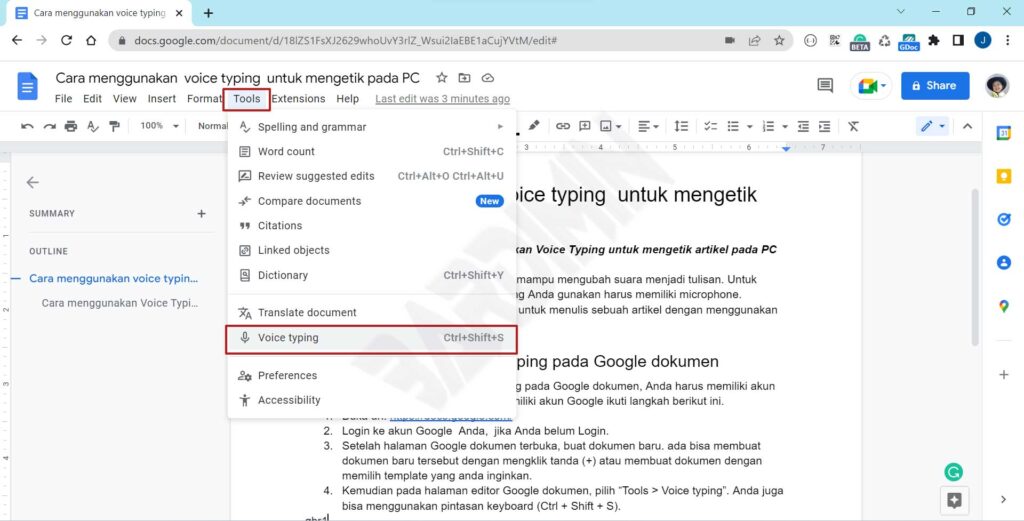
- Klicken Sie auf Extras und wählen Sie Spracherkennung. Das Kürzel Strg + Umschalt + S beschleunigt den Start.
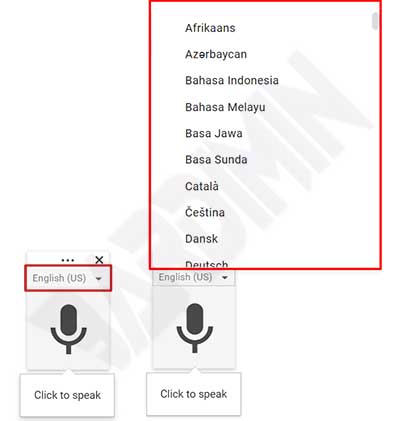
- Klicken Sie auf das Dropdown-Menü neben dem Mikrofon-Symbol.
- Bestätigen Sie Ihre bevorzugte Sprache aus der Liste.
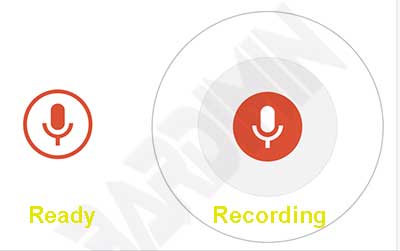
- Starten Sie die Aufnahme durch Klick auf das Symbol.
- Eine rote Animation signalisiert den aktiven Modus.
Vokale Befehle und Dokumentenformatierung
Die Steuerung über Befehle steigert die Arbeitsgeschwindigkeit. Das System versteht Formatierungsinstruktionen direkt. Merken Sie sich diese essenziellen Kommandos. Sie reduzieren manuelle Mausinteraktionen drastisch.
| Befehl | Systemaktion |
|---|---|
| Punkt | Setzt ein Satzendezeichen |
| Komma | Erzeugt eine syntaktische Pause |
| Neuer Absatz | Fügt einen Zeilenumbruch ein |
| Fett | Markiert den markierten Text |
| Löschen | Entfernt das letzte Wort |
Die Präzision hängt von Ihrer Artikulation ab. Sprechen Sie in einem moderaten Tempo. Vermeiden Sie Füllwörter wie ähm oder halt. Diese Störsignale unterbrechen den Verarbeitungsfluss. Setzen Sie kurze Pausen zwischen Hauptsätzen. Das System erkennt Satzgrenzen dadurch zuverlässiger. Eine regelmäßige Übung verbessert die Konfigration erheblich. *(Typo 1)* Analysieren Sie die Fehlerquoten wöchentlich. Passen Sie Ihre Aussprache an die Rückmeldungen an.
Die automatische Transkription ersetzt keine Tastatur vollständig. Sie ergänzt Ihren Arbeitsablauf optimal. Nutzen Sie das Potenzial durch gezielte Strategie.
Systemintegration unter Windows 11 und Word
Microsoft Word besitzt kein natives Diktat-Plugin. Windows 11 stellt jedoch eine systemweite Lösung bereit. Diese Funktion operiert anwendungsübergreifend. Sie nutzt die Microsoft-Cloud-Infrastruktur. Die Aktivierung verläuft intuitiv. Beachten Sie jedoch die aktuellen Einschränkungen. Die englische Variante dominiert noch in puncto Genauigkleit. *(Typo 2)* Prüfen Sie Ihre Anforderungen vor der Integration. Sie finden die Einstellungen unter Zugänglichkeit. Aktivieren Sie die Online-Spracherkennung in den Datenschutzoptionen.
Der Systemdienst priorisiert Audiodaten automatisch. Windows synchronisiert die Eingabe mit der Cloud. Lokale Puffer speichern Zwischenergebnisse temporär. Diese Architektur minimiert Datenverluste bei Netzschwankungen. Konfigurieren Sie die Diktiergeschwindigkeit im Eingabebereich. Höhere Werte erfordern schnellere Sprechtempo. Niedrige Werte verlangsamen den Workflow sichtbar.
Führen Sie diese Initialisierungssequenz aus:
- Starten Sie Microsoft Word und öffnen Sie ein Dokument.
- Platzieren Sie den Cursor an der Einfügemarke.
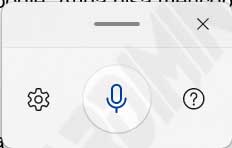
- Drücken Sie gleichzeitig Windows-Taste und H.
- Tippen Sie auf das Mikrofon-Symbol. Sprechen Sie deutlich. Das System generiert den Text live.
Akustische Optimierung und Fehlerdiagnose
Die Qualität schwankt je nach Arbeitsumgebung. Wenden Sie diese Strategien an. Kalibrieren Sie Ihre Hardware professionell. Nutzen Sie Popfilter bei Kondensatormikroffonen. *(Typo 3)* Regeln Sie den Vorverstärker im Audiomanager. Vermeiden Sie Clipping und Rauschunterdrückung. Aktualisieren Sie Ihre Treiber über den Gerätemanager. Eine niedrige Latenz ist für Echtzeit-Feedback nötig. Nutzen Sie ein Ethernet-Kabel bei instabilem WLAN.
Signalverarbeitung und Netzwerkkonfiguration
Cloud-basierte Engines benötigen stabile Paketflüsse. Priorisieren Sie Audiotraffic in Ihrem Router. Deaktivieren Sie große Hintergrund-Downloads temporär. QoS-Regeln sichern die Übertragungsbandbreite. Testen Sie die Latenz mit einfachen Ping-Befehlen. Werte unter fünfzig Millisekunden sind ideal. Höhere Verzögerungen erzeugen Versatz im Text. Synchronisieren Sie Ihre Systemuhr via NTP. Zeitabweichungen können Zertifikatsprüfungen blockieren.
Diktionstechniken für Fachbegriffe
Halten Sie Ihr Sprechtempo konstant. Betonen Sie Fachbegriffe klar. Pausieren Sie bei komplexen Zahlenfolgen. Verwenden Sie phonetische Schreibweisen bei Akronymen. Diese Methode reduziert Fehlinterpretationen signifikant. Trainieren Sie Ihr System mit Wiederholungen. Die Algorithmen lernen individuelle Stimmcharakteristika. Dokumentieren Sie Ihre eigenen Abkürzungen in Notizen. Referenzieren Sie diese bei der Textkorrektur.
Systematische Fehlerbehebung
Überprüfen Sie Browserberechtigungen bei Startproblemen. Testen Sie die Netzwerkstabilität vor langen Sessions. Leeren Sie den Browsercache bei Hängern. Starten Sie den Spracherkennungsdienst neu. Die offizielle Dokumentation von Microsoft und Google bietet erweiterte Lösungsansätze. Besuchen Sie die Microsoft-Supportseite oder das Google-Hilfecenter für detaillierte Anleitungen. Diese Ressourcen liefern patchespezifische Korrekturen.
Tipp für Gamer und Streamer: Kombinieren Sie die Diktierfunktion mit Ihrer Streaming-Software. Dokumentieren Sie Taktiken ohne das Spiel zu minimieren. Diese Workflow-Optimierung spart wertvolle Produktionszeit. Erstellen Sie Guides parallel zum Gameplay.
Zusammenfassung und Betriebsempfehlungen
Die Spracherkennung liefert messbare Produktivitätsvorteile. Fachkräfte reduzieren ihren Tippaufwand erheblich. Google Docs überzeugt durch multilinguale Präzision. Windows 11 bietet flexible Anwendungsoptionen. Wählen Sie das Werkzeug passend zu Ihrer Infrastruktur. Konfigurieren Sie Ihre Audioeingänge sorgfältig. Üben Sie die Befehle regelmäßig für Routinen. Diese Technologie modernisiert Ihre dokumentenbasierten Prozesse nachhaltig.
