

Wenn Windows plötzlich nicht mehr bootet, sind Ihre wichtigen Daten noch lange nicht verloren. Zwei erprobte Methoden ermöglichen die Datenrettung von einem nicht bootenden Windows: Entweder schließen Sie die Festplatte direkt an einen funktionierenden PC an, oder Sie starten mit Hiren’s BootCD PE eine temporäre Betriebssystemumgebung.
Bootprobleme treten meist ohne Vorwarnung auf. Eine beschädigte Systemdatei, ein defekter Sektor oder ein unterbrochenes Update können innerhalb von Sekunden den Zugriff auf Dokumente, Projekte und Spielstände blockieren. Bevor Sie mit Reparaturversuchen beginnen, steht die Sicherung der vorhandenen Rohdaten an erster Stelle. Ein besonnenes, methodisches Vorgehen verhindert dauerhaften Datenverlust und hält das Laufwerk für die weitere Diagnose intakt.
Dieser Artikel beschreibt zwei praxiserprobte Wege zur Datenwiederherstellung, die sich an Fachleute, Techniker und Gamer richten. Die erste Methode setzt ausschließlich auf Hardware‑Ausbau und direkten Anschluss. Die zweite Methode stellt selbst dann einen Windows‑ähnlichen Desktop bereit, wenn das installierte Betriebssystem komplett ausgefallen ist. Beide Strategien verzichten darauf, neue Daten auf das betroffene Laufwerk zu schreiben, und erhalten somit jedes Byte, das noch lesbar ist.
Methode 1: Festplatte an einen anderen PC anschließen
Dieser Ansatz ist der direkteste. Solange die physischen Platten oder Flash‑Speicher intakt sind, kann ein gesunder Rechner die Dateistruktur lesen und Ihnen das sichere Kopieren ermöglichen. Sie benötigen lediglich einfaches Werkzeug, ein Antistatik‑Armband und einen zu Ihrer Speicherschnittstelle passenden Adapter.
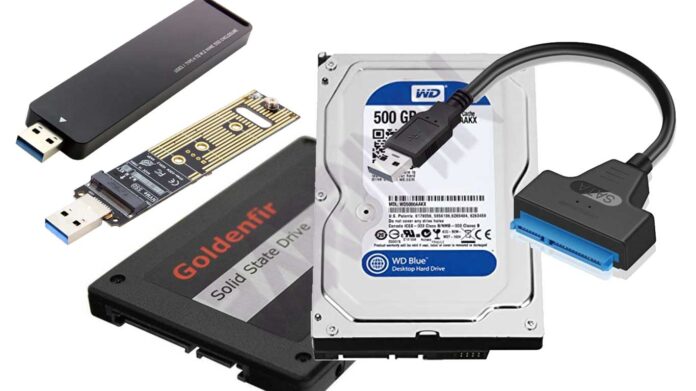
Festplatte oder SSD sicher ausbauen
Schalten Sie den betroffenen Rechner aus und trennen Sie alle Stromkabel. Tragen Sie ein Antistatik‑Armband oder entladen Sie sich regelmäßig durch Berühren einer blanken Metallfläche. Öffnen Sie das Gehäuse gemäß Herstellerhandbuch. Lokalisieren Sie das Speichergerät, lösen Sie vorsichtig die SATA‑Daten- und Stromkabel und heben Sie das Laufwerk heraus, ohne die Anschlüsse zu verkanten.
Laufwerk an einen funktionierenden Rechner anschließen
Für den Anschluss gibt es zwei Möglichkeiten. Sie können die Platte als Zweitfestplatte direkt an einem freien SATA- oder M.2‑Anschluss anschließen, sofern das Spender‑Motherboard über einen solchen verfügt. Noch flexibler ist ein USB‑Adapter. Wählen Sie eine SATA‑auf‑USB‑3.0‑Brücke für 2,5‑Zoll‑SSDs oder mechanische Festplatten oder ein NVMe‑auf‑USB‑Gehäuse für moderne M.2‑Karten. Nachdem Daten- und Stromkabel verbunden sind, stecken Sie den Adapter in einen lauffähigen PC.
Wichtigste Regel: Speichern Sie niemals neue Dateien auf dem beschädigten Laufwerk. Jeder Schreibvorgang kann Sektoren überschreiben, die noch Ihre ursprünglichen Daten enthalten, und die Wiederherstellungschance drastisch verringern.
Dateien durchsuchen und kopieren
Sobald die Platte im Datei‑Explorer erscheint, navigieren Sie zu Ordnern wie Benutzer, Dokumente und Downloads. Falls Windows den Zugriff aufgrund fehlender Berechtigungen verweigert, klicken Sie mit der rechten Maustaste auf den Ordner, öffnen Eigenschaften → Sicherheit und übernehmen Sie den Besitz mit einem Administratorkonto. Übertragen Sie die Daten sofort auf ein separates Sicherungslaufwerk.
Wenn eine Partition nicht sichtbar ist
Erkennt das BIOS das Laufwerk, aber Windows weist keinen Laufwerksbuchstaben zu, ist die Partitionstabelle wahrscheinlich logisch beschädigt. Formatieren Sie auf keinen Fall. Setzen Sie stattdessen auf kostenlose Wiederherstellungstools. TestDisk repariert beschädigte Partitionsstrukturen und Bootsektoren. Um versehentlich gelöschte Dateien wiederherzustellen, führt Recuva Tiefenscans durch und extrahiert Inhalte selbst dann, wenn die Metadaten des Dateisystems fehlen.
Methode 2: Mit Hiren’s BootCD PE (Live‑CD) starten
Wenn die PC‑Hardware noch funktioniert, aber das installierte Windows den Start verweigert, wird eine Live‑CD‑Umgebung zum leistungsfähigsten Rettungswerkzeug. Hiren’s BootCD PE stellt einen abgespeckten Windows‑11‑PE‑Desktop mit Dutzenden von Dienstprogrammen bereit. Der Ausbau der Hardware oder die Suche nach einem Spenderrechner entfällt. Um ein bootfähiges Wiederherstellungsmedium zu erstellen, benötigen Sie lediglich einen USB‑Stick mit mindestens 8 GB.
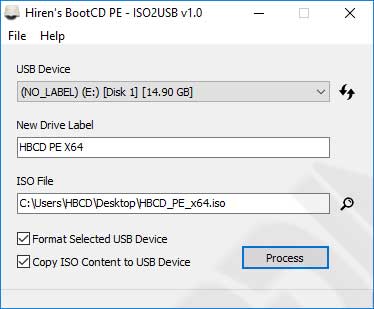
Bootfähigen USB‑Stick erstellen
Laden Sie die ISO-Datei von Hiren’s BootCD PE von der offiziellen Website herunter. Das Entwicklerteam stellt ein eigenes Werkzeug namens ISO2USB.exe bereit, das den Stick formatiert und den Bootloader automatisch installiert. Starten Sie es, wählen Sie die ISO‑Datei aus, geben Sie den USB‑Stick an und klicken Sie auf Create Bootable USB. Dabei werden alle vorhandenen Daten auf dem Stick gelöscht – sichern Sie diese also vorher. Techniker verwenden häufig Rufus als Alternative, insbesondere wenn ein GPT‑Partitionsschema für UEFI‑Systeme erforderlich ist.
Die Live‑Umgebung starten
Starten Sie den problematischen PC neu und drücken Sie mehrmals die Taste für das Boot‑Menü. Übliche Tasten sind Esc, F2, F10 oder F12. Falls Ihre Firmware Secure Boot erzwingt, deaktivieren Sie es vorübergehend, da Hiren’s BootCD PE auf manchen Geräten nicht über ein Microsoft‑Signaturzertifikat verfügt. Wählen Sie den USB‑Stick aus der Liste und lassen Sie den Windows‑PE‑Kernel laden.
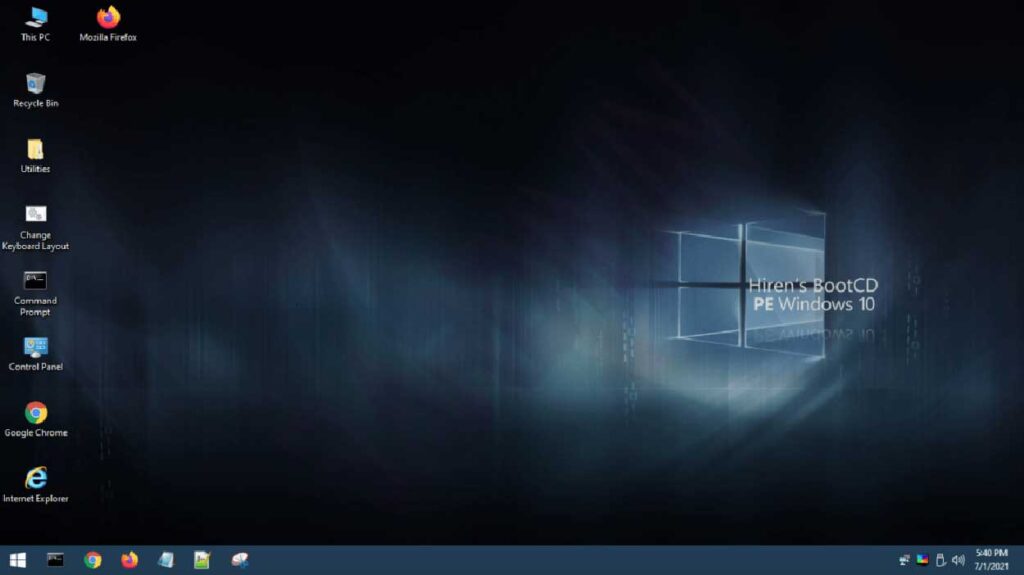
Auf Daten zugreifen und sie kopieren
Sobald der Desktop erscheint, öffnen Sie den Datei‑Explorer. Interne Partitionen, auch das zuvor nicht erreichbare Laufwerk C:, werden wie unter einer nativen Windows‑Installation aufgelistet. Stecken Sie einen zweiten USB‑Stick oder eine externe Festplatte als Sicherungsziel ein. Ordner wie Dokumente, Bilder und AppData lassen sich sicher per Drag‑and‑drop kopieren. Der Dateimanager bewältigt auch große Übertragungen problemlos.
Hiren’s BootCD PE bündelt eine vollständige Suite an Rettungsprogrammen, sodass Sie keine zusätzliche Software installieren müssen, um verlorene Partitionen oder gelöschte Dateien zu behandeln.
Beschädigte Partitionen direkt vom Live‑Desktop reparieren
Wird ein Laufwerk als RAW oder nicht zugeordnet angezeigt, starten Sie DMDE oder TestDisk aus dem Utilities‑Menü. Diese Tools durchsuchen das Laufwerk nach bekannten Dateisystem‑Signaturen und bauen die Partitionstabelle neu auf. Wählen Sie den physischen Datenträger, beginnen Sie einen schnellen Scan und schreiben Sie die gefundene Struktur zurück. Die Partition ist danach meist sofort wieder zugänglich, sodass Sie den Kopiervorgang ohne Neustart fortsetzen können.
Besondere Hinweise für Gamer
Der Spielfortschritt der meisten Titel liegt in C:\Benutzer\[Name]\Dokumente\Eigene Spiele oder Gespeicherte Spiele. Steam speichert Nutzerdaten unter C:\Program Files (x86)\Steam\userdata. Sichern Sie zusätzlich die Konfigurationsordner aus AppData\Local, um Steuerungseinstellungen und Errungenschaften zu erhalten. Auch Titel mit Cloud‑Synchronisation sollten lokal gesichert werden, da die Synchronisation nach einem Systemabsturz nicht immer fehlerfrei arbeitet.
Den Erfolg der Datenrettung sicherstellen
Unabhängig von der gewählten Methode gilt dasselbe Prinzip: Stoppen Sie sämtliche Schreibvorgänge auf dem Quelllaufwerk. Schnelles Handeln erhöht die Chance, jede wichtige Datei vollständig zurückzubekommen. Bewahren Sie die gesicherten Daten auf einem getrennten Datenträger auf und halten Sie diesen von der beschädigten Platte fern. Sobald die Daten in Sicherheit sind, können Sie mit der Reparatur des Bootloaders oder einer sauberen Windows‑Installation fortsetzen.
Für Außendiensttechniker und IT‑Fachleute sind ein SATA‑USB‑Adapter und ein USB‑Stick mit Hiren’s BootCD PE eine kleine Investition, die sich sofort auszahlt. Die Kombination bildet ein mobiles Rettungs‑Kit, das eine Notfall‑Datenextraktion beim Kunden vor Ort auch ohne vollständiges Labor ermöglicht. Die Vertrautheit mit Tools wie TestDisk oder Recuva verkürzt die Reaktionszeit zusätzlich und hinterlässt einen kompeteten professionelen Eindruck.
Ein strukturiertes Vorgehen schützt nicht nur Ihre Daten, sondern minimiert auch das Risiko dauerhafter Speicherschäden. Nutzen Sie diesen Leitfaden als technische Referenz, wann immer Sie mit einem nicht bootenden Windows konfrontiert werden – so sind Ihre Dateien sicher zurück, bevor überhaupt Panik aufkommt.
