

Lernen Sie, wie Sie Windows-Dienste über CMD und die Registrierungsdatenbank entfernen. Praktischer Leitfaden für IT-Profis und Gamer. Steigern Sie die Systemleistung sicher.
Windows-Dienste sind Hintergrundprogramme, die Updates, Netzwerk oder Sicherheit verwalten. Mit der Zeit bleiben veraltete Dienste von deinstallierten Anwendungen zurück, verbrauchen Arbeitsspeicher und verlangsamen den PC. Daher ist es wertvoll, einen Windows-Dienst zu löschen – eine Fähigkeit für IT-Profis, Techniker und Spieler, die ein schlankes, reaktionsschnelles System wünschen.
Dieser Leitfaden zeigt zwei zuverlässige Methoden: die Eingabeaufforderung (CMD) mit dem Befehl sc delete und die Bearbeitung der Windows-Registrierungsdatenbank. Jeder Schritt wird detailliert erklärt, einschließlich Risiken und Vorsichtsmaßnahmen. Die Anweisungen funktionieren unter Windows 10, Windows 11, Windows Server sowie älteren Versionen wie 8.1 und 7. Mit dieser Anleitung entfernen Sie unnötige Dienste, ohne die Systemstabilität zu gefährden.
⚠️ Wichtige Warnung: Löschen Sie niemals integrierte Windows-Dienste wie Dhcp, Spooler oder WSearch. Das Entfernen des falschen Dienstes kann Systemfehler oder Anwendungsabstürze verursachen. Erstellen Sie immer einen Wiederherstellungspunkt, bevor Sie fortfahren.
Schritt 1: Identifizieren Sie den genauen Dienstnamen
Vor dem Löschen müssen Sie den internen Dienstnamen (Service name) finden, nicht den Anzeigenamen. Windows bietet die Dienste-Verwaltung für diese Aufgabe.
So öffnen Sie die Dienste-Verwaltung:
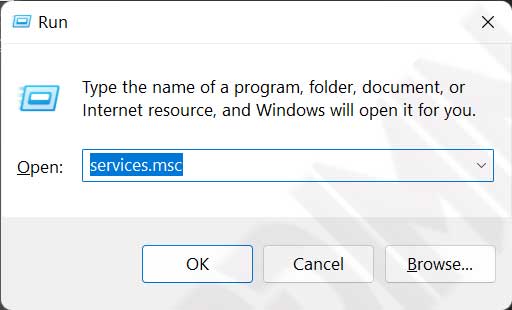
- Drücken Sie Win + R, um Ausführen zu öffnen.
- Geben Sie
services.mscein und drücken Sie die Eingabetaste. - Das Fenster „Dienste“ zeigt alle installierten Dienste an.
Sobald das Fenster geöffnet ist, suchen Sie den Dienst, den Sie entfernen möchten. Für Techniker und Gamer sind häufige Ziele:
- AdobeARMservice – Adobe Acrobat-Update-Dienst, der Speicher verbraucht.
- Bonjour Service – Von Apple, nicht benötigt, wenn Sie keine Apple-Geräte haben.
- SkypeUpdate – Überrest älterer Skype-Versionen.
- GameInput Service – Kann gelöscht werden, wenn die zugehörigen Spiele nicht mehr vorhanden sind.
So erhalten Sie den internen Namen:
- Klicken Sie mit der rechten Maustaste auf den Zieldienst und wählen Sie Eigenschaften.
- Suchen Sie im Reiter Allgemein nach dem Feld Dienstname.
- Notieren Sie sich den genauen Namen (Groß-/Kleinschreibung beachten).
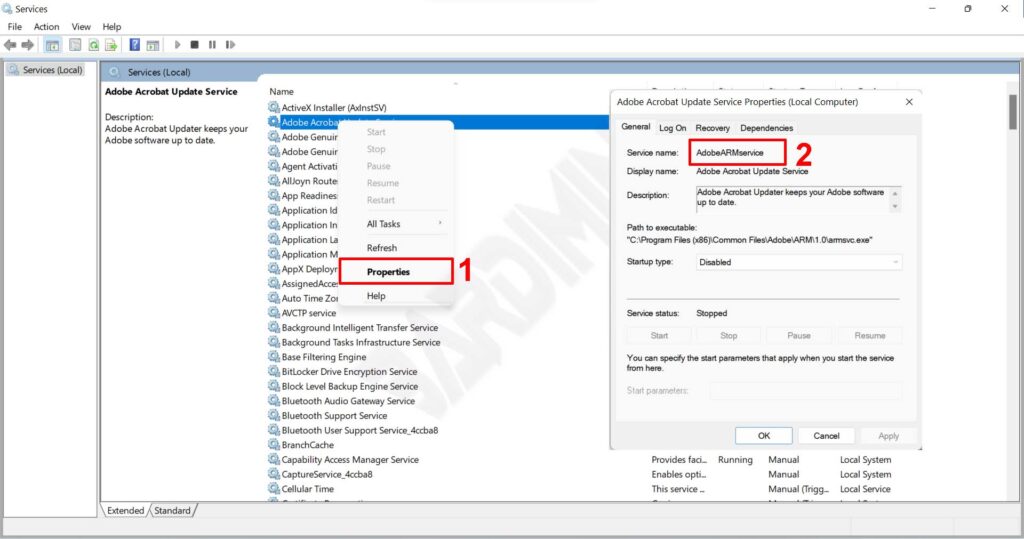
Stellen Sie sicher, dass Sie den Dienstnamen ohne überflüssige Leerzeichen eingeben. Ein einzelner falscher Buchstabe führt dazu, dass der Befehl fehlschlägt.
Methode 1: Windows-Dienst über die Eingabeaufforderung (CMD) löschen
Diese Methode ist die schnellste und für Profis empfohlen. Der Befehl sc delete entfernt den Diensteintrag direkt aus der Windows-Datenbank.
Detaillierte Schritte:
- Öffnen Sie CMD als Administrator:
- Klicken Sie auf Start, geben Sie
cmdein. - Klicken Sie mit der rechten Maustaste auf „Eingabeaufforderung“ und wählen Sie Als Administrator ausführen.
- Klicken Sie auf Start, geben Sie
- Geben Sie im CMD-Fenster folgenden Befehl ein:
sc delete <Dienstname>
Beispiel:sc delete AdobeARMservice - Drücken Sie die Eingabetaste. Bei Erfolg sehen Sie [SC] DeleteService SUCCESS.
- Starten Sie Ihren Computer neu, um den Dienstcache zu bereinigen.
C:\Windows\system32>sc delete AdobeARMservice
[SC] DeleteService SUCCESS

Dieser Befehl benötigt keine zusätzliche Bestätigung. Daher überprüfen Sie den Dienstnamen zweimal, bevor Sie die Eingabetaste drücken. Wenn der Dienst gerade ausgeführt wird, markiert Windows ihn zur Löschung nach dem nächsten Neustart.
Für Gamer: Entfernen Sie Anti-Cheat-Dienste wie EasyAntiCheat oder BattlEye nur, wenn das zugehörige Spiel deinstalliert ist. Das Löschen dieser Dienste kann dazu führen, dass Spiele nicht starten.
Methode 2: Dienst über die Windows-Registrierungsdatenbank löschen
Die Registrierungsdatenbank ist die Konfigurationsdatenbank von Windows. Diese manuelle Methode ist nützlich, wenn CMD nicht verfügbar ist oder Sie mehr Kontrolle benötigen.
Schritte:
- Öffnen Sie den Registrierungseditor:
- Drücken Sie Win + R, geben Sie
regeditein und dann Enter. - Bestätigen Sie die UAC-Abfrage, falls sie erscheint.
- Drücken Sie Win + R, geben Sie
- Navigieren Sie zu:
HKEY_LOCAL_MACHINE\SYSTEM\CurrentControlSet\Services - Suchen Sie den Unterschlüssel mit dem genauen Dienstnamen (z.B. AdobeARMservice).
- Klicken Sie mit der rechten Maustaste auf diesen Unterschlüssel und wählen Sie Löschen.
- Bestätigen Sie die Löschung mit Ja.
- Starten Sie Ihren Computer neu.
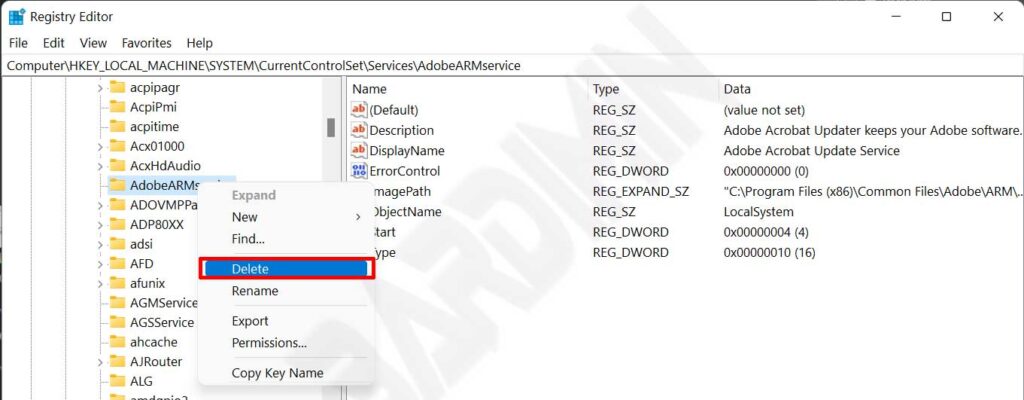
Der Vorteil dieser Methode ist, dass Sie alle Dienstattribute sehen können, wie z.B. ImagePath, der auf die .exe-Datei verweist. Das Risiko ist jedoch höher. Erstellen Sie immer einen Systemwiederherstellungspunkt, bevor Sie die Registrierungsdatenbank bearbeiten.
Alternative Methode: PowerShell zum Löschen eines Dienstes verwenden
PowerShell bietet einen flexibleren Ansatz. Unter Windows 10/11 mit PowerShell 5.1 oder höher verwenden Sie diesen Befehl:
Get-WmiObject -Class Win32_Service -Filter "Name='AdobeARMservice'" | Invoke-WmiMethod -Name Delete
Führen Sie PowerShell als Administrator aus und fügen Sie den obigen Befehl ein. Ersetzen Sie AdobeARMservice durch Ihren Zieldienstnamen. Diese Methode ist genauso effektiv wie sc delete und liefert eine strukturiertere Ausgabe.
Risiken und bewährte Praktiken
Das Löschen des falschen Dienstes kann fatale Folgen haben. Befolgen Sie diese Richtlinien, um Risiken zu minimieren:
- Löschen Sie niemals integrierte Microsoft-Dienste wie RpcSs, W32Time oder SecurityHealthService.
- Verwenden Sie Autoruns von Sysinternals, um Dienste vor dem Löschen anzuzeigen und vorübergehend zu deaktivieren.
- Wenn der Dienst zu einer Anwendung gehört, deinstallieren Sie zuerst diese Anwendung. Der Deinstallationsassistent entfernt normalerweise seine eigenen Dienste automatisch.
- Führen Sie nach dem Löschen eines Dienstes
sfc /scannowin einer erhöhten CMD-Eingabeaufforderung aus, um die Systemintegrität zu überprüfen.
💡 Profi-Tipp: Führen Sie ein Protokoll der von Ihnen vorgenommenen Änderungen. Verwenden Sie den Befehl sc query state= all, um eine Liste der Dienste vor dem Löschen zu exportieren. Speichern Sie diese als Referenz.
Fazit
Zu wissen, wie man einen Windows-Dienst effektiv löscht, kann über CMD mit sc delete oder über den Registrierungseditor erfolgen. Für Profis und Techniker ist die CMD-Methode schneller und weniger fehleranfällig. Gamer sollten nur alte Spieldienste entfernen, die nicht mehr verwendet werden. Überprüfen Sie immer den Dienstnamen über die Dienste-Verwaltung und sichern Sie die Registrierungsdatenbank, bevor Sie handeln. Wenn Sie dieser Anleitung folgen, wird Ihr System sauberer, schneller und stabiler.
Vergessen Sie nach dem Löschen nicht, Ihren Computer neu zu starten. Wenn Sie eine Fehlermeldung „Dienst nicht gefunden“ sehen, war die Löschung erfolgreich. Weitere Problembehandlungen finden Sie in der offiziellen Microsoft-Dokumentation.
