

Ausgeblendete Dateien und Ordner in Windows 11 anzuzeigen, verschafft direkten Zugriff auf Systemdaten, die normalerweise verborgen bleiben, um versehentliche Änderungen zu vermeiden. Dieser Leitfaden ist unverzichtbar für Techniker und Gamer, die Konfigurationsdateien verwalten oder Spielstände sichern müssen.
Windows 11 blendet standardmäßig zahlreiche Dateien und Ordner aus, damit kritische Daten nicht unabsichtlich gelöscht werden. Allerdings benötigen IT-Fachleute, Servicetechniker und erfahrene Spieler oft vollständige Einsicht. Die Fähigkeit, ausgeblendete Dateien in Windows 11 anzuzeigen, ist der erste Schritt, um Anwendungseinstellungen zu bearbeiten, Fehler zu diagnostizieren oder Spielstände manuell aus geschützten Verzeichnissen zu sichern.
Jede Datei und jeder Ordner in einem Windows-System besitzt Attribute, die ihr Erscheinungsbild im Datei-Explorer steuern. Das Attribut Ausgeblendet macht ein Element unsichtbar, während das Attribut System eine zusätzliche Schutzschicht für Betriebssystemdateien bereitstellt. Dieser Artikel erklärt beide Mechanismen im Detail, liefert Schritt-für-Schritt-Anleitungen und beleuchtet praktische Anwendungsfälle für Profis und Spieler gleichermaßen.
Was sind ausgeblendete Dateien und Ordner?
Ausgeblendete Dateien und Ordner sind Objekte, die mit dem Attribut Ausgeblendet markiert sind. Wenn dieses Attribut gesetzt ist, zeigt der Datei-Explorer sie nur dann an, wenn die Ansichtseinstellungen ausdrücklich geändert werden. Diese Funktion existiert seit Windows 95 und dient als Schutzbarriere gegen das versehentliche Löschen wichtiger Daten.
Viele Anwendungen, einschließlich moderner Spiele, speichern Einstellungen, Caches und Konfigurationsdateien in ausgeblendeten Ordnern. Das bekannteste Beispiel ist der Ordner AppData innerhalb jedes Benutzerprofils. Durch das Einblenden der ausgeblendeten Elemente erhalten Sie Zugriff auf .ini-, .cfg– oder .sav-Dateien, die für erweiterte Anpassungen unerlässlich sind.
Warum blendet Windows bestimmte Dateien aus?
Der Hauptgrund ist der Schutz vor Benutzerfehlern. Kritische Dateien wie bootmgr, ntldr oder pagefile.sys werden absichtlich versteckt. Werden sie gelöscht oder verändert, kann Windows möglicherweise nicht mehr starten oder verliert wesentliche Funktionen. Das Ausblenden dieser Elemente vereinfacht zudem die tägliche Navigation, indem der Fokus auf den vom Benutzer erstellten Inhalten bleibt.
Über die gewöhnlichen ausgeblendeten Dateien hinaus wendet Windows 11 einen strengeren Schutz an, der als geschützte Betriebssystemdateien bezeichnet wird. Diese Dateien tragen das Systemattribut und bleiben selbst dann unsichtbar, wenn die Option zum Anzeigen ausgeblendeter Elemente aktiviert ist. Dieser zweistufige Ansatz stellt sicher, dass nur Benutzer, die die Risiken genau verstehen, mit den Kernkomponenten des Systems interagieren können.
Ausgeblendete Dateien vs. Systemdateien: zwei Schutzebenen
Es ist entscheidend, zwischen gewöhnlichen ausgeblendeten Dateien (Attribut Ausgeblendet) und geschützten Systemdateien (Attribut System) zu unterscheiden. Gewöhnliche ausgeblendete Elemente können über das Menü Ansicht > Ausgeblendete Elemente eingeblendet werden. Geschützte Systemdateien erfordern einen zusätzlichen Schritt in den Ordneroptionen. Ohne dieses Verständnis könnten Sie glauben, alle versteckten Daten seien sichtbar, während die wesentlichen Systemdateien tatsächlich verborgen bleiben.
Löschen oder verändern Sie geschützte Betriebssystemdateien niemals, ohne ihre genaue Funktion zu kennen. Eine einzige fehlerhafte Änderung kann den Windows-Start unmöglich machen.
Beispiele für Dateien mit Systemattribut sind desktop.ini, die älteren thumbs.db und bestimmte DLLs im Windows-Verzeichnis. Diese Elemente sind von Standardsuchen und -sicherungen ausgeschlossen, weshalb sie bei forensischen Analysen oder fortgeschrittener Fehlerbehebung unverzichtbar sind.
Ausgeblendete Dateien in Windows 11 anzeigen
Es stehen zwei Hauptmethoden zur Verfügung. Die erste nutzt das Menü Ansicht für einen schnellen Zugriff, während die zweite die Ordneroptionen für eine dauerhafte Änderung konfiguriert. Die detaillierten Schritte folgen unten.
Schnellmethode: Ausgeblendete Elemente über das Ansicht-Menü aktivieren
- Starten Sie den Datei-Explorer mit Win + E.
- Navigieren Sie zu dem Laufwerk oder Ordner, den Sie überprüfen möchten, z. B. C:\.
- Klicken Sie im oberen Menüband auf die Registerkarte Ansicht.
- Bewegen Sie den Mauszeiger auf Anzeigen und aktivieren Sie das Kontrollkästchen Ausgeblendete Elemente.
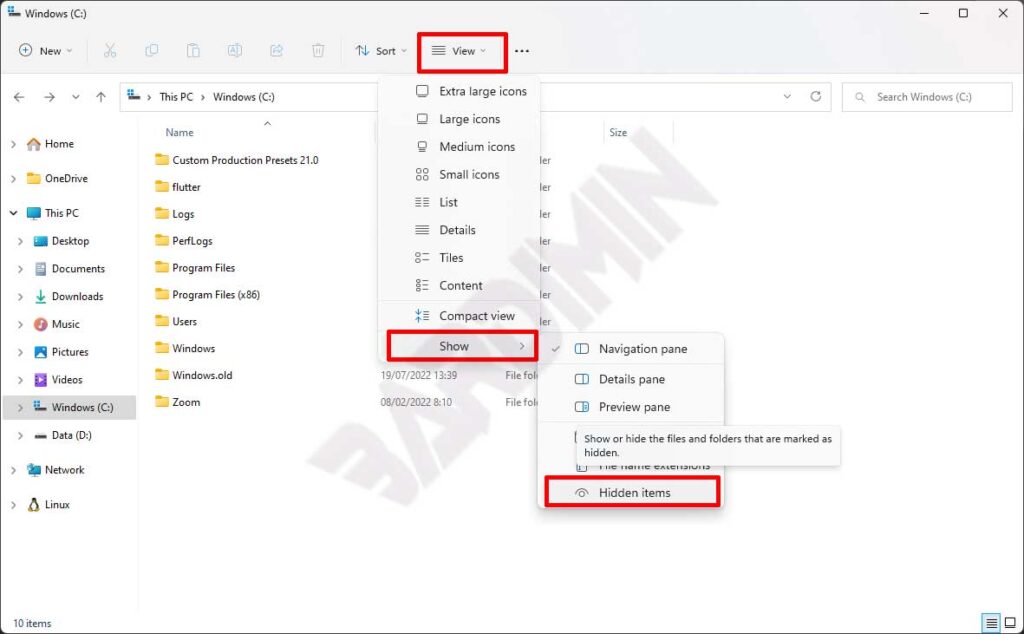
Diese Methode eignet sich hervorragend für gelegentliche Aufgaben. Die Einstellung bleibt in allen Explorer-Sitzungen aktiv, bis Sie sie manuell deaktivieren. Nach dem Aktivieren werden alle Dateien und Ordner mit dem Attribut Ausgeblendet sofort sichtbar.
Vollständige Kontrolle: Sichtbarkeit über die Ordneroptionen verwalten
Für eine präzisere und dauerhafte Konfiguration öffnen Sie das Dialogfeld Ordneroptionen. Es ermöglicht die gleichzeitige Steuerung von ausgeblendeten Dateien und geschützten Systemdateien.
- Öffnen Sie den Datei-Explorer (Win + E).
- Klicken Sie auf das Drei-Punkte-Symbol (…) in der Befehlsleiste und wählen Sie Optionen.
- Wechseln Sie im Fenster Ordneroptionen zur Registerkarte Ansicht.
- Scrollen Sie durch die Liste Erweiterte Einstellungen.
- Suchen Sie nach Ausgeblendete Dateien und Ordner und wählen Sie Ausgeblendete Dateien, Ordner und Laufwerke anzeigen.
- Klicken Sie auf Übernehmen und dann auf OK.
Diese globale Einstellung wirkt sich auf alle Fenster des Datei-Explorers aus. Beachten Sie, dass Dateien mit dem Systemattribut weiterhin ausgeblendet bleiben; ein zusätzlicher Schritt ist erforderlich, um sie sichtbar zu machen.
Geschützte Betriebssystemdateien einblenden
Geschützte Systemdateien bleiben selbst dann unsichtbar, wenn die Option Ausgeblendete Elemente aktiviert ist. Um auf sie zuzugreifen, müssen Sie das Kontrollkästchen Geschützte Betriebssystemdateien ausblenden deaktivieren. Diese Aktion legt äußerst sensible Kernkomponenten von Windows offen.
- Kehren Sie zu den Ordneroptionen zurück über … > Optionen im Datei-Explorer.
- Gehen Sie zur Registerkarte Ansicht.
- Scrollen Sie nach unten zu Geschützte Betriebssystemdateien ausblenden (empfohlen).
- Entfernen Sie den Haken aus dem Kontrollkästchen. Eine Sicherheitswarnung erscheint.
- Klicken Sie auf Ja, um zu bestätigen, dass Sie das Risiko akzeptieren.
- Drücken Sie Übernehmen und dann OK.
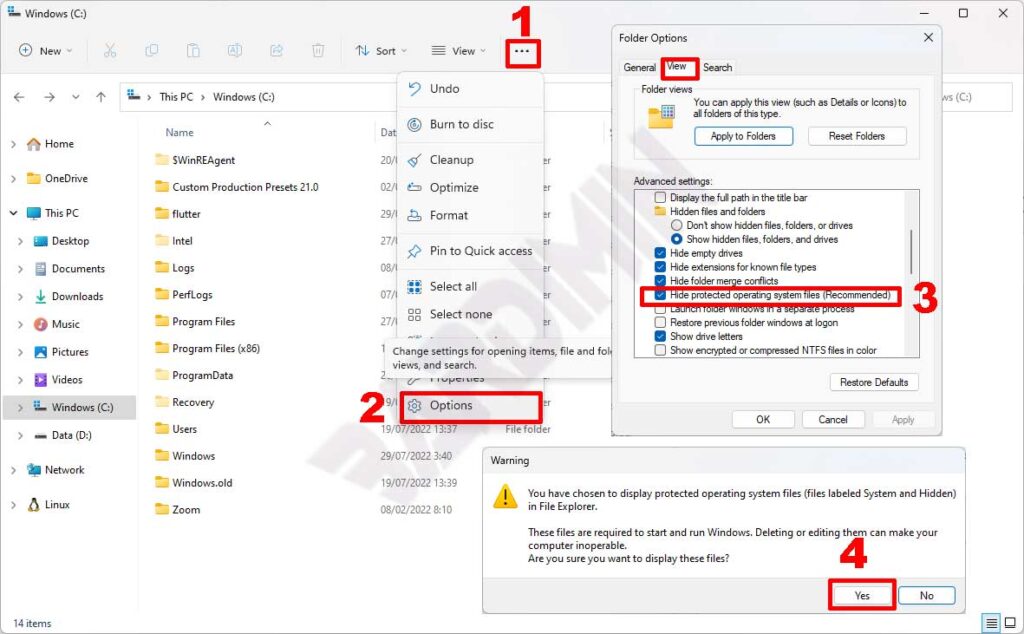
Nach diesen Schritten erscheinen Dateien wie bootmgr, hiberfil.sys und swapfile.sys im Stammverzeichnis des Laufwerks. Es wird dringend empfohlen, sie nach Abschluss Ihrer Arbeiten wieder auszublenden, indem Sie die entsprechende Option erneut aktivieren, um versehentliche Änderungen zu vermeiden.
Dateiattribute über die Eingabeaufforderung verwalten
Viele IT-Profis bevorzugen die Eingabeaufforderung oder PowerShell, um Dateiattribute schnell zu verwalten. Der Befehl dir /ah listet alle ausgeblendeten Dateien eines Verzeichnisses auf. Um das Attribut Ausgeblendet von einer bestimmten Datei zu entfernen, verwenden Sie attrib -h "dateiname". Besitzt die Datei zusätzlich das Systemattribut, fügen Sie den Schalter -s hinzu.
Beispielsweise entfernt attrib -h -s "C:\config.sys" beide Attribute auf einmal. Führen Sie die Eingabeaufforderung stets als Administrator aus, um über die erforderlichen Berechtigungen zu verfügen. Überprüfen Sie die Dateiliste sorgfältig, bevor Sie Stapeloperationen ausführen, um ein versehentliches Offenlegen von Daten zu vermeiden.
Risiken und notwendige Vorsichtsmaßnahmen
Wesentliche Risiken beim Zugriff auf ausgeblendete und geschützte Dateien:
- Startfehler: Das Löschen oder Verändern von BCD oder winload.exe kann den Windows-Start verhindern.
- Datenverlust: Ausgeblendete Ordner können Registrierungsstrukturen enthalten. Falsche Änderungen beschädigen Benutzerprofile.
- Systemschwachstelle: Offengelegte Systemdateien werden zu einem leichteren Ziel für Schadsoftware, die nach versteckten Elementen sucht.
Erstellen Sie stets einen Systemwiederherstellungspunkt oder eine vollständige Sicherung, bevor Sie Änderungen auf niedriger Ebene vornehmen. Falls Sie ausgeblendete Dateien lediglich lesen oder kopieren müssen, verwenden Sie ein Standardbenutzerkonto, um das Risiko unbeabsichtigter Modifikationen zu verringern.
Praktischer Nutzen für IT-Profis und Gamer
Der Zugriff auf ausgeblendete Ordner in Windows 11 ist weit mehr als eine einfache visuelle Anpassung. Techniker können Systemfehler diagnostizieren, indem sie die Fehlerprotokolle im ausgeblendeten Ordner C:\ProgramData einsehen oder fehlerhafte DLLs ersetzen. Gamer wiederum können Spielstände und Konfigurationen aufspüren, die in AppData\Local oder AppData\Roaming versteckt sind. Titel wie Minecraft, The Witcher 3 oder Cyberpunk 2077 speichern ihre Fortschritts- und Einstellungsdaten in diesen Verzeichnissen.
Dasselbe Verfahren vereinfacht Aufgaben wie die Übertragung eines Benutzerprofils auf einen neuen PC oder die Wiederherstellung von Anwendungslizenzen, deren Dateien an versteckten Orten liegen. Durch die Kombination der Fähigkeit, ausgeblendete Dateien und geschützte Systemdateien einzublenden, kann ein erfahrener Profi eine umfassende Sicherheitsprüfung des Windows-Verzeichnisses durchführen.
Standardansicht sicher wiederherstellen
Sobald Ihre Aufgabe abgeschlossen ist, sichern Sie Ihr System wieder ab. Öffnen Sie die Ordneroptionen, setzen Sie den Haken bei Geschützte Betriebssystemdateien ausblenden und wählen Sie Ausgeblendete Dateien, Ordner oder Laufwerke nicht anzeigen. Dieser einfache Schritt minimiert das Risiko, falls später eine andere Person den Rechner bedient. Sie können auch eine Verknüpfung zu den Ordneroptionen über den Ausführen-Dialog (Win + R) mit dem Befehl control folders erstellen.
Mit diesen klaren und maßvollen Schritten erlangen Sie vollständige Kontrolle über den Inhalt Ihres Speichers, ohne auf Drittanbieter-Tools zurückgreifen zu müssen. Wägen Sie Ihr Handeln stets mit einem tiefen Verständnis der verbundenen Risiken ab. Für offizielle Empfehlungen besuchen Sie die Microsoft-Supportseite.
