

Windows zeigt bei kritischen Fehlern den Blue Screen of Death an. Minidump-Dateien speichern wichtige Speicherdaten für spätere Analysen. Das Lesen von BSoD Minidump Dateien ermöglicht präzise Fehleridentifikation.
Der Blue Screen signalisiert einen Kernel-Fehler in Windows. Defekte Treiber verursachen diese Abstürze meist. Standardprogramme lösen solche Ereignisse selten aus. Sie arbeiten isoliert im Benutzermodus. Das System erstellt beim Absturz automatisch eine Speicherauszugsdatei. Diese Datei bewahrt essenzielle Debugging-Daten. Die Analyse offenbart die exakte Ursache. Daher bildet die Untersuchung den ersten Schritt.
Standardpfade für Speicherauszüge: %SystemRoot%\MEMORY.DMP oder %SystemRoot%\Minidump. Werkzeuge wie Windbg Preview verarbeiten diese Daten effizient.
Die Struktur von Windows Minidump Dateien verstehen
Eine Minidump-Datei erfasst eine reduzierte Kopie des Arbeitsspeichers. Sie bleibt deutlich kleiner als vollständige Abbilder. Diese Komprimierung erleichtert den Datentransfer erheblich. Dennoch enthalten die Dateien kritische Informationen. Kopfzeilen speichern Fehlercodes und Parameter. Tabellen listen alle geladenen Treiber. Folglich lenkt die Auswertung Untersuchungen sofort richtig.
IT-Experten kennen die Prozessarchitektur genau. Die Trennung zwischen Modi bleibt entscheidend. Profispieler erleben Abstürze häufiger. Ihre Konfigrurationen belasten Hardware extrem. Eine sorgfältige Lektüre optimiert Register zuverlässig. Dadurch steigt die Stabilität während Sessions deutlich.
Windbg Preview für professionelle Fehleranalyse nutzen
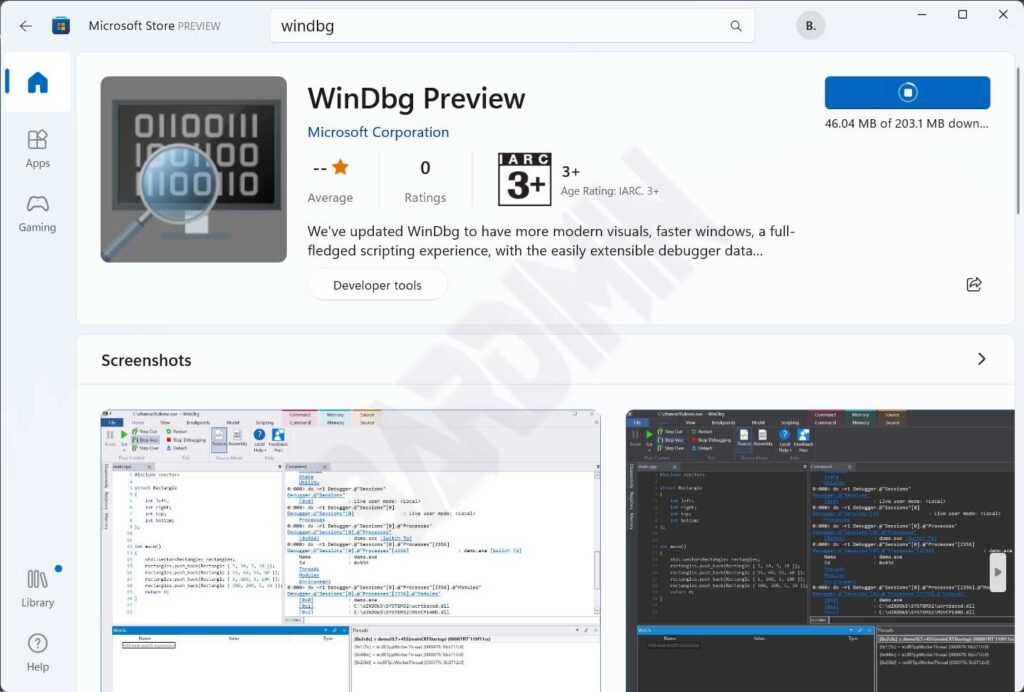
Windbg Preview stellt die offizielle Microsoft Lösung dar. Der Store bietet diese Anwendung kostenlos an. Die Oberfläche ermöglicht mehrere Speicheransichten. Anfänger empfinden die Umgebung anfangs komplex. Wir erläutern jeden Schritt für Ihren Erfolg.
- Laden Sie Windbg Preview aus dem Microsoft Store herunter.
- Starten Sie das Programm. Klicken Sie auf Datei.
- Wählen Sie „Debuggen starten > Dumpdatei öffnen“.
- Navigieren Sie zu „C:\Windows\Minidump“. Wählen Sie die neueste Datei.
- Konfigurieren Sie den Symbolpfad in den Optionen.
- Starten Sie die Analyse. Warten Sie auf die Konsole.
- Suchen Sie nach Markern wie „BUGCHECK_STR“. Diese Kennungen identifizieren den fehlerhaften Treiber.
- Prüfen Sie „FOLLOWUP_IP“ für die Speicheradresse. Dieser Wert bestätigt die Konfliktquelle zweifelsfrei.
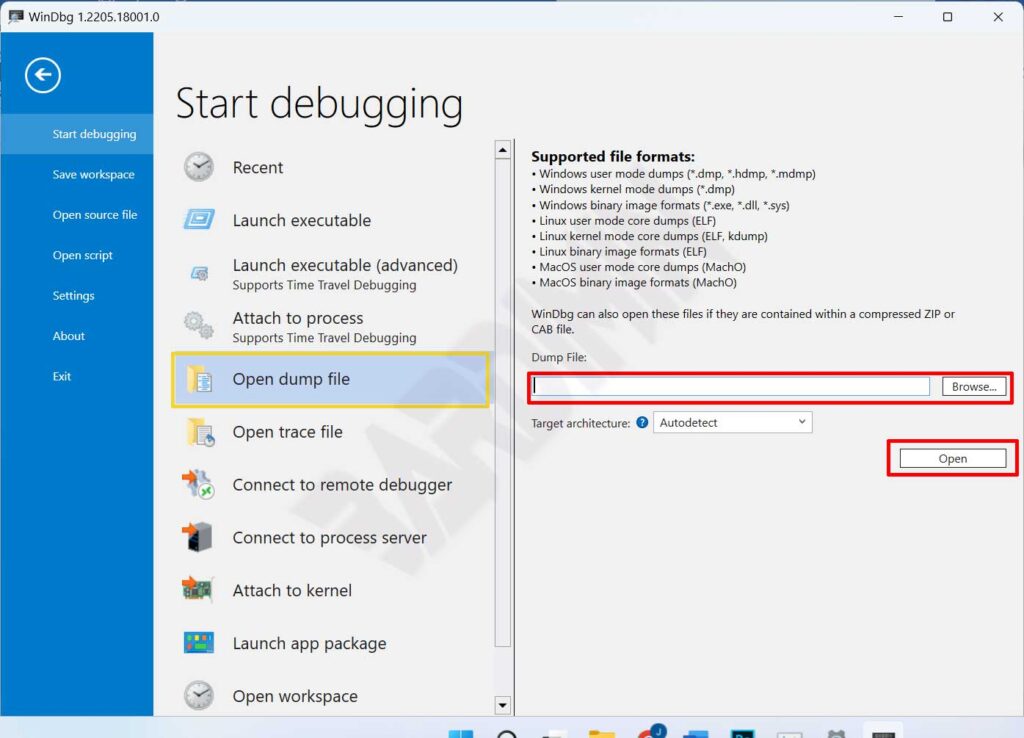
Verwenden Sie stets den Befehl „!analyze -v“. Dieser liefert eine vollständige Spur und offizielle Reparaturhinweise.
BlueScreenView für schnelle Diagnose anwenden
BlueScreenView von Nirsoft setzt auf maximale Bedienbarkeit. Das Tool durchsucht Verzeichnisse vollständig automatisch. Es präsentiert Protokolle in übersichtlichen Tabellen. Außerdem markiert es verdächtige Treiber farbig. Dieser visuelle Ansatz verkürzt Untersuchungszeiten enorm.
- Laden Sie das Archiv von der offiziellen Nirsoft Webseite herunter.
- Entpacken Sie die Datei in ein Arbeitsverzeichnis.
- Starten Sie „BlueScreenView.exe“. Die Liste erscheint sofort.
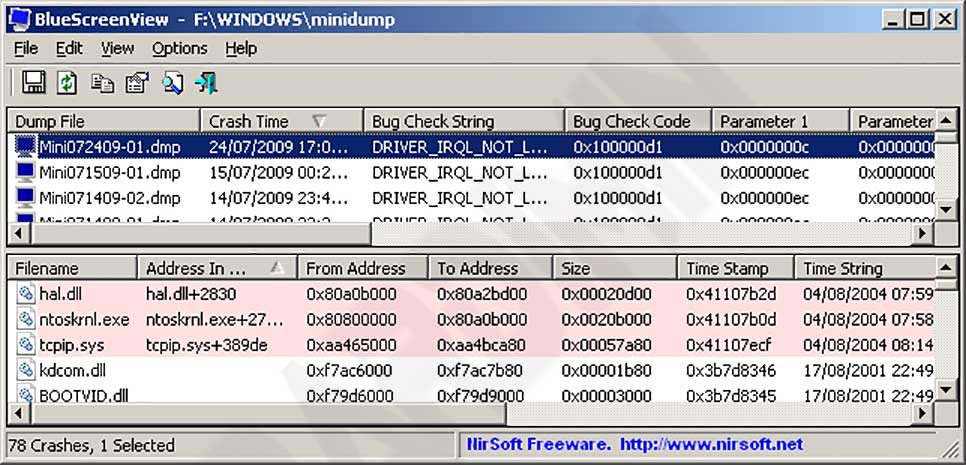
Jede Zeile zeigt Dateinamen und Zeitstempel. Der untere Bereich listet den Ausführungsstack auf. Verantwortliche Treiber erscheinen in Rosa. Sie filtern Einträge problemlos und exportieren Berichte. Diese Funktion unterstützt Supportanfragen maßgeblich. Zusätzlich verwaltet das Programm ältere Abbilder.
Praktischer Tipp: Aktualisieren Sie Grafiktreiber regelmäßig. Veraltete Versionen generieren Speicherkonflikte. Nutzen Sie zertifizierte RAM-Module für maximale Stabilität.
Fortgeschrittene Strategien für IT-Profis und Spieler
Die optimale Nutzung erfordert strenge Methodik. Konfigurieren Sie zuerst den Symbolserver in Optionen. Symboldateien übersetzen hexadezimale Adressen in Funktionsnamen. Vergleichen Sie Resultate mit Online-Datenbanken. Offizielle Ressourcen dokumentieren Fehlercodes ausführlich. Dadurch kreuzen Sie Quellen und validieren Hypothesen. Das Debuggen verlangt oft Hardwareprüfungen.
Gamer sollten Temperaturen ständig überwachen. Instabile Profile verursachen zufällige Unterbrechungen. Installieren Sie Monitoring-Tools für thermische Spitzen. Reduzieren Sie Taktfrequenzen bei Grenzwertüberschreitungen. Der Schutz verlängert die Lebensdauer erheblich. Aktivieren Sie ferner Treiber-Rollbacks vor Tests.
Dokumentieren Sie jeden Eingriff penibel. Diese Archive bilden ein technisches Referenzwrek. Kollegen nutzen diese Daten für ähnliche Fälle. Wissenssammlung beschleunigt zukünftige Lösungen. Die Auswertung transformiert Fehler in Chancen. Letztlich stärkt diese Praxis die Zuverlässigkeit.
