

Lösen Sie den Upload-Fehler für Android Debug-Symbole in der Google Play Console. Konfigurieren Sie NDK-Versionen, optimieren Sie Build-Gradle-Skripte und generieren Sie valide Pakete für native Bibliotheken.
Entwickler laden regelmäßig Apps mit nativem Code hoch. Die Konsole blockiert fehlgeschlagene Validierungen. Der Fehler App Bundle contains native code, and you’ve not uploaded debug symbols signalisiert unvollständige Artefakte. Native Bibliotheken benötigen zwingende Symboltabellen für Crash-Analysen. Ohne Mapping-Informationen bleiben Speicheradressen unlesbar. Teams identifizieren Absturzursachen nur mühsam. Die Play Console erzwingt daher strukturierte Debug-Daten. Dieser Workflow standardisiert die Bereitstellung. Sie vermeiden manuelle Eingriffe und beschleunigen Releases.
Warum Debug-Symbole essenziell sind
Debug-Symbole verknüpfen kompilierte Binärdateien mit Quellcodezeilen. Google nutzt diese Zuordnungen für präzise Fehlerdiagnosen. Die Play Console extrahiert Stack-Traces automatisch. Entwickler erkennen sofort betroffene Methoden. Symbole unterstützen zudem Play App Signing. Sie validieren Integritätsprüfungen kontinuierlich. Native Module enthalten häufig C++ oder Rust Bibliotheken. Compiler entfernen Standardmäßig Optimierungsinformationen. Man aktiviert Debug-Levels explizit im Build-Prozess. Die Konsole akzeptiert nur vollständig deklarierte Pakete. Daher priorisieren Sie diese Konfiguration frühzeitig.
Hinweis: Symbolarchive überschreiten niemals 300 Megabyte. Prüfen Sie die Dateigröße vor dem Upload.
1. NDK und CMake in Android Studio installieren
Bereiten Sie die lokale Entwicklungsumgebung sorgfältig vor. Native Kompilierung erfordert spezifische Toolchains. Das Android Native Development Kit stellt Header-Dateien bereit. CMake orchestriert den Build-Ablauf standardisiert. Folgen Sie dieser exakten Abfolge.
- Öffnen Sie Ihr Projekt in der aktuellen IDE.
- Navigieren Sie zu Tools > SDK Manager.
- Wechseln Sie auf die Registerkarte SDK Tools.
- Aktivieren Sie NDK (Side by side) und CMake.
- Klicken Sie auf OK zum Starten.
- Beobachten Sie den Download-Fortschritt im Statusfenster.
- Bestätigen Sie die Meldung mit Finish.
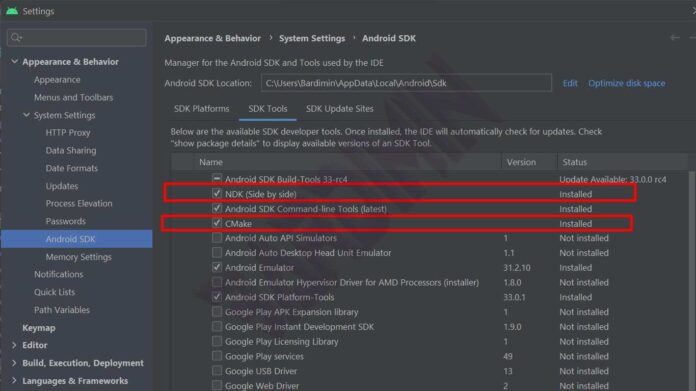
Die IDE synchronisiert Build-Skripte automatisch. Netzwerkstabilität beeinflusst die Download-Geschwindigkeit. Prüfen Sie jedoch Proxy-Einstellungen bei Timeouts. Fehlinstallationen blockieren nachfolgende Schritte. Validieren Sie stets den erfolgreichen Abschluss.
2. NDK-Version verifizieren
Versioninkonsistenzen verursachen häufig Kompilierfehler. Sie müssen exakt dieselbe Variante im Skript referenzieren. Die IDE listet alle verfügbaren Pfade transparent auf. Führen Sie diese Prüfung methodisch durch.
- Öffnen Sie erneut Tools > SDK Manager > SDK Tools.
- Aktivieren Sie Show Package Details unten rechts.
- Identifizieren Sie die installierte Versionsnummer.
- Kopieren Sie die Zeichenfolge für die Konfiguraion.
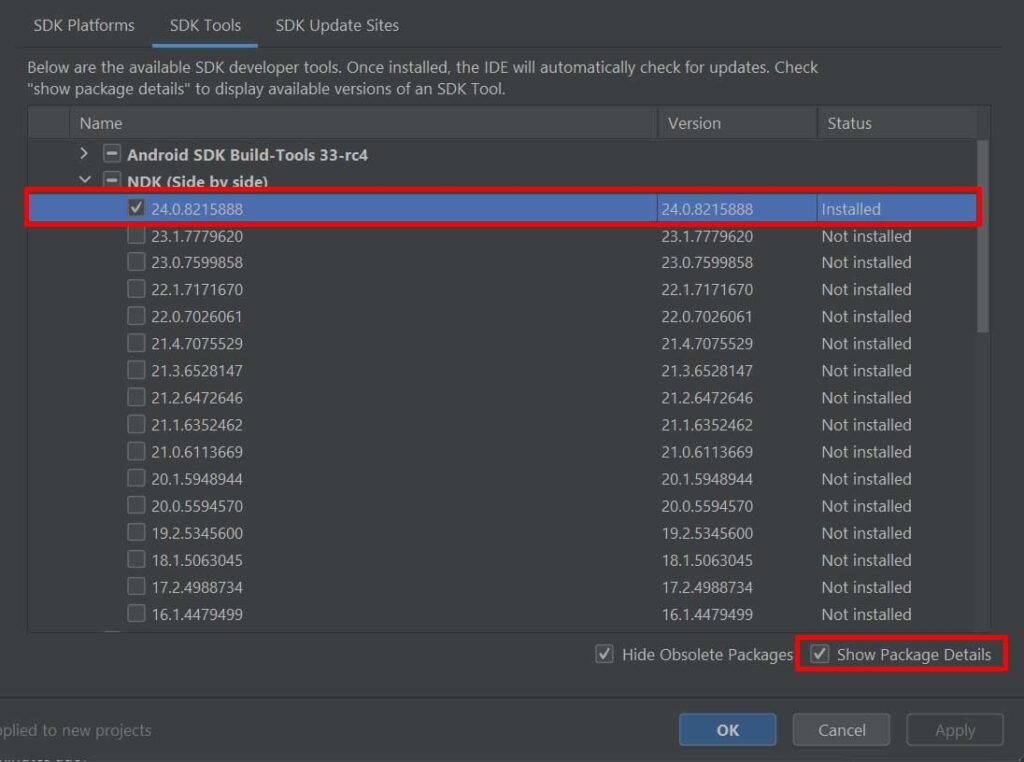
Abweichende Versionen brechen Abhängigkeiten systematisch. Dokumentieren Sie daher jede Änderung im Versionskontrollsystem. Teams reproduzieren Umgebungen damit zuverlässig. Konsistente Toolchains verhindern versteckte Laufzeitfehler.
3. debugSymbolLevel in build.gradle konfigurieren
Integrieren Sie nun die Symbolanweisung direkt in die Build-Konfiguration. Das Gradle-Skript steuert alle Kompilierungsparameter zentral. Fügen Sie den folgenden Block in app/build.gradle ein.
android {
    ..................

    ndkVersion "24.0.8215888" //exakte Version aus dem SDK Manager

    buildTypes {
        release {
            ..................
            ndk {
                debugSymbolLevel 'FULL'
                //Alternativ: 'SYMBOL_TABLE' für kleinere Archive
            }
        }
    }

    ..................
}
Der Parameter FULL exportiert vollständige Debug-Informationen. Compiler generieren umfangreiche Metadaten für jedes Modul. Allerdings wächst das Archivvolumen erheblich. Wählen Sie SYMBOL_TABLE bei strikten Größenlimits. ProGuard und R8 verarbeiten diese Symbole separat. Minifizierung entfernt ungenutzte Referenzen automatisch. Die Play Console validiert anschließend die Struktur. Diese Konfiguration garantiert verwertbare Crash-Reports.
Praxistipp: Validieren Sie Release-Builds stets in einer isolierten Staging-Umgebung.
4. Signiertes Bundle oder APK erstellen
Der finale Build-Prozess generiert veröffentlichungsfertige Artefakte. Nutzen Sie den integrierten Signier-Workflow von Android Studio. Beachten Sie die unterschiedlichen Ausgabeformate.
- Wählen Sie Build > Generate Signed Bundle/APK.
- Entscheiden Sie zwischen Android App Bundle und APK.
- Hinterlegen Sie Keystore-Pfade und Sicherheitsanmeldeinformationen.
- Starten Sie den Kompiliervorgang und warten Sie ab.
Die Dateigöße variiert je nach gewähltem Format erheblich. Native Bibliotheken verhalten sich unterschiedlich bei der Extraktion.
- APK-Format: Symbole speichern Sie unter
app\build\outputs\native-debug-symbols\release\native-debug-symbols.zip. Laden Sie diese Archiv separat hoch. - Android App Bundle: Compiler integrieren Symbole direkt in
app-release.aab. Zusätzliche Uploads entfallen vollständig.
Die Google Play Console prüft hochgeladene Dateien automatisiert. Validierungsfehler blockieren sofort die Freigabe. Kontrollieren Sie bei Warnungen die NDK-Pfade erneut. Zudem begrenzen Sie Archivgrößen pro Vorgabe. Die Konsole verarbeitet nur korrekte ZIP-Strukturen.
Häufige Fehler beheben
Kompilierungspipelines zeigen gelegentlich inkonsistente Zustände an. Analysieren Sie Build-Logs systematisch. Beheben Sie bekannte Blockaden mit diesen Maßnahmen.
- Build bricht nach Gradle-Änderung ab: Vergleichen Sie
ndkVersionmit der installierten Variante. Synchronisieren Sie das Projekt neu. - Archiv überschreitet 300 MB: Wechseln Sie den Parameter zu
SYMBOL_TABLE. Löschen Sie denbuild-Ordner vollständig vor erneutem Start. - Konsole lehnt Datei ab: Prüfen Sie die ZIP-Integrität lokal. Nutzen Sie offizielle
androidsdk-Tools zur Neugenerierung.
Die offizielle Dokumentation liefert detaillierte Referenzen. Besuchen Sie developer.android.com für aktuelle Spezifikationen. Zudem diskutieren Entwicklerforen komplexe ABI-Konfigurationen. Teams optimieren CI-Pipelines durch automatisierte Symbol-Extraktion. Skripte validieren Größenlimits vor dem Commit. Diese Praxis eliminiert manuelle Prüfungen zuverlässig.
Standardisierte Workflows beschleunigen Deployment-Zyklen erheblich. Korrekte Debug-Symbole transformieren kryptische Abstürze in handhabbare Tickets. Reaktionszeiten bei Produktionsfehlern sinken signifikant. Integrieren Sie diese Schritte daher zwingend in Ihre Release-Pipeline. Die Play Console belohnt vollständige Artefakte mit schnelleren Reviews.
