

Das Ändern von Laufwerksbuchstaben in Windows 11 ist einfacher als viele denken. Drei Wege führen zum Ziel: Datenträgerverwaltung, Eingabeaufforderung und PowerShell. Alle Methoden sind sicher, wenn Sie vorher eine Datensicherung anlegen und die Schritte genau befolgen. Dieser Leitfaden führt Sie detailliert durch jede Vorgehensweise und richtet sich an Techniker, Gamer und alle, die ihre Laufwerke ordentlich halten wollen.
Windows kennzeichnet jede Partition und jeden Datenträger mit einem Laufwerksbuchstaben wie C:, D: oder E:. Der Buchstabe wirkt wie eine Adresse, über die Sie und Ihre Programme die Dateien erreichen. Fehlt der Buchstabe, bleiben die Daten zwar erhalten, das Laufwerk verschwindet jedoch aus dem Explorer. Daher ist es grundlegend zu wissen, wie man Laufwerksbuchstaben verwaltet – vor allem, wenn man häufig externe Datenträger anschließt.
Leider sortiert Windows die Buchstaben gelegentlich von selbst um. Ein USB-Stick, der bisher als Spielebibliothek diente, taucht nach einem Neustart plötzlich mit einem anderen Buchstaben auf. Die Folge: Anwendungen, die mit festen Pfaden arbeiten, melden Fehler. Wer versteht, wie man Laufwerksbuchstaben in Windows 11 ändert, kann solche Ärgernisse schnell selbst beheben.
Was sind Laufwerksbuchstaben und warum sind sie wichtig?
Laufwerksbuchstaben sind alphabetische Bezeichnungen von A bis Z, die jedem Volume zugewiesen werden. A und B waren früher für Diskettenlaufwerke reserviert. Heute belegt die Systempartition, auf der Windows installiert ist, fast immer den Buchstaben C. Weitere Partitionen, externe SSDs oder optische Laufwerke erhalten die nächsten freien Buchstaben. Diese Zuweisung wird in der Registrierung gespeichert und bleibt auch nach dem Trennen des Geräts erhalten.
Wer häufig externe Laufwerke ein- und aussteckt, kennt das Problem: Die Buchstabenreihenfolge gerät durcheinander. Für Gamer, die ihre Spiele auf einer speziellen Platte ablegen, kann das dazu führen, dass der Launcher die Bibliothek nicht mehr findet. Techniker, die viele Rechner betreuen, benötigen stabile Buchstaben für Klone und Backups. Daher ist der sichere Umgang mit Laufwerksbuchstaben eine Kernkompetenz.
Wichtiger Hinweis: Ändern Sie niemals den Buchstaben der Systempartition (normalerweise C:), weil Windows sonst nicht mehr startet. Diese Anleitung gilt ausschließlich für Datenlaufwerke, externe Datenträger und nicht systemrelevante Volumes.
Wann sollten Sie einen Laufwerksbuchstaben ändern?
Mehrere Situationen machen einen Wechsel erforderlich. Erstens: Nach dem Einstecken einer Speicherkarte oder eines neuen Laufwerks kommt es zu einem Buchstabenkonflikt. Zweitens: Sie möchten die Laufwerksstruktur auf mehreren PCs angleichen, damit portable Anwendungen sofort funktionieren. Drittens: Sie bevorzugen ein eigenes Schema, etwa Spiele immer auf G: und Backups auf B:. Viertens: Manche Software erwartet einen festen Pfad mit einem bestimmten Buchstaben. In all diesen Fällen hilft Ihnen das Wissen, wie Sie Laufwerksbuchstaben in Windows 11 ändern.
Auch nach dem Klonen einer Festplatte auf eine SSD oder beim Einrichten eines Dual-Boot-Systems ist dieser Vorgang üblich. Ziel ist immer, Anwendungen zugänglich zu halten und die Datenverwaltung zu vereinfachen. Mit der richtigen Technik sparen Sie sich eine komplette Neuinstallation.
Vorbereitung ist alles
Obwohl das Ändern des Buchstabens keine Daten löscht, besteht immer ein gewisses Risiko. Sichern Sie daher vorab alle wichtigen Dateien des betroffenen Laufwerks auf einem anderen Medium oder in der Cloud. Erstellen Sie anschließend über die Systemsteuerung einen Systemwiederherstellungspunkt. Dieser zeichnet den aktuellen Systemzustand auf und erlaubt bei Problemen eine schnelle Rückkehr.
Schließen Sie alle Programme, die gerade auf das Laufwerk zugreifen. Videoeditoren, Download-Manager oder Spiele-Launcher müssen vollständig beendet werden. Notieren Sie sich die dort hinterlegten Pfade. Nach der Änderung müssen Sie die Anwendung nur noch auf den neuen Buchstaben umleiten. Diese kleine Vorarbeit sorgt für einen reibungslosen Ablauf.
Methode 1: Laufwerksbuchstaben über die Datenträgerverwaltung ändern (am einfachsten)
Die Datenträgerverwaltung ist das benutzerfreundlichste Bordmittel von Windows. Per Rechtsklick wählen Sie den gewünschten Buchstaben. Diese Methode eignet sich hervorragend für Einsteiger, die Wert auf Sicherheit und Komfort legen. Gehen Sie die folgenden Schritte in aller Ruhe durch.
- Drücken Sie Windows + X und wählen Sie Datenträgerverwaltung. Oder tippen Sie „Datenträgerverwaltung“ in die Suche und klicken Sie auf Festplattenpartitionen erstellen und formatieren.
- Im Fenster der Datenträgerverwaltung suchen Sie das Laufwerk, dessen Buchstabe Sie ändern möchten. Achten Sie auf Kapazität und Bezeichnung, um nicht versehentlich die Systempartition zu erwischen.
- Machen Sie einen Rechtsklick auf die gewünschte Partition oder das Volume und wählen Sie Laufwerksbuchstaben und -pfade ändern.
- Klicken Sie im Dialogfenster auf Ändern.
- Aktivieren Sie Folgenden Laufwerksbuchstaben zuweisen und wählen Sie aus der Dropdown-Liste einen noch freien Buchstaben.
- Bestätigen Sie mit OK. Windows warnt vor möglichen Auswirkungen auf Programme. Fahren Sie mit Ja fort.
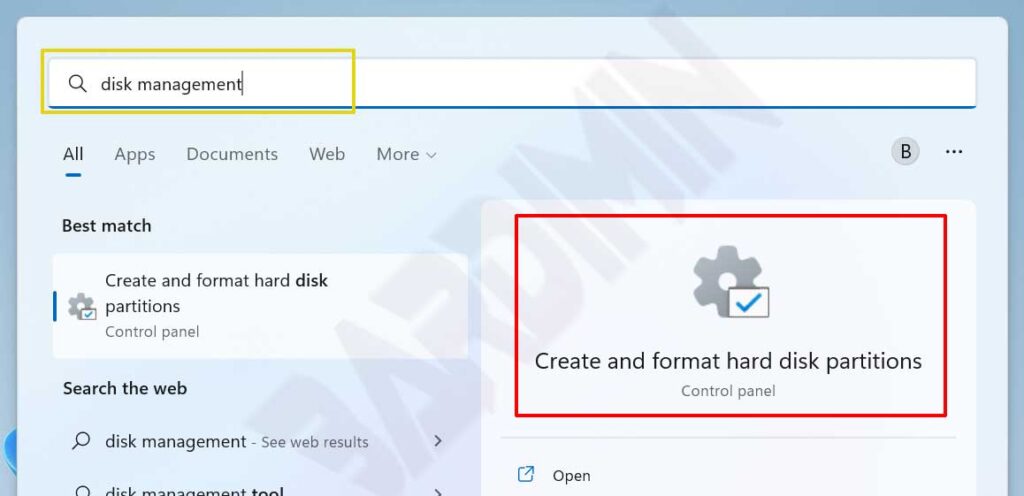
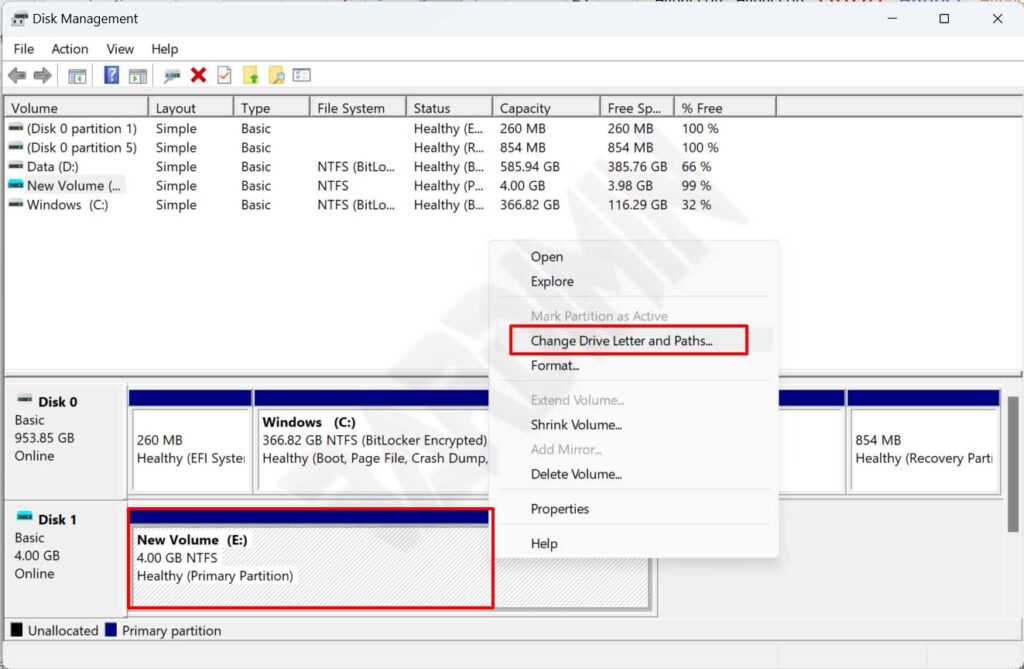
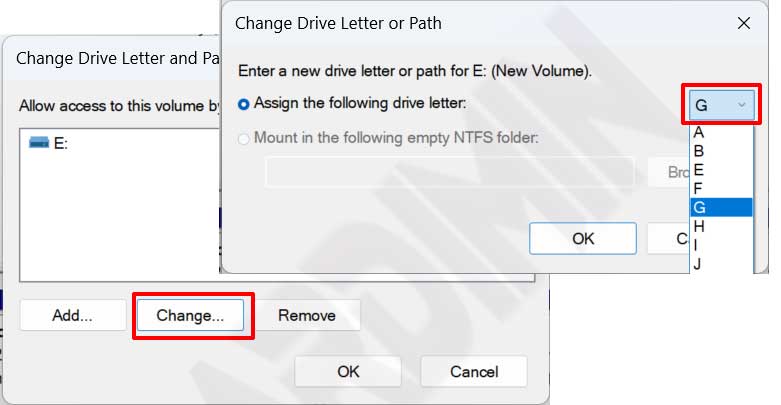
Sobald der Vorgang abgeschlossen ist, erscheint das Laufwerk sofort mit dem neuen Buchstaben im Explorer. Ihre Daten bleiben unberührt. Sollte eine Anwendung anschließend Fehler zeigen, passen Sie einfach den Pfad in den Einstellungen an. Diese Vorgehensweise ist bei Technikern und Gamern wegen ihrer Einfachheit und des geringen Risikos sehr beliebt.
Methode 2: Laufwerksbuchstaben mit der Eingabeaufforderung (Diskpart) ändern
Diskpart ist das Geheimwerkzeug vieler Administratoren, die Geschwindigkeit und Automatisierung schätzen. Über die Befehlszeile wechseln Sie einen Buchstaben in Sekundenschnelle. Allerdings gibt es keine grafische Bestätigung, daher ist hier Genauigkeit gefragt.
- Öffnen Sie die Eingabeaufforderung als Administrator. Geben Sie diskpart ein und drücken Sie die Eingabetaste.
- Führen Sie list volume aus, um alle Volumes anzuzeigen. Notieren Sie sich Nummer, Buchstabe, Bezeichnung und Größe.
- Wählen Sie das Zielvolume mit select volume X (ersetzen Sie X durch die passende Nummer).
- Entfernen Sie den alten Buchstaben mit remove letter=Y (Y ist der zu ersetzende Buchstabe).
- Weisen Sie einen neuen Buchstaben zu: assign letter=Z (Z muss frei sein).
- Beenden Sie Diskpart mit exit und schließen Sie die Eingabeaufforderung.
Der Befehl assign ändert den Buchstaben augenblicklich und ohne weitere Warnung. Erfahrene Administratoren nutzen diese Methode, wenn es schnell gehen muss und sie Laufwerksbuchstaben in Windows 11 ändern möchten, ohne viele Fenster zu öffnen.
Methode 3: Laufwerksbuchstaben mit PowerShell ändern (für Fortgeschrittene)
PowerShell bietet einen modernen und flexiblen Ansatz. Sie können mehrere Vorgänge in einem Skript kombinieren oder zahlreiche Laufwerke auf einmal umstellen. Ideal für alle, die Automatisierung lieben oder größere Rechnerbestände verwalten.
- Starten Sie PowerShell als Administrator.
- Rufen Sie mit Get-Partition die Liste aller Partitionen ab. Achten Sie auf die Spalte DriveLetter und die Größe.
- Führen Sie folgenden Befehl aus: Set-Partition -DriveLetter X -NewDriveLetter Y (X ist der alte, Y der neue Buchstabe). Stellen Sie sicher, dass Y noch nicht vergeben ist.
- Überprüfen Sie die Änderung mit einem erneuten Get-Partition.
Die Stärke von PowerShell zeigt sich, wenn Sie viele Laufwerke gleichzeitig umstellen wollen. Ein kleines Skript genügt, und schon wird aus einer mühsamen Arbeit ein schneller Vorgang. Für tiefergehende Informationen lohnt ein Blick in die offizielle Set-Partition Dokumentation.
Nach der Änderung: Was ist zu tun?
Öffnen Sie nach dem Vorgang den Explorer und prüfen Sie, ob das Laufwerk den neuen Buchstaben trägt. Falls es nicht sofort erscheint, aktualisieren Sie die Ansicht oder trennen und verbinden Sie das externe Gerät erneut. Bei internen Partitionen genügt meist ein kurzer Neustart.
Wenn Anwendungen plötzlich Fehler melden, ist das normal. Gehen Sie in die Einstellungen der jeweiligen Software und leiten Sie sie auf den richtigen Ordner um. In Steam etwa fügen Sie über das Menü Steam-Bibliotheksordner einfach einen neuen Pfad hinzu. So vermeiden Sie, Ihre Spiele erneut herunterladen zu müssen. Genau das ist der Kern von Laufwerksbuchstaben zuweisen ohne Datenverlust unter Windows 11.
Verweigert das System die Änderung mit dem Hinweis, dass das Laufwerk verwendet wird, stellen Sie sicher, dass keine Programme mehr darauf zugreifen. Im Ressourcenmonitor sehen Sie, welcher Prozess die Kontrolle hält. Notfalls starten Sie den Rechner im abgesicherten Modus neu, um den Vorgang ungestört durchzuführen.
Ein selteneres Problem: Das Laufwerk verliert nach einem Neustart seinen Buchstaben. Die Lösung ist einfach: Öffnen Sie erneut die Datenträgerverwaltung und weisen Sie denselben Buchstaben noch einmal zu. Tritt das Phänomen wiederholt auf, prüfen Sie Gruppenrichtlinien oder Sicherheitssoftware, die dauerhafte Zuweisungen blockieren könnten.
Praktische Tipps für dauerhaft aufgeräumte Laufwerke
Gewöhnen Sie sich an, jede Änderung eines Laufwerksbuchstabens zu dokumentieren. Notieren Sie den alten, den neuen Buchstaben und die Datenträgerbezeichnung. Diese einfache Liste hilft später enorm, vor allem wenn Sie viele Partitionen oder Workstations betreuen.
Vermeiden Sie es, an Laufwerken zu drehen, auf denen komplex lizenzierte Software installiert ist, solange keine offizielle Anleitung vorliegt. Manche Profi-Anwendungen binden ihre Lizenz an absolute Pfade. Im Zweifel werfen Sie vorher einen Blick in die Herstellerdokumentation.
Für Gamer empfiehlt sich ein festes Buchstabenschema. Zum Beispiel G: für Spiele, M: für Medien und B: für Backups. So vermeiden Sie Konflikte, wenn Sie mehrere Geräte gleichzeitig anschließen. Vergessen Sie außerdem nicht, regelmäßig ein Systemabbild zu sichern, um Ihre gesamte Konfiguration abzusichern.
Halten Sie Windwos 11 stets auf dem neuesten Stand. Updates enthalten häufig Verbesserungen für die Speicherverwaltung. Offizielle Informationen finden Sie auf der Microsoft Support-Seite. Mit einem gesunden System klappt das Ändern von Laufwerksbuchstaben in Windows 11 noch reibungsloser und stressfreier.
Fazit
Die Verwaltung der Laufwerksbuchstaben unter Windows 11 ist keine Hexerei. Sie haben drei zuverlässige Methoden kennengelernt: die benutzerfreundliche Datenträgerverwaltung, das schnelle Diskpart und das flexible PowerShell. Alle Wege sind sicher, solange Sie eine Datensicherung durchführen und die Vorbereitungsschritte einhalten. Jetzt können Sie Ihre Speicherlandschaft neu ordnen, ohne Angst vor Datenverlust oder Anwendungsfehlern.
Ob Techniker, Gamer oder ganz normaler Anwender: Wer diese Technik beherrscht, macht sein digitales Leben übersichtlicher und effizienter. Probieren Sie es einfach selbst aus und genießen Sie die neue Ordnung.
