

Für Profis, Techniker und Gamer, die auf ihren PC für maximale Leistung und Produktivität angewiesen sind, ist die Aktivierung von Windows 11 mit einem gültigen Product Key ein entscheidender Schritt. Dieser Artikel beschreibt zuverlässige technische Methoden, um Ihren Windows 11 Product Key wiederzufinden, und stellt sicher, dass Ihr System mit einer echten Lizenz läuft und vollen Zugang zu allen Sicherheitsfunktionen und Updates hat.
Ein Product Key ist ein 25-stelliger alphanumerischer Code, der als digitales Zertifikat fungiert, um Ihre Kopie von Windows zu authentifizieren und zu aktivieren. Dieser Code befindet sich typischerweise auf dem Zertifikat der Authentizität (COA) an Ihrem Gerät, in der Bestätigungs-E-Mail eines digitalen Kaufs oder digital eingebettet in der Firmware von OEM-Geräten. Der Verlust dieses Product Keys kann die Reaktivierung nach einer Neuinstallation oder einer größeren Hardware-Aktualisierung behindern. Mit den folgenden Methoden können Sie diesen Key jedoch wiederherstellen.
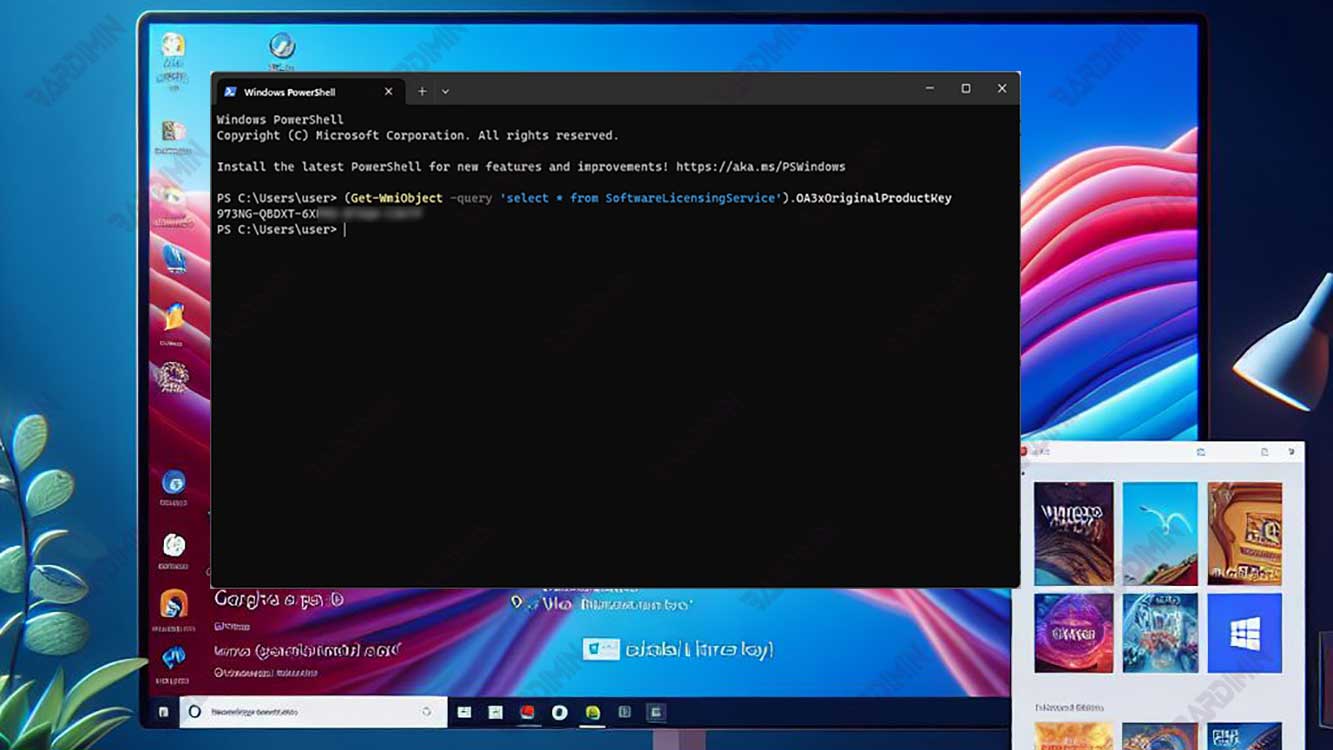
Extrahieren des Product Keys über Windows Management Instrumentation Command (WMIC)
Die Eingabeaufforderung (CMD) mit Administratorrechten ermöglicht die Ausführung von WMIC-Befehlen, um Softwarelizenzdienste abzufragen. Diese Methode ist effektiv, um den im System gespeicherten OA3xOriginalProductKey zu extrahieren.
- Öffnen Sie das Startmenü, geben Sie „cmd ein und wählen Sie dann Als Administrator ausführen.
- Geben Sie im Fenster der Eingabeaufforderung den folgenden Befehl ein und drücken Sie Enter:
wmic path softwarelicensingservice get OA3xOriginalProductKey
- Der 25-stellige Product Key wird angezeigt. Kopieren und speichern Sie ihn an einem sicheren Ort.
Verwendung von PowerShell mit einem WMI-Skript
PowerShell bietet mehr Flexibilität. Mit dem Cmdlet Get-WmiObject (oder Get-CimInstance für neuere PowerShell-Versionen) können Sie die gleichen Daten mit einem moderneren Ansatz abrufen.
- Öffnen Sie Windows PowerShell, indem Sie sie als Administrator ausführen.
- Führen Sie eines der folgenden Skripte aus:
(Get-WmiObject -Query 'select * from SoftwareLicensingService').OA3xOriginalProductKey
Oder, für die empfohlene Methode:
(Get-CimInstance -ClassName SoftwareLicensingService).OA3xOriginalProductKey
- Der Product Key wird in der PowerShell-Konsole angezeigt.
Über den Registrierungs-Editor (Mit Vorsicht vorgehen)
Der Registrierungs-Editor speichert verschiedene Systemkonfigurationen, einschließlich des Product Keys. Diese Methode wird nur erfahrenen Benutzern empfohlen, da falsche Änderungen zu Systeminstabilität führen können.
- Öffnen Sie Ausführen (Win + R), geben Sie „regedit ein und führen Sie es als Administrator aus.
- Navigieren Sie zum folgenden Registrierungsschlüssel:
HKEY_LOCAL_MACHINE\SOFTWARE\Microsoft\Windows NT\CurrentVersion\SoftwareProtectionPlatform
- Suchen Sie im rechten Bereich nach einem Wert namens BackupProductKeyDefault. Doppelklicken Sie darauf, um Ihren Product Key anzuzeigen.
Nutzung vertrauenswürdiger Drittanbieter-Anwendungen
Für diejenigen, die eine benutzerfreundliche Lösung mit einer grafischen Oberfläche suchen, stehen mehrere leichte und vertrauenswürdige Anwendungen von Drittanbietern zur Verfügung. Stellen Sie sicher, dass Sie diese von offiziellen Quellen herunterladen.
- ProduKey (NirSoft): Ein sehr leichtes, portables Utility. Keine Installation erforderlich; führen Sie einfach die ausführbare Datei aus, um den Product Key von Windows und Microsoft Office anzuzeigen.
- ShowKeyPlus: Eine Open-Source-Anwendung, die im Microsoft Store erhältlich ist. Neben der installierten Key-Anzeige kann sie OEM-Keys überprüfen und Windows-Edition-Informationen liefern.
- Magical Jelly Bean Keyfinder: Eine kostenlose Anwendung, die die Suche nach Product Keys für Hunderte von Anwendungen zusätzlich zu Microsoft-Produkten unterstützt.
Die Verwendung dieser Anwendungen macht den Extraktionsprozess des Product Keys visueller und erfordert minimale Befehlszeileninteraktion.
Einen gültigen Product Key zu besitzen, ist die Grundlage für ein stabiles und sicheres Windows 11-System. Die oben genannten Methoden, sowohl Befehlszeile als auch GUI-basiert, bieten Ihnen Optionen, um Ihren Aktivierungsschlüssel präzise wiederherzustellen. Bewahren Sie Ihren Product Key nach erfolgreicher Wiederherstellung immer an einem sicheren Ort auf.
