

Technische Anleitung zur Verwendung von Rufus (neueste Version) zur Erstellung eines Windows 11-Installations-USBs, das die TPM 2.0- und Secure Boot-Anforderungen umgeht. Ideal für Techniker, Gamer und Fachleute, die Windows 11 auf nicht unterstützter Hardware oder virtuellen Maschinen installieren müssen.
Rufus ist weit mehr als ein einfaches Formatierungstool. Dieses leichte Open-Source-Dienstprogramm verwandelt jeden USB-Stick in wenigen Minuten in ein bootfähiges Medium. Im Gegensatz zum Medienerstellungstool von Microsoft bietet Rufus höhere Schreibgeschwindigkeiten, flexible Partitionsschemata (MBR/GPT) und eine integrierte Funktion, um die Hardwareprüfungen von Windows 11 zu überspringen.
Seit seiner Einführung verlangt Windows 11, dass das Trusted Platform Module (TPM) Version 2.0 und Secure Boot aktiv sind. Diese Richtlinie blockiert viele ältere PCs, selbst zusammengebaute Maschinen und virtuelle Umgebungen. Glücklicherweise hat der Entwickler von Rufus bereits mit Version 3.18 eine praktische Lösung eingeführt. Die aktuelle Rufus 4.6 (veröffentlicht im Dezember 2024) ist vollständig mit Windows 11 24H2 kompatibel und enthält weiterhin die Option, die TPM- und Secure Boot-Prüfungen zu deaktivieren.
Eine einzige Änderung im Menü „Image Option“: Ihr Windows 11-USB ist bereit für jedes Gerät – selbst ohne TPM 2.0.
Dieser aktualisierte Artikel führt Sie Schritt für Schritt durch die Vorbereitung, die Konfiguration von Rufus und die abschließende Installation. Sie finden auch kritische Hinweise zur Sicherheit und Systemstabilität, nachdem Sie diese Schutzmechanismen umgangen haben. Lesen Sie aufmerksam.
Vorbereitung: Was Sie benötigen, bevor Sie beginnen
- USB-Stick mit 8 GB oder mehr. Alle darauf befindlichen Daten werden dauerhaft gelöscht. Sichern Sie zuerst Ihre wichtigen Dateien an einem sicheren Ort!
- Rufus 4.6 oder neuer. Laden Sie es von der offiziellen Website https://rufus.ie herunter. Wählen Sie die portable Version, um eine Installation zu vermeiden.
- Windows 11 ISO-Datei. Besorgen Sie sie legal über Microsoft Software Download (offiziell und kostenlos).
- Kennen Sie den Firmware-Typ des Zielcomputers: Legacy-BIOS (MBR) oder UEFI (GPT). Dies bestimmt das korrekte Partitionsschema.
Schritt-für-Schritt: Erstellung des USB-Sticks mit Umgehung
Der gesamte Vorgang dauert nur 5–10 Minuten. Führen Sie Rufus als Administrator aus, um Zugriffsfehler zu vermeiden.
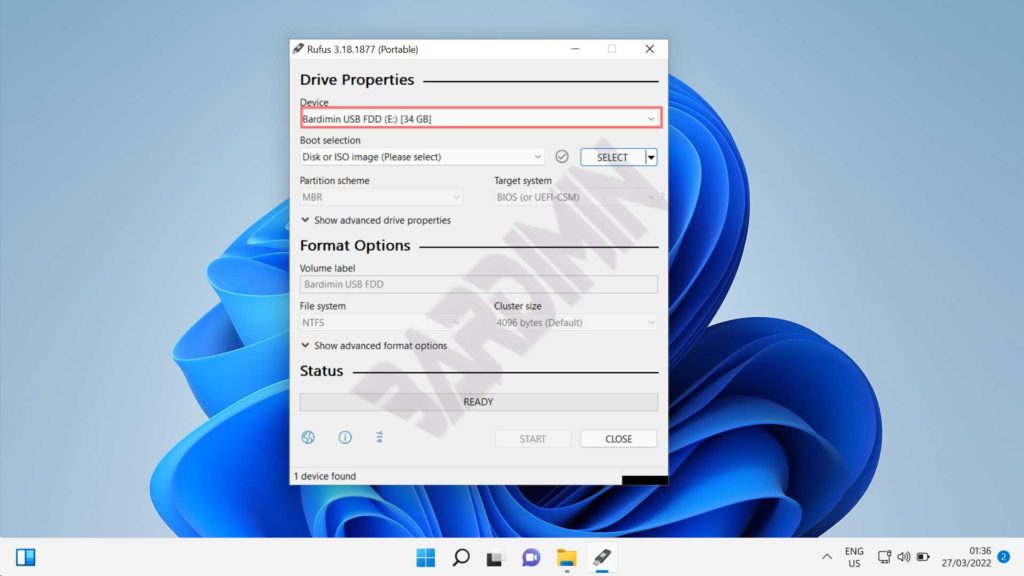
- Stecken Sie Ihren USB-Stick ein. Starten Sie Rufus.exe. Stellen Sie sicher, dass das Menü Device Ihren USB-Stick anzeigt (nicht die interne Festplatte).
- Klicken Sie auf SELECT und wählen Sie Ihre Windows 11 ISO-Datei aus. Falls Sie keine haben, klicken Sie auf DOWNLOAD – Rufus lädt sie direkt von den Microsoft-Servern herunter (stabile Internetverbindung erforderlich).
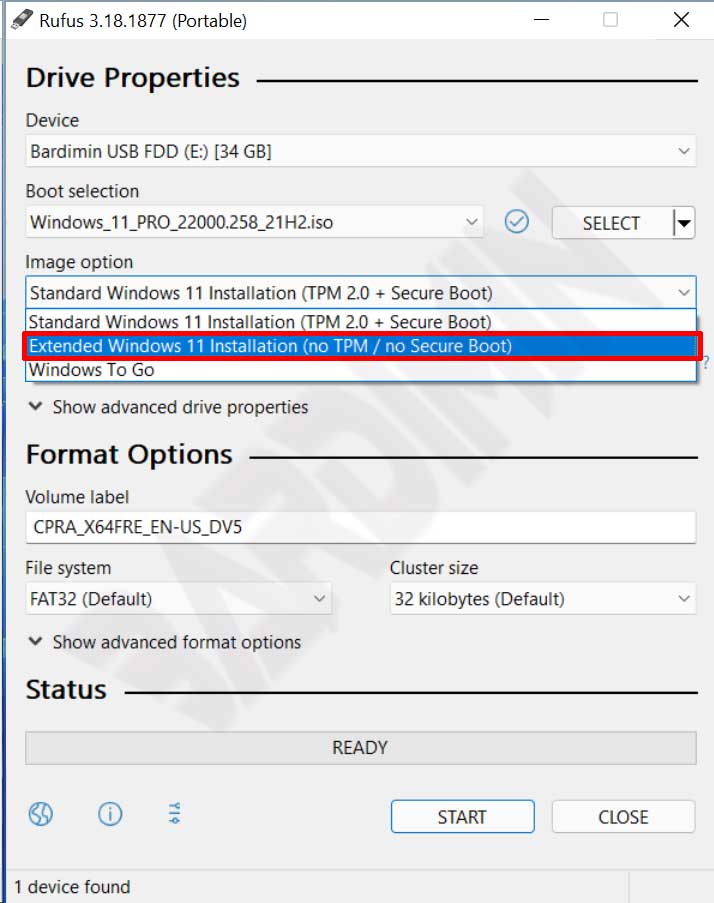
- Nach dem Laden der ISO füllt Rufus mehrere Optionen automatisch aus. Ändern Sie unter Image option zu Extended Windows 11 Installation (no TPM / no Secure Boot).
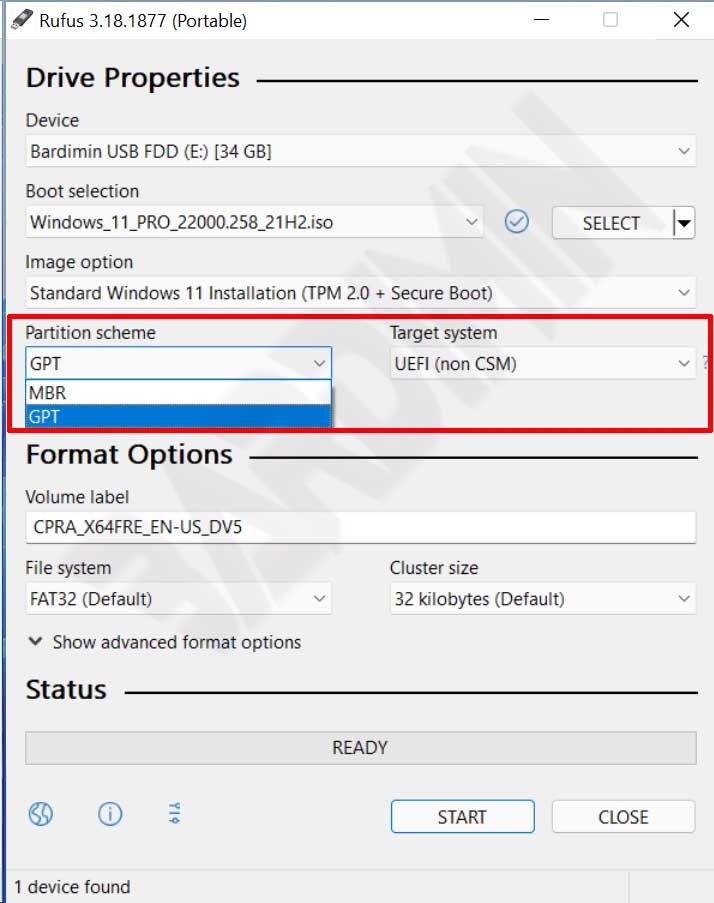
- Wählen Sie das Partitionsschema:
- GPT + UEFI (non-CSM) für moderne PCs (2012 und neuer).
- MBR + BIOS oder UEFI-CSM für ältere Computer oder virtuelle Maschinen.
- Sie können die Volume-Bezeichnung in etwas einprägsames wie „WIN11_BYPASS“ ändern. Das Dateisystem wird automatisch von Rufus festgelegt.
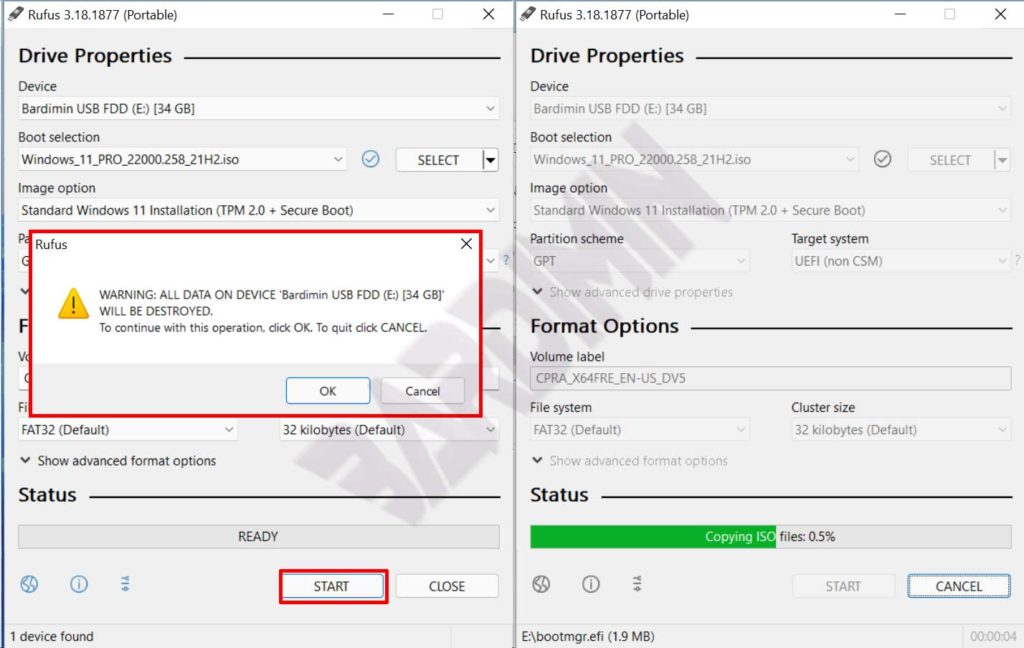
- Klicken Sie auf START. Rufus warnt Sie, dass alle Daten auf dem USB-Stick gelöscht werden. Klicken Sie auf OK, um fortzufahren.
Der Schreibvorgang durchläuft mehrere Phasen: Formatieren, Kopieren der Dateien und Überprüfung. Mit USB 3.0 dauert es normalerweise 3–5 Minuten. Entfernen Sie den USB-Stick erst nach Abschluss.
Installation von Windows 11 auf einem nicht kompatiblen Gerät
Sobald Ihr USB-Stick bereit ist, starten Sie davon. Starten Sie den Computer neu und drücken Sie F2, F12, DEL oder ESC (je nach Motherboard-Marke), um ins BIOS/UEFI zu gelangen. Ändern Sie die Boot-Reihenfolge, so dass der USB-Stick an erster Stelle steht. Speichern Sie die Änderungen und starten Sie neu.
Die Installation von Windows 11 wird ohne Überprüfung von TPM 2.0 oder Secure Boot ausgeführt. Sie können Partitionen erstellen, eine Edition auswählen und die Benutzerkontoeinrichtung wie gewohnt abschließen. Beachten Sie jedoch, dass größere Funktionsupdates (z. B. von 23H2 auf 24H2) die Hardwareanforderungen erneut prüfen können. Für diese Updates müssen Sie möglicherweise die Umgehung erneut anwenden oder ein zusätzliches Skript wie Flyby11 verwenden.
Die Rufus-Umgehung ist auf dem Installationsmedium dauerhaft, aber sie ändert nicht das installierte System. Große Updates können die Nichtkonformität erneut erkennen.
Sicherheitsrisiken: Was Sie aufgeben
TPM 2.0 und Secure Boot sind keine dekorativen Funktionen. TPM bietet hardwarebasiertes Verschlüsseln und sichere Schlüsselspeicherung. Secure Boot verhindert das Laden von bösartigem Code während des Bootvorgangs. Durch deren Umgehung setzen Sie Ihr System potenziellen Bedrohungen aus:
- Bootkit-Angriffe, die für Standard-Antiviren schwer zu erkennen sind.
- BitLocker funktioniert möglicherweise nicht korrekt.
- Erhöhte Verwundbarkeit während der frühen Boot-Phasen.
Für Gamer: Einige Spiele mit Kernel-Level-Anti-Cheat (z. B. Valorant mit Vanguard) benötigen aktiviertes Secure Boot. Wenn Sie die Umgehung verwenden, könnten diese Spiele nicht starten. Bei Standard-Spielen bleibt die Leistung unbeeinträchtigt.
Für IT-Profis und Techniker: Erstellen Sie ein standardmäßiges Installationsmedium (ohne Umgehung) für kompatible Geräte. Bewahren Sie das Umgehungsmedium separat für Notfälle oder ältere Hardware auf. Dokumentieren Sie diesen Vorgang als Teil Ihrer Standardbetriebsumgebung.
Alternativen und abschließende Gedanken
Neben Rufus können Sie TPM umgehen, indem Sie während der Installation die Registrierung bearbeiten (Shift+F10 → regedit), ein Skript Skip_TPM_Check_on_Dynamic_Update.cmd verwenden oder Tools wie Ventoy mit Umgehungs-Plugins nutzen. Dennoch bleibt Rufus die schnellste und fehlerärmste Methode, da es alle Änderungen automatisiert.
Abschließende Warnung: Microsoft unterstützt die Installation von Windows 11 auf nicht kompatibler Hardware nicht offiziell. Sie könnten den Zugriff auf einige Sicherheitsupdates über Windows Update verlieren. Sichern Sie immer Ihre Daten vor der Installation. Ein Partitionsfehler kann Ihre gesamte Festplatte löschen.
Mit dieser Anleitung können Sie Windows 11 nun auf alten PCs, virtuellen Maschinen oder selbstgebauten Systemen ohne TPM 2.0 installieren. Arbeiten und spielen Sie mit Vertrauen. Teilen Sie diesen Artikel mit anderen Technikern, die eine zuverlässige Umgehungslösung benötigen.
