

Die Anpassung der Anwendungspriorität unter Windows verbessert die Leistung von Spielen, Videobearbeitung und technischen Tools. Diese Anleitung erklärt die Vorgehensweise über den Task-Manager, die Eingabeaufforderung und dauerhaft.
Windows verwendet ein Prioritätssystem, um CPU-Zeit zwischen laufenden Prozessen zu verteilen. Durch Erhöhen der Priorität einer Anwendung stellen Sie sicher, dass sie mehr Rechenleistung als Hintergrundaufgaben erhält. Dies ist entscheidend für Fachleute, Techniker und Spieler, die hohe Leistung von bestimmter Software verlangen.
Zum Beispiel beim Rendern eines Videos während des Surfens im Web können Sie Ihrer Bearbeitungssoftware eine höhere Priorität zuweisen. Die CPU konzentriert sich dann auf das Rendern und schließt die Aufgabe schneller ab. Eine zu hohe Priorität kann jedoch das System einfrieren. Daher sollten Sie jede Stufe verstehen, bevor Sie Änderungen vornehmen.
Verfügbare Prioritätsstufen unter Windows
Windows bietet sechs Prioritätsklassen für jeden Prozess. Hier ist eine technische Erläuterung jeder Stufe:
- Niedrig (Leerlauf): Läuft nur, wenn die CPU im Leerlauf ist. Ideal für Bildschirmschoner oder Wartungsaufgaben.
- Unter Normal: Niedrigere Priorität als der Standard, geeignet für nicht kritische Hintergrundanwendungen.
- Normal: Standardstufe für die meisten Anwendungen. Das System gleicht alle normalen Prozesse aus.
- Über Normal: Höher als normal, gut für Anwendungen, die eine bessere Reaktionsfähigkeit benötigen.
- Hoch: Für kritische Anwendungen wie Spiele oder Echtzeit-Software. Nahezu vollständiger CPU-Zugriff.
- Echtzeit: Höchste Stufe, sehr gefährlich. Kann das System einfrieren, wenn es falsch verwendet wird.
Warnung: Verwenden Sie niemals die Echtzeit-Priorität für normale Anwendungen. Sie könnten die Kontrolle über Maus und Tastatur verlieren.
Für Spieler reduziert das Erhöhen der Priorität eines Spiels auf Hoch oft Ruckler und verbessert die FPS. Techniker können „Über Normal“ für virtuelle Maschinen oder Compiler festlegen.
Priorität über den Task-Manager ändern
Die schnellste Methode ist der Task-Manager. Drücken Sie Strg + Umschalt + Esc, um ihn zu öffnen. Gehen Sie zur Registerkarte Details. Suchen Sie den gewünschten Prozess, klicken Sie mit der rechten Maustaste, wählen Sie Priorität festlegen und dann die gewünschte Stufe (z. B. Hoch).
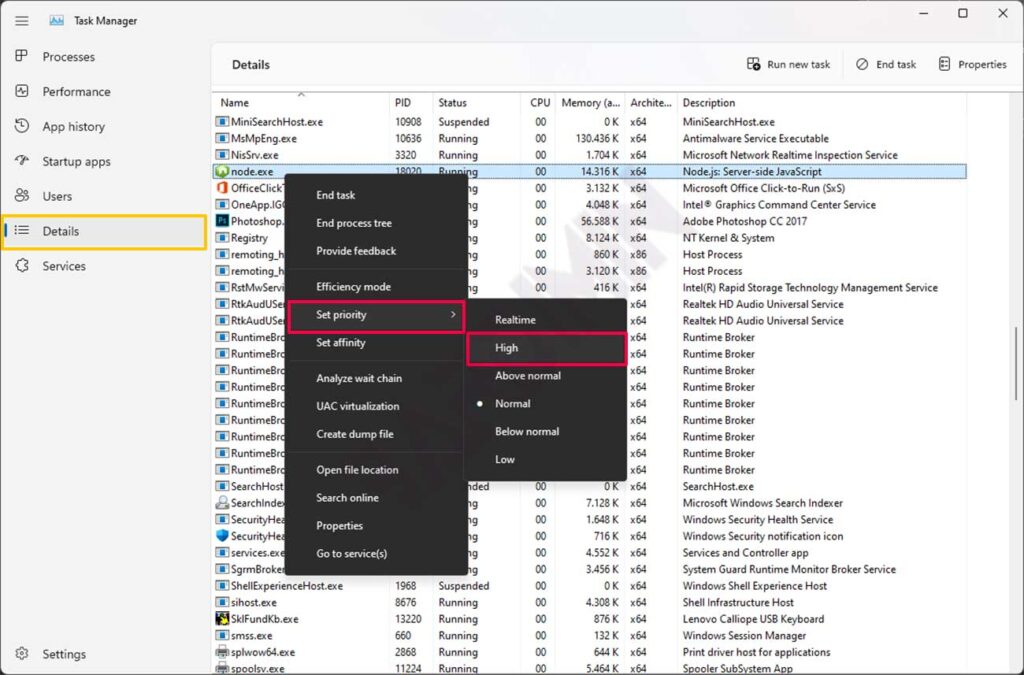
Diese Änderung ist vorübergehend. Nach einem Neustart werden die Prioritäten auf Normal zurückgesetzt. Für wiederholte Anforderungen (wie ein Lieblingsspiel) verwenden Sie die weiter unten in diesem Artikel beschriebene dauerhafte Methode.
Starten von Anwendungen mit hoher Priorität über die Eingabeaufforderung
Techniker bevorzugen oft die Eingabeaufforderung für eine präzisere Steuerung. Öffnen Sie CMD als Administrator. Verwenden Sie diese Syntax:
start "Titel" /high "ANWENDUNGSPFAD"
Beispiel zum Starten von Firefox mit hoher Priorität:
start "" /high "C:\Program Files\Mozilla Firefox\firefox.exe"
Sie können /high durch /abovenormal, /normal, /belownormal oder /low ersetzen. Die CMD-Methode eignet sich hervorragend für Automatisierungsskripte oder benutzerdefinierte Game-Launcher.
Dauerhafte Priorität für eine Anwendung festlegen
Um Prioritätsänderungen nach einem Neustart beizubehalten, ändern Sie die Verknüpfung der Anwendung. Befolgen Sie diese Schritte:
- Klicken Sie mit der rechten Maustaste auf die Verknüpfung (z. B. auf dem Desktop) und wählen Sie Eigenschaften.
- Fügen Sie im Feld Ziel den CMD-Befehl am Anfang ein.
- Vollständiges Format:
%windir%\system32\cmd.exe /c start "" /highgefolgt von einem Leerzeichen und dem ursprünglichen Anwendungspfad.
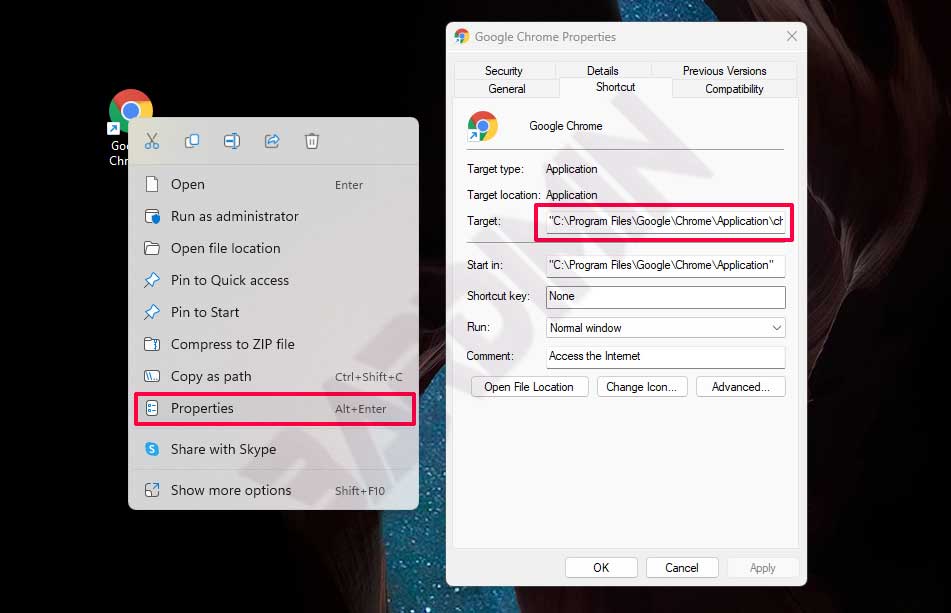
Beispiel für Google Chrome:
%windir%\system32\cmd.exe /c start "" /high "C:\Program Files\Google\Chrome\Application\chrome.exe"
Klicken Sie auf OK und starten Sie dann die Anwendung über diese modifizierte Verknüpfung. Überprüfen Sie im Task-Manager, ob die Priorität auf Hoch geändert wurde. Diese Methode wird besonders für Spieler empfohlen, die in jeder Sitzung stabile Leistung wünschen.
⚠ Sicherheitswarnung: Das Erhöhen der Priorität auf Hoch oder Echtzeit kann das System destabilisieren, wenn die Anwendung Speicherlecks oder Fehler aufweist. Gehen Sie vorsichtig vor, insbesondere auf Laptops mit begrenzter Kühlung.
Optimierungstipps für Spieler und Fachleute
Basierend auf technischer Erfahrung hier die Prioritätsempfehlungen für verschiedene Szenarien:
- Spiele: Stellen Sie das Spiel auf Hoch ein, belassen Sie Launcher (Steam/Epic) auf Normal. Berühren Sie niemals Systemtreiber.
- Videobearbeitung (Premiere, DaVinci): Über Normal ist ausreichend, da das Rendern auch die GPU nutzt.
- Virtuelle Maschinen (VMware, VirtualBox): Über Normal für die primäre VM, andere auf Normal.
- Compiler oder Simulationen: Hoch reduziert die Build-Zeiten erheblich.
Beachten Sie, dass moderne Windows-Versionen (10/11) bereits über eine dynamische Prioritätsverwaltung verfügen. Manuelle Änderungen sind nur für Anwendungen erforderlich, die wirklich zusätzlichen CPU-Zugriff benötigen. Ein kleiner Tippfehler wie „Prozess“ anstelle von „Prozess“ beeinträchtigt das Verständnis nicht.
Wenn Sie dieser Anleitung folgen, können Sie Ihre Lieblingsanwendungen optimieren, ohne die Hardware aufrüsten zu müssen. Überwachen Sie stets die CPU-Temperatur mit Tools wie HWMonitor, um Überhitzung zu vermeiden.
