

Das Zurücksetzen der Windows-Update-Komponenten oder das Entfernen eines fehlerhaften Updates behebt die meisten Probleme. Diese Anleitung richtet sich an IT-Profis, Techniker und Gamer, die klare, umsetzbare Schritte benötigen.
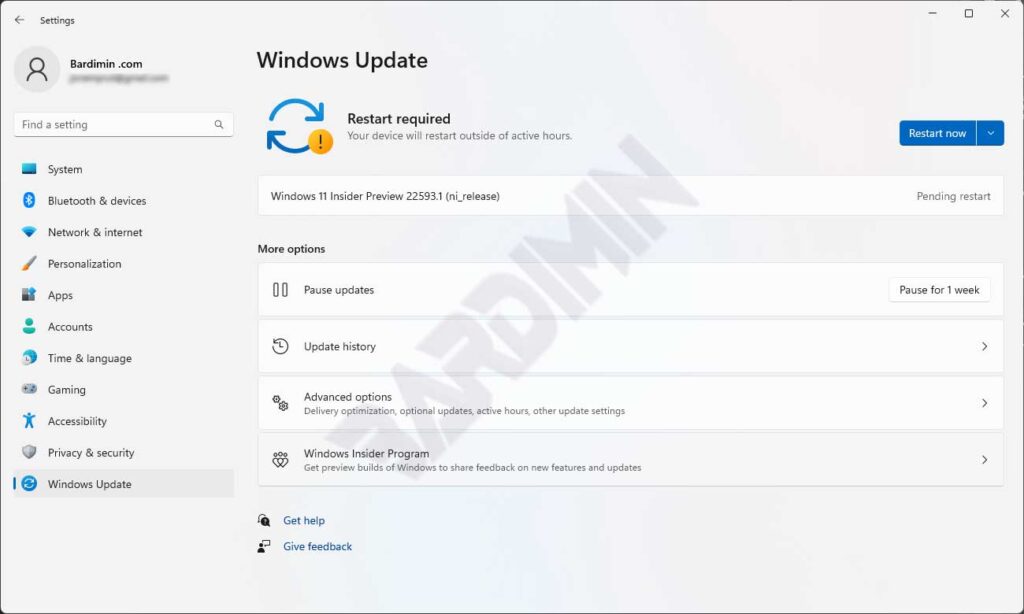
Windows Update ist entscheidend für Sicherheit, neue Funktionen und Systemleistung. Aber es scheitert häufig: Downloads bleiben hängen, Installationen stürzen ab oder Fehler treten nach einem Neustart auf. Diese Probleme kommen meist von einem beschädigten Windows-Update-Cache, gestoppten Diensten oder Treiberkonflikten. Dieser Artikel zeigt zwei erprobte Methoden, um windows update zurückzusetzen: über die Eingabeaufforderung (Batch-Datei) und ein dediziertes Tool mit grafischer Oberfläche. Sie lernen auch, wie Sie ein problematisches Update entfernen, das Ihren Rechner destabilisiert.
Stellen Sie vor dem Beginn sicher, dass Sie Administratorzugriff haben. Wenn Ihr PC nicht normal startet, verwenden Sie den abgesicherten Modus mit Eingabeaufforderung. Sichern Sie wichtige Daten, denn der Prozess stoppt Dienste und löscht Cache-Ordner. Diese Methoden funktionieren unter Windows 10 und Windows 11 und sind für leistungsstarke Gaming-Systeme unbedenklich.
Methode 1: Windows Update zurücksetzen mit der Eingabeaufforderung (Batch-Datei)
Dieser Ansatz ist für Techniker und Profis sehr zu empfehlen, da er volle Kontrolle bietet. Sie erstellen eine Batch-Datei (.bat), die eine Reihe von Befehlen ausführt: Dienste anhalten, Cache leeren und Systemdateien neu registrieren.
Öffnen Sie den Editor. Kopieren Sie den untenstehenden Batch-Code. Speichern Sie die Datei als reset_windows_update.bat. Achten Sie auf die Endung .bat, nicht .txt. Führen Sie die Datei als Administrator aus (rechtsklick → Als Administrator ausführen).
@echo off
:: Skript zum Zurücksetzen von Windows Update
:: Stoppen der betroffenen Dienste
net stop bits
net stop wuauserv
net stop appidsvc
net stop cryptsvc

:: Löschen von Cache und temporären Dateien
del /s /q /f "%ALLUSERSPROFILE%\Microsoft\Network\Downloader\qmgr*.dat"
del /s /q /f "%SYSTEMROOT%\Logs\WindowsUpdate\*"
rmdir /s /q "%SYSTEMROOT%\SoftwareDistribution"
rmdir /s /q "%SYSTEMROOT%\system32\Catroot2"

:: Zurücksetzen der Registrierungsrichtlinien
reg delete "HKLM\SOFTWARE\Policies\Microsoft\Windows\WindowsUpdate" /f
reg delete "HKCU\SOFTWARE\Microsoft\Windows\CurrentVersion\Policies\WindowsUpdate" /f
gpupdate /force

:: Neuregistrieren von DLL-Dateien
cd /d %windir%\system32
regsvr32.exe /s atl.dll
regsvr32.exe /s urlmon.dll
regsvr32.exe /s wuapi.dll
regsvr32.exe /s wuaueng.dll
regsvr32.exe /s wucltui.dll

:: Winsock und Proxy zurücksetzen
netsh winsock reset
netsh winhttp reset proxy

:: Dienste neu starten
net start bits
net start wuauserv
net start appidsvc
net start cryptsvc

echo Zurücksetzen abgeschlossen. Bitte starten Sie den Computer neu.
shutdown /r /t 10
Nach dem Ausführen der Batch-Datei startet Ihr Computer in 10 Sekunden automatisch neu. Speichern Sie Ihre Arbeit vorher. Diese Methode behebt auch häufige Fehler wie 0x80070002, 0x80073712 und 0x8024401c, die oft auf Gaming-Systemen auftreten.
Methode 2: Verwenden des Reset Windows Update Tools
Wenn Sie sich mit der Befehlszeile nicht wohlfühlen, bietet das Reset Windows Update Tool eine praktische grafische Lösung. Dieses Open-Source-Tool von Manuel Gil setzt nicht nur Update-Komponenten zurück, sondern kann auch beschädigte Systemdateien scannen und reparieren, die Registrierung bereinigen und Winsock-Richtlinien zurücksetzen.
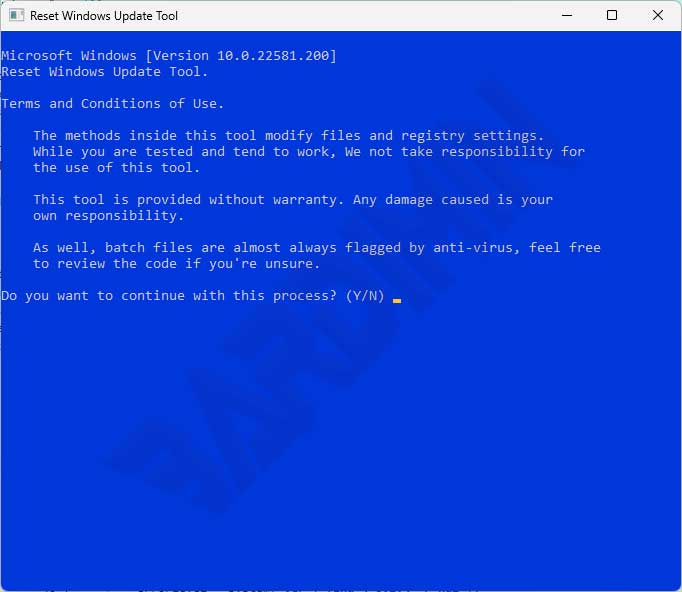
Laden Sie das Tool aus dem offiziellen Repository unter github.com/ManuelGil herunter. Wählen Sie die neueste Version (ResetWindowsUpdateTool.exe). Führen Sie es als Administrator aus. Sie sehen mehrere Optionen:
- Reset Windows Update components – leert den Cache und setzt Dienste zurück.
- Delete temporary files – löscht temporäre Systemdateien.
- Scan and repair system files – führt SFC und DISM aus.
- Restore Windows Update policies – stellt die Standardrichtlinien wieder her.
Aktivieren Sie die erste und dritte Option und klicken Sie dann auf Run as administrator. Der Prozesss dauert 2–5 Minuten. Starten Sie nach Abschluss Ihren Computer neu. Dieses Tool ist besonders hilfreich für Gamer, die häufig fehlerhafte GPU-Treiberupdates von NVIDIA oder AMD erleben.
So entfernen Sie ein problematisches Windows-Update
Wenn windows update zurücksetzen das Problem nicht löst – insbesondere bei blauen Bildschirmen oder einem deutlichen Leistungsabfall – müssen Sie möglicherweise ein bestimmtes Update deinstallieren. Dieser Schritt ist nützlich, wenn das letzte Update mit Hardware oder Gaming-Software in Konflikt steht.
Gehen Sie zu Einstellungen → Windows Update → Updateverlauf → Updates deinstallieren. Suchen Sie das Update nach Installationsdatum. Wählen Sie das verdächtige Update aus und klicken Sie auf Deinstallieren. Alternativ verwenden Sie die Eingabeaufforderung als Administrator:
wusa /uninstall /kb:xxxxxxxx
Ersetzen Sie xxxxxxxx durch die Knowledge-Base-Nummer (KB). Beispiel: wusa /uninstall /kb:5021234. Starten Sie nach der Deinstallation Ihren PC neu und setzen Sie automatische Updates für bis zu 35 Tage aus (über die Windows-Update-Einstellungen).
Für Techniker und Gamer: Ein Zurücksetzen der Windows-Update-Komponenten alle sechs Monate verhindert Cache-Beschädigungen und erhält die Systemstabilität.
Vorbeugung und Wartung von Windows Update
Um häufige Update-Probleme zu vermeiden, sollten Sie diese Gewohnheiten annehmen:
- Treiber sichern vor einem großen Funktionsupdate. Verwenden Sie Tools wie Double Driver.
- Datenträgerbereinigung regelmäßig ausführen, einschließlich temporärer Windows-Update-Dateien.
- Freien Speicherplatz überwachen – Updates benötigen mindestens 20 GB freien Speicher.
- Stabile Verbindung verwenden – eine unterbrochene Internetverbindung ist eine häufige Fehlerursache.
- Erzwingen Sie niemals das Herunterfahren des PCs während eines Updates. Das beschädigt die Windows-Update-Komponenten.
Für professionelle Umgebungen wenden Sie die Gruppenrichtlinie an, um Updates zurückzustellen, bis sie als stabil getestet sind. Öffnen Sie gpedit.msc → Computerkonfiguration → Administrative Vorlagen → Windows-Komponenten → Windows Update → Automatische Updates konfigurieren. Stellen Sie es auf „Benachrichtigen vor dem Herunterladen und Benachrichtigen vor der Installation“ ein.
Fazit und Empfehlungen
Windows Update zurücksetzen ist der erste und effektivste Schritt, um Installationsfehler, Download-Abstürze oder Instabilität nach Updates zu beheben. Die beiden beschriebenen Methoden (Batch-Datei und grafisches Tool) sind zuverlässig für Techniker, IT-Profis und Gamer. Wenn Probleme bestehen bleiben, entfernen Sie das problematische Update über die Systemsteuerung oder die Eingabeaufforderung. Mit regelmäßiger Wartung können Sie Windows-Update-Unterbrechungen minimieren und Ihren Computer reibungslos betreiben.
Sichern Sie schließlich immer Ihre Daten, bevor Sie Updates zurücksetzen oder entfernen. Einige Benutzer berichten, dass das Zurücksetzen von windows update auch die Bootzeit auf Systemen verkürzt, die älter als zwei Jahre sind. Probieren Sie es aus!
