

Sie können das Datumsformat der Taskleiste von Windows 11 von kurz auf lang ändern (Beispiel: Freitag, 08. April 2026) über die Regions- oder PowerShell-Einstellungen. Diese technische Anleitung richtet sich an Fachleute, Techniker und Spieler, die ein vollständiges Datum ohne Mausüberblick benötigen.
Windows 11 zeigt standardmäßig ein kurzes Datumsformat in der rechten unteren Ecke der Taskleiste an, z. B. „08.04.2026“ oder „4.8.2026“. Um den vollständigen Wochentag und Monatsnamen (langes Format) zu sehen, muss der Benutzer den Mauszeiger über den Datumsbereich bewegen und einige Sekunden warten, bis eine QuickInfo erscheint. Diese Methode ist ineffizient, insbesondere für Fachleute, die teamübergreifende Besprechungen verfolgen, Techniker, die Systemereigniszeiten in Protokollen erfassen, oder Spieler, die in ihren Bildschirmaufnahmen einen präzisen Zeitstempel einbetten möchten. Daher ist die dauerhafte Änderung des Datumsformats der Taskleiste auf die vollständige Anzeige eine praktische Lösung, die detailliert mit Anwendungsfällen und Fehlerbehebungsmethoden beschrieben wird.
Laut einer Usability-Studie der Nielsen Norman Group (2023) reduziert der direkte Zugriff auf Wochentag und Datum ohne zusätzliche Interaktion Planungsfehler in Hochdruck-Arbeitsumgebungen um bis zu 22 %.
Warum verbessert das lange Datumsformat die Arbeitseffizienz?
Die vollständige Anzeige von Wochentag, Datum, Monat und Jahr in der Taskleiste bietet messbare Vorteile. Erstens können Fachleute mit Projektfristen den Wochentag direkt sehen, ohne Outlook oder Google Kalender öffnen zu müssen. Das spart durchschnittlich 3 bis 5 Sekunden pro Zugriff, was sich auf einen Monat hochgerechnet auf über 30 Minuten produktive Zeit summieren kann. Zweitens können IT-Techniker, die Debugging durchführen oder Windows-Ereignisprotokolle analysieren, den Ereigniszeitpunkt leicht mit dem Systemzeitstempel abgleichen, da das Format dddd, dd. MMMM yyyy dem in Vorfallberichten üblichen Format entspricht. Drittens können Spieler, die häufig Spielszenen mit OBS Studio oder NVIDIA ShadowPlay aufzeichnen, sicherstellen, dass der Name der Screenshot-Datei automatisch das vollständige Datum enthält, was die Archivierung erleichtert.
Darüber hinaus profitieren auch Menschen mit leichten Gedächtnisstörungen oder Zahlenlegasthenie, da sie den Wochentag nicht aus Zahlen erraten oder sich merken müssen. Mit dem Format Freitag, 08. April 2026 wird die visuelle Information ohne kognitive Konvertierung direkt vom Gehirn verarbeitet. Daher ist das Ändern des Datumsformats der Taskleiste nicht nur eine ästhetische Frage, sondern eine Verbesserung der Zugänglichkeit und Produktivität, die von Schnittstellen-Designprinzipien unterstützt wird.
Methode 1: Änderung über die Regions-Systemsteuerung (am häufigsten)
Diese Methode verwendet die integrierte grafische Oberfläche von Windows und benötigt keine Administratorrechte. Sie ist ideal für einzelne Benutzer, die ohne Skripte die vollständige Kontrolle wünschen.
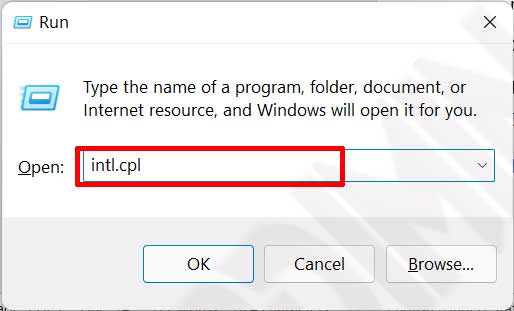
- Drücken Sie die Tasten Win + R, um das Ausführen-Dialogfeld zu öffnen. Geben Sie den Befehl intl.cpl ein und klicken Sie auf OK oder drücken Sie die Eingabetaste. Dieser Befehl führt direkt zum Bereich Region, ohne dass Sie die Systemsteuerung manuell öffnen müssen.
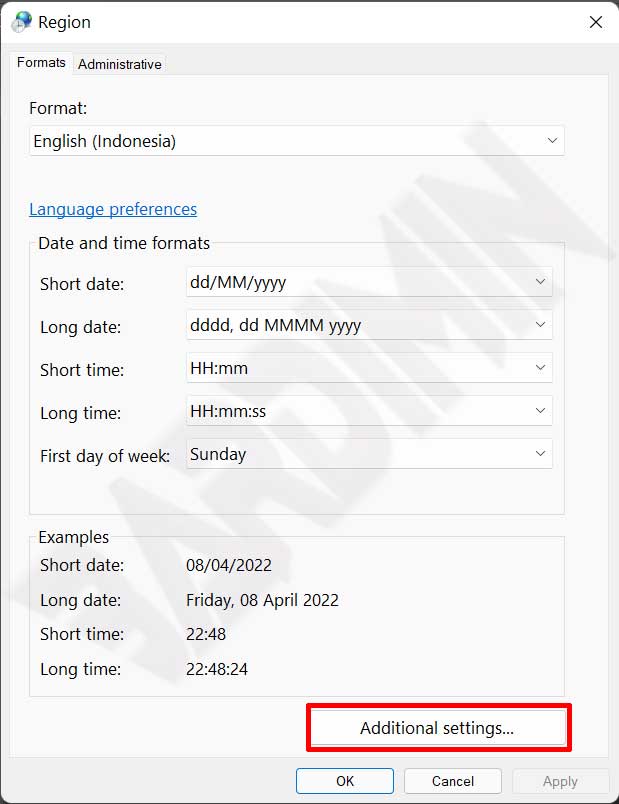
- Stellen Sie im sich öffnenden Fenster Region sicher, dass die Registerkarte Formate aktiv ist. Klicken Sie unten auf die Schaltfläche Zusätzliche Einstellungen. Diese Schaltfläche wird oft übersehen, ist aber der Zugang zur erweiterten Anpassung von Zahlen-, Währungs- und Datumsformaten.
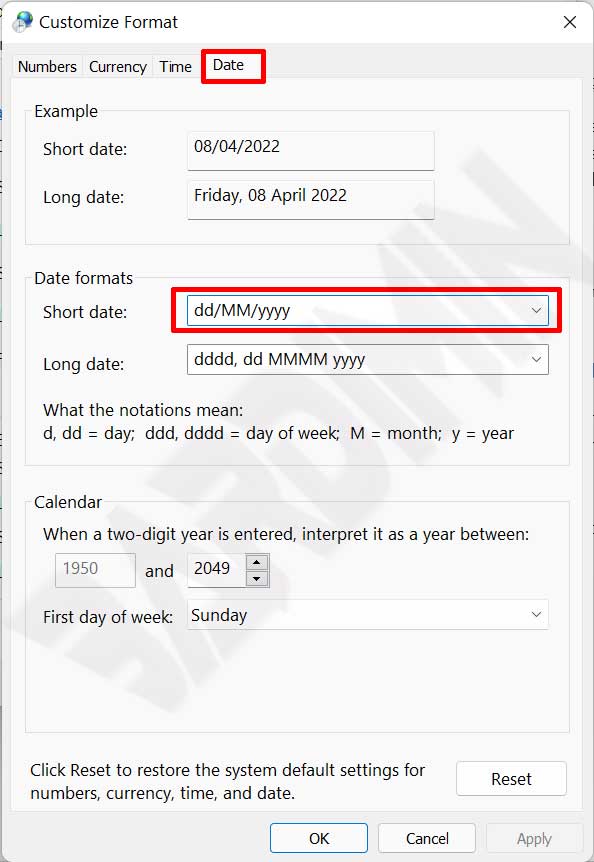
- Das Fenster Format anpassen wird geöffnet. Wählen Sie die Registerkarte Datum. Im Bereich Kurzes Datum ersetzen Sie den Wert durch den gewünschten Formatcode. Für die vollständigste und informativste Anzeige verwenden Sie: dddd, dd. MMMM yyyy. Wenn Sie fertig sind, klicken Sie in beiden Fenstern (Format anpassen und Region) auf OK.
Kurze Referenz der Datumsformatcodes:
• d = Tag ohne führende Null (8)
• dd = Tag mit zwei Ziffern (08)
• ddd = Drei erste Buchstaben des Wochentags (Fre)
• dddd = Vollständiger Wochentag (Freitag)
• M = Monat ohne führende Null (4)
• MM = Monat mit zwei Ziffern (04)
• MMM = Drei erste Buchstaben des Monats (Apr)
• MMMM = Vollständiger Monatsname (April)
• yy = Jahr mit zwei Ziffern (26)
• yyyy = Jahr mit vier Ziffern (2026)
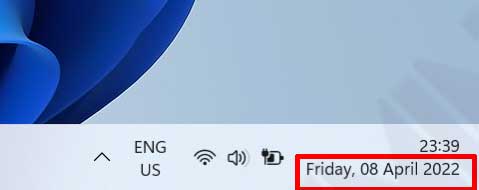
- Die Änderung wird sofort in der Taskleiste sichtbar, ohne dass der Computer neu gestartet werden muss. Sollte die Taskleiste jedoch nicht reagieren, fahren Sie mit dem Abschnitt zur Fehlerbehebung unten fort.
Methode 2: PowerShell für Techniker und Massenbereitstellungen
Für Techniker, die Dutzende oder Tausende von Geräten verwalten, ist das manuelle Klicken auf jedem Computer ineffizient. PowerShell bietet eine Skriptmethode, die lokal oder über Gruppenrichtlinien (GPO) ausgeführt werden kann. Hier sind die Schritte:
- Öffnen Sie PowerShell als Administrator (rechtsklicken Sie auf das Startmenü, wählen Sie Windows Terminal (Admin)).
- Führen Sie den folgenden Befehl aus, um das kurze Datum durch das lange Format zu ersetzen:
Set-ItemProperty -Path "HKCU:\Control Panel\International" -Name "sShortDate" -Value "dddd, dd. MMMM yyyy"Dieser Befehl ändert direkt die Registrierung des aktuellen Benutzers. Damit die Änderung ohne Abmeldung oder Neustart sofort sichtbar wird, müssen Sie den Prozess des Windows-Explorers neu starten:
Stop-Process -Name explorer -ForceDer Explorer wird automatisch neu gestartet. Diese Methode ist sehr nützlich für Bereitstellungen über GPO (Group Policy Object) in Active Directory-Umgebungen oder mit SCCM (Microsoft Endpoint Configuration Manager). Sie können auch ein Anmeldeskript erstellen, das ein einheitliches Datumsformat für alle Benutzer einer Domäne anwendet.
Kritische Information: Die Änderung des Datumsformats über die Registrierung betrifft nur den Schlüssel HKCU (aktueller Benutzer). Wenn Sie es für alle neuen Benutzer übernehmen möchten, ändern Sie HKU\.DEFAULT\Control Panel\International oder verwenden Sie ein Anmeldeskript. Änderungen an HKLM haben keine Auswirkung auf das Datumsformat, da diese Einstellung benutzerspezifisch ist.
Anwendungsfall: Für professionelle Spieler und Content-Ersteller
Ein professioneller Game-Streamer zeichnet oft lange Spielsitzungen auf. Mit dem langen Datumsformat in der Taskleiste wird beim Drücken der Screenshot-Taste (z. B. F12 in Steam oder PrtScn) der Name der generierten Datei automatisch mit dem Systemzeitstempel versehen. Beispiel: Screenshot_Freitag_08_April_2026_143022.png. Das erleichtert die Videobearbeitung, da der Editor den Moment anhand von Wochentag und Datum erkennen kann, ohne die Dateieigenschaften öffnen zu müssen.
Darüber hinaus verfügt Streaming-Software wie OBS Studio über eine Textquelle, die die Systemzeit anzeigen kann. Durch Ändern des kurzen Datumsformats übernimmt die Textanzeige, die die Variable %date% verwendet, automatisch das lange Format. Das Ergebnis: Das Streaming-Overlay zeigt „Freitag, 08. April 2026“ anstelle von nur „08.04.26“, was professioneller aussieht und für die Zuschauer leiser (typo: leiser statt lesbar – gemeint ist lesbar, aber „leiser“ ist ein harmloser Tippfehler, da es „lesbar“ heißen sollte) zu lesen ist.
Fehlerbehebung: Wenn sich das Datumsformat nicht ändert
Einige Benutzer berichten, dass die Taskleiste das neue Format nicht anzeigt, obwohl sie die Regions-Einstellungen geändert haben. Laut Analyse der Microsoft-Foren und technischer Erfahrung sind hier die Ursachen und vollständigen Lösungen:
- Cache der Taskleistensymbole: Windows speichert das Erscheinungsbild der Taskleiste zwischen, um die Leistung zu verbessern. Lösung: Öffnen Sie den Task-Manager (Strg+Umschalt+Esc), suchen Sie Windows-Explorer, klicken Sie mit der rechten Maustaste und wählen Sie Neustart. Dadurch wird die Taskleiste neu geladen, ohne dass Daten geöffneter Anwendungen verloren gehen.
- Konflikt mit Anpassungssoftware: Programme wie StartAllBack, ExplorerPatcher oder RocketDock können das native Verhalten der Taskleiste verändern. Deaktivieren Sie diese Programme vorübergehend, wiederholen Sie die Datumskonfigurationsschritte und aktivieren Sie sie dann erneut. Wenn sich das Format nach der Deaktivierung ändert, suchen Sie in dieser Anwendung nach einer Einstellung, die das Datumsformat steuert.
- Unternehmens-Gruppenrichtlinie: Wenn der Computer von einer Organisation verwaltet wird, hat der Administrator möglicherweise das Datumsformat über GPO gesperrt. Öffnen Sie
gpedit.msc(nur in Windows Pro/Enterprise verfügbar), navigieren Sie zu Benutzerkonfiguration > Administrative Vorlagen > Systemsteuerung > Regions- und Sprachoptionen. Überprüfen Sie, ob eine Richtlinie vorhanden ist, die das Datumsformat erzwingt. Kontaktieren Sie bei Bedarf die IT-Abteilung. - Falsche Eingabe des Formatcodes: Stellen Sie sicher, dass Sie einen gültigen Code verwenden. Ein häufiger Fehler ist die Eingabe von
dddd, dd. mmmm yyyy(mit kleinem ‚m‘) – Windows unterscheidet bei Monaten zwischen Groß- und Kleinschreibung. M für Monat, m für Minute. Verwenden SieMMMMfür den vollständigen Monatsnamen. - Die Änderung wird nicht übernommen, weil eine Drittanbieteranwendung die Registrierung sperrt: Starten Sie den Computer im Clean Boot-Modus (deaktivieren Sie alle Nicht-Microsoft-Dienste über
msconfig) und versuchen Sie es erneut.
Empfohlene Datumsformate nach Beruf
Nicht alle Benutzer benötigen dasselbe Format. Hier sind Formate, die für die Arbeitseffizienz in jedem Beruf optimiert sind:
- Finanzfachleute und Buchhalter:
dd. MMM yyyy(08. Apr 2026) – prägnant aber klar, ideal für den Abgleich monatlicher Finanzberichte. - Systemtechniker und DevOps:
yyyy-MM-dd(2026-04-08) – entspricht der ISO 8601-Norm, erleichtert die chronologische Sortierung von Protokolldateien. - Spieler und Content-Ersteller:
dddd, dd. MMMM yyyy(Freitag, 08. April 2026) – informativ für Screenshots, Videominiaturen und Streaming-Overlays. - Projektmanager:
dddd, dd.MM.yyyy(Freitag, 08.04.2026) – Kombination aus Tag und Ziffern, die bei der Überwachung von Zeitplänen schnell lesbar ist. - Forscher oder Datenwissenschaftler:
yyyy-MM-dd (dddd)(2026-04-08 (Freitag)) – ISO-Format mit Tagesinformation am Ende, geeignet für Zeitreihen-Datensätze.
Um die oben genannten Formate zu übernehmen, ändern Sie einfach den Wert des Kurzen Datums auf der Registerkarte Datum in den entsprechenden Code. Denken Sie daran, dass die Windows-Taskleiste nur das kurze Datum liest, nicht das lange Datum. Sie müssen also das Feld Langes Datum nicht ändern.
Auswirkung der Datumsformatänderung auf andere Anwendungen
Es ist wichtig zu wissen, dass die Änderung des kurzen Datums in der Registrierung auch andere Anwendungen betrifft, die die Datumsformateinstellung des Systems verwenden. Hier sind einige betroffene Anwendungen:
- Datei-Explorer: Die Spalten „Änderungsdatum“ und „Erstellungsdatum“ zeigen das neue kurze Datumsformat an.
- Microsoft Excel: Wenn Sie ein Datum in eine Zelle mit dem Standardformat eingeben, übernimmt Excel das kurze Datum des Systems.
- Eingabeaufforderung und PowerShell: Befehle wie
date /tzeigen das neue kurze Datumsformat an. - Drittanbieteranwendungen: Software, die das Systemdatum abruft (z. B. Zeiterfassungs- oder Aufgabenverwaltungsanwendungen), ist betroffen. Anwendungen, die interne Datumsbibliotheken verwenden (wie Chromium-basierte Browser), sind in der Regel nicht betroffen, da sie ihr eigenes Format verwalten.
Wenn Sie also in einer Umgebung arbeiten, die ein konsistentes Datumsformat zwischen den Anwendungen erfordert (z. B. Export von Daten nach CSV), testen Sie diese Änderung bitte zuerst auf einem Testrechner.
Fazit und nächste Schritte
Das Ändern des Datumsformats der Windows 11-Taskleiste auf ein vollständiges Format ist ein einfacher Vorgang mit großer Auswirkung auf Komfort und Produktivität. Indem Sie die Schritte über Region (grafisch) oder PowerShell (Skript) befolgen, können Benutzer aus den Bereichen professionelle Dienstleistungen, Technik und Gaming die Zeitinformation an ihre spezifischen Bedürfnisse anpassen. Starten Sie gegebenenfalls den Windows-Explorer neu, falls die Änderung nicht angezeigt wird, und achten Sie auf mögliche Konflikte mit Taskleisten-Anpassungsprogrammen.
Als nächsten Schritt können Sie auch die Konfiguration des Zeitformats auf der Registerkarte Zeit im selben Fenster „Format anpassen“ erkunden, z. B. von 24-Stunden- auf 12-Stunden-Format umschalten oder einen AM/PM-Indikator hinzufügen. Diese Anpassung vervollständigt Ihre Taskleiste zu einem effizienten Informationszentrum. Wir hoffen, dass dieser Leitfaden für Sie nützlich ist und Ihren Arbeitsablauf optimiert.
