

Virtueller Speicher Windows 11 erweitert die RAM-Kapazität durch Nutzung sekundärer Speichermedien. Diese Auslagerungsdatei-Funktion hält Anwendungen flüssig, wenn physischer Speicher erschöpft ist. Korrekte Konfiguration verbessert Systemstabilität und Reaktionsfähigkeit erheblich.
PC- oder Laptop-Leistung sinkt oft bei erschöpftem physischem Speicher. Viele Nutzer entscheiden sich sofort für mehr RAM. Jedoch existiert eine effizientere Lösung durch Virtueller Speicher Windows 11 Konfiguration. Diese Funktion leitet selten genutzte Daten ohne Zusatzkosten auf sekundären Speicher um.
Das Betriebssystem ordnet virtuelle Speicherseiten dem RAM während der Prozessausführung zu. Speicherverbrauch wächst mit Aufgabenkomplexität. Überschreiten Gesamtprozesse den physischen RAM, speichert das OS Teildaten in die Auslagerungsdatei. Ersatzalgorithmen bestimmen, welche Daten getauscht werden. Dieser Tausch verursacht minimale Verzögerungen, verhindert aber Systemabstürze.
Wichtiger Hinweis: Falsche Auslagerungsdatei-Einstellungen können das Betriebssystem destabilisieren. Testen Sie Änderungen stets schrittweise und überwachen Sie deren Auswirkung auf Ihre tägliche Leistung.
Was Ist Virtueller Speicher und Wie Funktioniert Er
Virtueller Speicher stellt eine Speicherverwaltungstechnik dar, eingeführt in frühen Computerzeitaltern. Dieses System erzeugt eine Illusion größerer RAM-Kapazität als physisch verbaut. Aktive Daten verbleiben im RAM, passive Daten wandern auf sekundären Speicher. Dieser Vorgang heißt Swapping oder Paginierung.
Windows 11 verwaltet Auslagerungsdateien unter Normalbedingungen automatisch. Bestimmte Szenarien erfordern jedoch manuelle Anpassung. Beispiele umfassen das Ausführen schwerer Anwendungen wie Videobearbeitung oder moderne Spiele. Benutzerdefinierte Einstellungen ermöglichen mehr Platz für spezifische Aufgaben. Dadurch bleibt das System reaktionsfähig, selbst bei drastisch steigender Arbeitslast.
Speicherersatzalgorithmen nutzen das Least Recently Used-Prinzip. Am seltensten zugegriffene Daten wandern zuerst in die Auslagerungsdatei. Bei erneutem Bedarf ruft das System diese vom sekundären Speicher ab. Dieser Prozess hat höhere Latenz als direkter RAM-Zugriff. Daher wird Optimierung der Einstellungen für optimale Leistung entscheidend.
Virtueller Speicher in Windows 11
Unter Windows 11 speichert virtueller Speicher selten geladene Seitendateien auf der Festplatte. Diese Funktion ermöglicht dem System, schnelleren physischen Speicher für aktive Anwendungen zu nutzen. Das Ergebnis ist bessere Performance bei Verhinderung von System-Freezes bei Speichererschöpfung. Windows setzt die initiale Auslagerungsdateigröße gleich der installierten physischen RAM.
Auslagerungsdateigröße reicht von 1,5x Minimum bis 3x Maximum Ihres gesamten physischen RAM. Beispielsweise hat ein Gerät mit 8GB RAM eine Auslagerungsdatei von 12GB bis 24GB. Diese Zahlen bleiben jedoch flexibel je nach Nutzungsmustern. Gamer benötigen möglicherweise andere Werte als Grafikdesign-Professionals.
Wann Sie Virtuellen Speicher Manuell Konfigurieren Sollten
Automatische Windows 11 Einstellungen genügen für Standardnutzung. Manche Situationen benötigen jedoch manuelles Eingreifen. Erstens bei Warnungen „Ihr System hat wenig virtuellen Speicher“. Zweitens bei häufigen Abstürzen schwerer Anwendungen ohne klare Gründe. Drittens bei simultanem Betrieb mehrerer virtueller Maschinen.
Gamer sollten ebenfalls manuelle Anpassungen erwägen. Moderne Spiele wie Cyberpunk 2077 oder Elden Ring benötigen große Speichermengen. Eine zu kleine Auslagerungsdatei kann Ruckler oder lange Ladezeiten verursachen. Zudem profitieren Content-Creator bei 4K-Dateien oder 3D-Rendering von dieser Optimierung.
Manuelle Auslagerungsdatei-Konfiguration bietet größere Kontrolle. Extreme Änderungen ohne technisches Verständnis riskieren jedoch Systemstabilitätsverlust statt Verbesserung.
Schritte zur Erhöhung des Virtuellen Speichers Windows 11
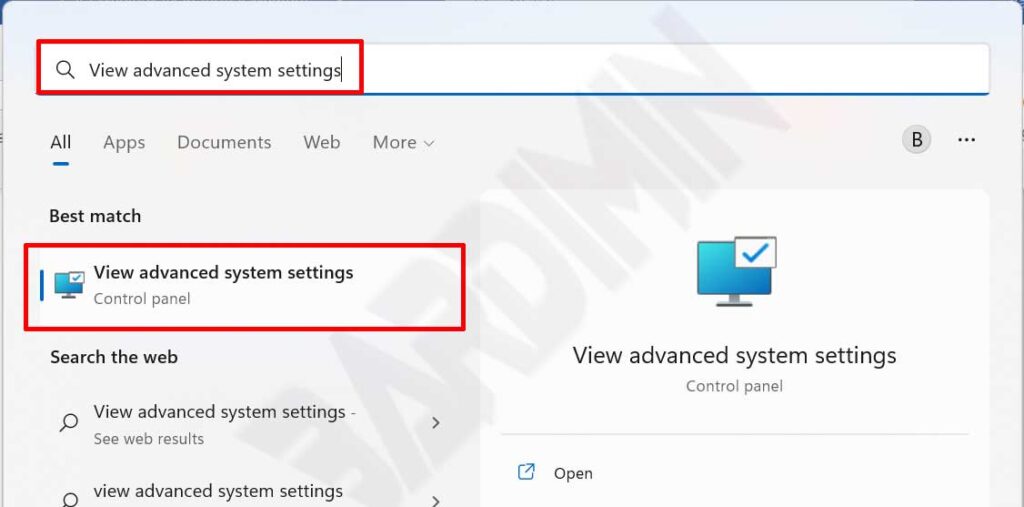
- Öffnen Sie das Windows-Suchmenü, tippen Sie „erweiterte Systemeinstellungen anzeigen“. Wählen Sie das erscheinende Ergebnis zum Öffnen des Systemeigenschaften-Fensters.
- Klicken Sie im Tab Erweitert, Bereich Leistung, auf die Schaltfläche Einstellungen. Das Fenster Leistungsoptionen erscheint.
- Wählen Sie erneut den Tab Erweitert, dann klicken Sie auf Ändern im Bereich Virtueller Arbeitsspeicher.
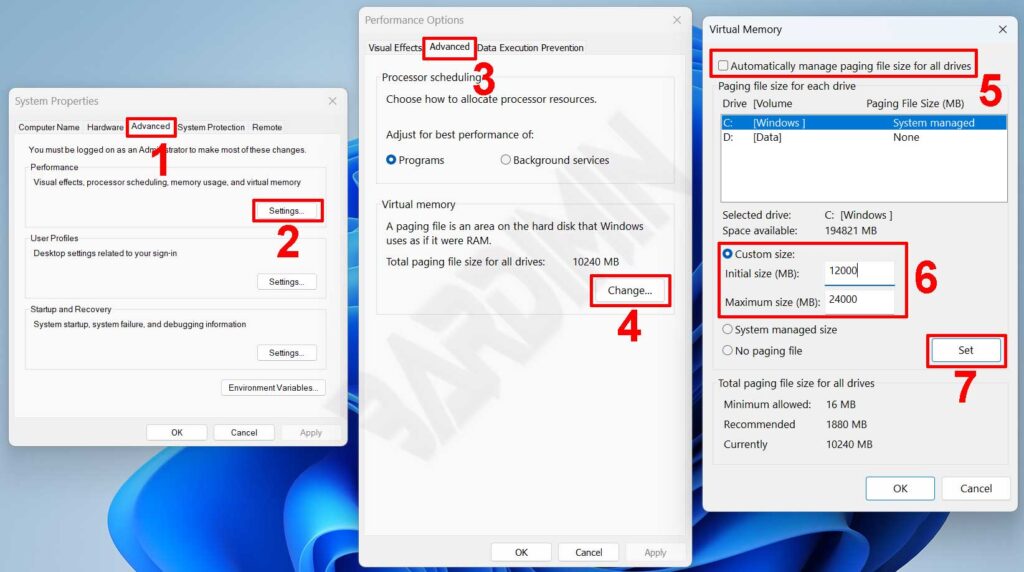
- Entfernen Sie das Häkchen bei „Auslagerungsdateigröße für alle Laufwerke automatisch verwalten“. Wählen Sie das Systemlaufwerk, aktivieren Sie dann Benutzerdefinierte Größe.
- Geben Sie Anfangsgröße und Maximalgröße Werte ein. Empfohlener Startpunkt: 1,5x RAM für Minimum, 3x RAM für Maximum.
- Klicken Sie auf Festlegen, dann OK in allen offenen Fenstern. Starten Sie Ihren PC neu, damit Änderungen vollständig wirksam werden.
Der Neustartvorgang ist erforderlich, weil das System Speicherplatz neu zuweisen muss. Schalten Sie die Stromversorgung während dieses Vorgangs nicht aus. Nach dem Systemstart überwachen Sie die Performance über den Task-Manager. Prüfen Sie Speicher- und Datenträgerspalten, um neue Engpässe auszuschließen.
Optimierungstipps für Auslagerungsdatei bei Gaming und Multitasking
Für Gamer platzieren Sie die Auslagerungsdatei auf NVMe-SSD, falls möglich. SSD-Lese-Schreib-Geschwindigkeiten reduzieren Swapping-Latenz gegenüber konventionellen HDDs. Außerdem halten Sie mindestens 20 Prozent freien Speicherplatz auf Ihrem Systemlaufwerk. Dieser Platz wird für effiziente Paginierungsvorgänge benötigt.
Intensive Multitasking-Nutzer können unterschiedliche Strategien anwenden. Weisen Sie separate Auslagerungsdateien für jedes physische Laufwerk zu. Beispiel: Laufwerk C für System, Laufwerk D für sekundäre Auslagerungsdatei. Dieser Ansatz verteilt I/O-Last, sodass kein einzelnes Laufwerk übermäßige Belastung trägt.
Profi-Tipp: Nutzen Sie Tools wie Microsoft RAMMap zur Analyse von Speichernutzungsmustern. Diese Daten helfen, die passendste Auslagerungsdateigröße für Ihren Arbeitsablauf zu bestimmen.
Häufige Probleme und Lösungen für Virtueller Speicher Einstellungen
Manche Nutzer berichten von Systemverlangsamung nach Änderung der Auslagerungsdatei-Einstellungen. Häufige Ursache: Maximalwert zu groß gesetzt, verbraucht übermäßigen Festplattenspeicher. Lösung: Reduzieren Sie den Maximalwert auf 2x RAM, testen Sie dann erneut. Stellen Sie zudem sicher, dass das Ziellaufwerk ausreichende Geschwindigkeitskapazitäten besitzt.
Ein anderer Fall: Anwendungen stürzen trotz vergrößerter Auslagerungsdatei weiter ab. Dies deutet meist auf Treiberkonflikte oder Software-Bugs hin, nicht auf Kapazitätsprobleme. Prüfen Sie die Ereignisanzeige für spezifische Fehlerprotokolle. Aktualisierung von Grafik- und Chipsatz-Treibern löst diese Probleme häufig.
Zeigt das System nach Änderungen häufig Bluescreen, stellen Sie Einstellungen auf automatisch zurück. Nutzen Sie Systemwiederherstellung bei Bedarf. Sichern Sie stets die Konfiguration vor Änderung kritischer Systemparameter. Das Dokumentieren von Änderungen vereinfacht zukünftige Fehlersuche.
Optimierung von Virtueller Speicher Windows 11 erfordert grundlegendes Verständnis der Speicherarchitektur. Die Vorteile sind jedoch signifikant für Nutzer mit anspruchsvollen Anforderungen. Korrekte Konfiguration kombiniert Kosteneffizienz mit Leistungsgewinnen. Testen Sie jede Änderung schrittweise für beste Ergebnisse. Konsultieren Sie offizielle Microsoft-Dokumentation für weitere technische Referenz RAM- und virtueller Speicher-Verwaltungsleitfaden.
