

Unnötige Autostart-Programme unter Windows 11 zu deaktivieren ist die effektivste Methode, um die Bootzeit um bis zu 50 % zu verkürzen und die Systemreaktionsfähigkeit zu verbessern. Für Fachleute, Techniker und Spieler reduziert die Verwaltung automatisch startender Anwendungen die CPU-Last, gibt Arbeitsspeicher frei und stabilisiert die Bildrate (FPS) bei kompetitiven Spielen.
Jedes Mal, wenn Windows 11 startet, laufen mehrere Programme still im Hintergrund an. Anwendungen wie Skype, Spotify, Adobe Creative Cloud oder Spiele-Launcher (Steam, Epic Games, GOG Galaxy) fügen sich oft ohne ausdrückliche Erlaubnis zur Autostart-Liste hinzu. Dies verlängert die Bootzeit, verschwendet Ressourcen und auf Geräten mit wenig Arbeitsspeicher (8 GB oder weniger) kann die Spieleleistung aufgrund von Speicher-Thrashing drastisch einbrechen.
Allerdings sind nicht alle Autostart-Apps schädlich. Das Antivirenprogramm (Windows Defender, Norton, McAfee), Hardwaretreiber (NVIDIA, AMD, Realtek) und Akkuverwaltungsprogramme auf Laptops müssen von Anfang an laufen, um Sicherheit und Stabilität zu gewährleisten. Daher sollten Sie sorgfältig auswählen, welche Programme bleiben und welche deaktiviert werden sollen.
Dieser Artikel bietet eine vollständige technische Anleitung zum Deaktivieren des Windows 11 Autostarts mit sechs verschiedenen Methoden: Einstellungen, Task-Manager, Registrierungseditor, Autostart-Ordner, PowerShell und Drittanbieter-Tools wie CCleaner und Autoruns. Jeder Schritt enthält eine Analyse der Auswirkungen auf die Leistung, insbesondere für Spiele und professionelles Multitasking.
1. Autostart über die Windows 11 Einstellungen deaktivieren (einfachste Methode)
Microsoft bietet eine eigene Oberfläche zur Verwaltung von Autostart-Apps unter Windows 11. Diese Methode ist ideal für Gelegenheitsbenutzer und Fachleute, die schnell optimieren möchten, ohne die Registrierung oder die Befehlszeile berühren zu müssen.
- Drücken Sie Win + I, um die Einstellungen zu öffnen.
- Gehen Sie zu Apps → Autostart (oder suchen Sie „Autostart“ in den Einstellungen).
- Sie sehen eine vollständige Liste der Programme mit ihrem Ein/Aus-Status und der Spalte Startauswirkung (Niedrig, Mittel, Hoch).
- Schalten Sie den Schalter auf Aus für jede App, die Sie beim Booten nicht benötigen.
- Wiederholen Sie dies für alle nicht wesentlichen Programme.
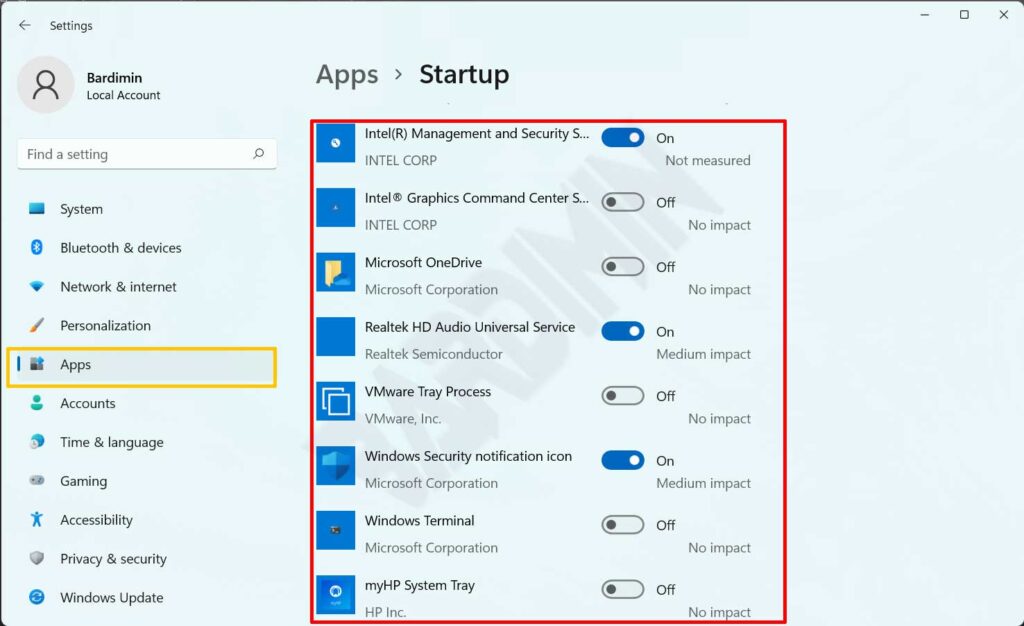
Für Spieler achten Sie besonders auf Apps wie OneDrive, Teams, Discord oder Spiele-Launcher, die oft eine mittlere oder hohe Auswirkung haben. Das Deaktivieren kann die Eingabelatenz verringern und die FPS-Stabilität verbessern, besonders in Titeln wie Valorant, Call of Duty: Warzone oder Counter‑Strike 2.
Nach dem Deaktivieren von 5 unnötigen Autostart-Apps sank meine NVMe-SSD-Bootzeit von 22 Sekunden auf 11 Sekunden. Die FPS in Cyberpunk 2077 stiegen um 8‑12 FPS, weil der Arbeitsspeicher weniger ausgelastet war.
– Rizky, Techniker und professioneller Spieler
2. Autostart mit dem Task-Manager analysieren und deaktivieren
Der Task-Manager bietet detailliertere Informationen als die Einstellungen. Hier sehen Sie die CPU-Auslastung beim Start, die Festplattenaktivität und den Energieverbrauch jedes Programms. Diese Methode ist sehr nützlich für Techniker, die ermitteln müssen, welche Anwendungen das System am meisten belasten.
- Öffnen Sie den Task-Manager durch Drücken von Strg + Umschalt + Esc (oder klicken Sie mit der rechten Maustaste auf die Taskleiste und wählen Sie Task-Manager).
- Wenn er in der kompakten Ansicht geöffnet wird, klicken Sie unten auf Weitere Details.
- Klicken Sie auf die Registerkarte Autostart (oder Autostart-Apps in neueren Windows-11-Versionen).
- Beachten Sie die Spalte Status (Aktiviert/Deaktiviert) und die Startauswirkung.
- Klicken Sie mit der rechten Maustaste auf die gewünschte App und wählen Sie Deaktivieren.
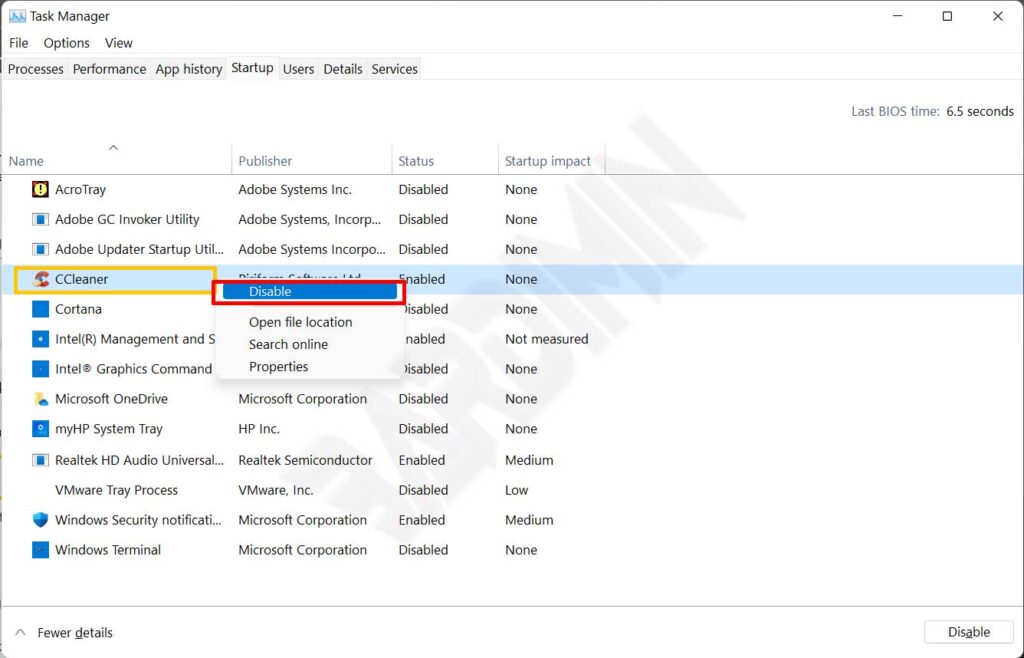
Ein wesentlicher Vorteil des Task-Managers ist die Spalte CPU beim Start (verfügbar in Windows 11 Build 22621 und neuer). Je höher der Wert (in Millisekunden), desto mehr Prozessorleistung wird beim Anmelden verbraucht. Für professionelle Laptops kann das Deaktivieren von Apps mit Werten über 10 ms bis zu 15 % Akkulaufzeit bei einem 8-Stunden-Arbeitszyklus einsparen.
3. Fortgeschrittene Techniken: Registrierung, Autostart-Ordner und PowerShell
Die vorherigen Methoden deaktivieren Autostart-Einträge nur, entfernen sie aber nicht dauerhaft. Für vollständige Kontrolle können Techniker und fortgeschrittene Benutzer die folgenden drei Ansätze nutzen. Warnung: Sichern Sie die Registrierung, bevor Sie Änderungen vornehmen.
3.1 Registrierungseditor (die mächtigste Methode)
Die Registrierung speichert Autostart-Einträge für alle Benutzer. Diese Methode ist effektiv, um leichte Malware oder hartnäckige Programme zu entfernen, die sich selbst wiederherstellen.
- Drücken Sie Win + R, geben Sie
regeditein und drücken Sie die Eingabetaste. - Bestätigen Sie die UAC-Aufforderung (Benutzerkontensteuerung), falls sie erscheint.
- Navigieren Sie zu:
HKEY_CURRENT_USER\Software\Microsoft\Windows\CurrentVersion\Run - Löschen Sie im rechten Bereich den Zeichenfolgenwert der unerwünschten App (rechtsklick → Löschen).
- Wiederholen Sie dies für:
HKEY_LOCAL_MACHINE\SOFTWARE\Microsoft\Windows\CurrentVersion\Run(benötigt Administratorrechte).
⚠️ Kritische Information: Löschen Sie keine Einträge, die Sie nicht vollständig erkennen. Prozesse wie RTHDVCPL (Realtek HD Audio) oder IgfxTray (Intel Grafik) sind für die Hardwarefunktion notwendig. Im Zweifel suchen Sie zuerst online nach dem Prozessnamen.
3.2 Klassischer Autostart-Ordner (für manuelle Verknüpfungen)
Der Autostart-Ordner enthält physische Verknüpfungen zu Programmen. Diese Methode funktioniert unter Windows 11 immer noch und ist ideal, um Elemente manuell hinzuzufügen oder zu entfernen, ohne die Registrierung zu berühren.
- Drücken Sie Win + R, geben Sie
shell:startup(für den aktuellen Benutzer) ein und drücken Sie die Eingabetaste. - Ein Datei-Explorer-Fenster wird geöffnet. Löschen Sie Verknüpfungen von Apps, die Sie nicht benötigen.
- Um vorübergehend zu deaktivieren, verschieben Sie die Verknüpfung in einen anderen Ordner (z. B. den Desktop).
- Wiederholen Sie den Vorgang mit
shell:common startup, um alle Benutzer zu betreffen.
3.3 PowerShell für Massenautomatisierung
Techniker und Administratoren können PowerShell verwenden, um Autostart-Einträge in großen Mengen zu deaktivieren. Hier ein Beispiel für ein sicheres Skript:
# Alle Autostart-Einträge auflisten
Get-CimInstance -ClassName Win32_StartupCommand | Format-Table Name, Command, Location

# Eine bestimmte geplante Aufgabe deaktivieren
Disable-ScheduledTask -TaskName "AdobeGCInvoker" -ErrorAction SilentlyContinue

# Einen Registrierungs-Autostart-Eintrag für den aktuellen Benutzer entfernen (Vorsicht!)
Remove-ItemProperty -Path "HKCU:\Software\Microsoft\Windows\CurrentVersion\Run" -Name "Spotify" -ErrorAction SilentlyContinue
Die obigen Befehle zeigen nur an und deaktivieren; sie löschen nicht dauerhaft, außer der letzten Zeile. Testen Sie Skripts immer zuerst in einer nicht produktiven Umgebung.
4. CCleaner und Autoruns für professionelle Autostart-Verwaltung nutzen
Im Gegensatz zu den integrierten Windows-Methoden können Drittanbieter-Tools wie CCleaner und Autoruns (Sysinternals) Autostart-Einträge dauerhaft löschen, nicht nur deaktivieren. CCleaner eignet sich für normale Benutzer, während Autoruns die ultimative Waffe für Techniker ist.
4.1 CCleaner (kostenlos, einfach)
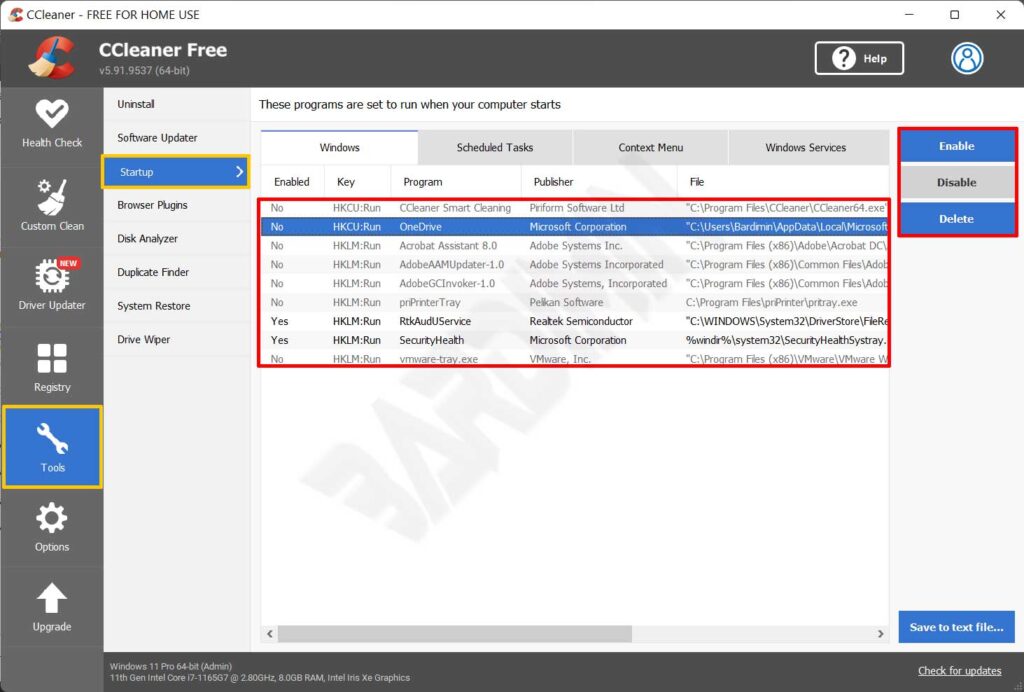
- Öffnen Sie CCleaner, gehen Sie zu Extras → Autostart.
- Sie sehen mehrere Registerkarten: Windows, Taskplaner, Kontextmenü, usw.
- Wählen Sie eine App auf der Registerkarte Windows aus und klicken Sie dann auf Deaktivieren oder Löschen.
- Die Option Löschen entfernt den Eintrag dauerhaft aus der Registrierung, sodass er nach einem Neustart nicht wieder erscheint.
4.2 Autoruns von Microsoft Sysinternals (für Techniker)
Autoruns ist kostenlos, portabel und extrem detailliert. Es zeigt über 50 Autostart-Speicherorte an, einschließlich Shell-Erweiterungen, Windows-Diensten, Treibern und geplanten Aufgaben. Jeder Windows-Techniker sollte dieses Werkzeug besitzen.
- Laden Sie Autoruns von der offiziellen Microsoft-Website herunter (extrahieren Sie es und führen Sie es als Administrator aus).
- Lassen Sie den Scan beenden (kann 10‑30 Sekunden dauern).
- Deaktivieren Sie einen Eintrag durch Entfernen des Häkchens, oder klicken Sie mit der rechten Maustaste → Löschen, um ihn dauerhaft zu entfernen.
- Vergessen Sie nicht, auf Datei → Speichern zu klicken, um eine Konfigurationsmomentaufnahme zu speichern, bevor Sie Änderungen vornehmen.
Für Spieler empfehle ich die Verwendung von Razer Cortex oder MSI Afterburner, die eine „Game Boost“-Funktion enthalten. Diese deaktiviert vorübergehend Autostart-Programme, während ein Spiel läuft, und aktiviert sie danach wieder. Dieser Ansatz ist praktischer und vermeidet dauerhafte Konfigurationsänderungen.
Auswirkung des Autostarts auf Spiel- und Produktivitätsleistung
Eine Studie von Microsoft Docs stellt fest, dass jeder zusätzliche Autostart-Prozess die Bootzeit linear um etwa 0,5–2 Sekunden pro Prozess auf NVMe-SSDs und 5–10 Sekunden pro Prozess auf Festplatten (HDD) erhöht. Daher können 5‑10 unnötige Apps zu deaktivieren 30‑60 Sekunden bei jedem Einschalten des Computers einsparen.
Für Spieler verbrauchen Hintergrundprogramme wie Spiele-Launcher (Steam, Ubisoft Connect, Epic Games) 200‑500 MB RAM und 1‑5 % CPU, selbst wenn sie inaktiv sind. Das Deaktivieren kann Ihnen 5‑15 zusätzliche FPS in AAA-Spielen wie Cyberpunk 2077, Starfield oder Hogwarts Legacy bringen, besonders wenn Sie nur 8 GB RAM haben.
Fachleute, die mit schweren Anwendungen wie AutoCAD, Adobe Premiere Pro, SolidWorks oder virtuellen Maschinen (VMware, VirtualBox) arbeiten, werden eine deutlich verbesserte Multitasking-Stabilität bemerken. Ein sauberer Autostart reduziert übermäßige Festplattenzugriffe und Auslagerungsdateiaktivitäten, sodass Videorendering oder Codekompilierung flüssiger ohne Ruckler ablaufen.
Als Videobearbeiterin war ich frustriert über ruckelige Vorschauen in Premiere Pro. Nachdem ich 12 Autostart-Apps deaktiviert hatte (darunter Spiele-Launcher und Adobe-Updater), sank die Bootzeit von 1 Minute 20 Sekunden auf 35 Sekunden. Die Zeitleistenvorschau wurde flüssig ohne Neurendering.
– Dewi, professionelle Videobearbeiterin
Als letzter Hinweis: Überprüfen Sie Ihre Autostart-Liste alle 3 Monate, besonders nach der Installation neuer Software oder Treiberaktualisierungen. Kombinieren Sie die oben genannten Methoden je nach Ihrem Kenntnisstand. Wenn Sie dieser Anleitung folgen, werden Sie den Windows 11 Autostart erfolgreich deaktivieren, die tägliche Computernutzung verbessern und optimale Spiel- und Arbeitsleistung erzielen.
