

Hardware-Ausfälle kündigen sich oft zuerst durch einen Geräte-Manager-Fehlercode an. Jeden Code zu kennen und die exakte Lösung anzuwenden, verhindert lange Ausfallzeiten und stellt die Systemstabilität wieder her – für Techniker, IT-Profis und Gamer.
Der Geräte-Manager ist die zentrale Schaltzentrale für alle Hardware-Komponenten unter Windows. Wenn eine Grafikkarte, ein Netzwerkadapter oder ein System-Controller nicht mehr korrekt arbeitet, kennzeichnet er das Gerät sofort mit einem gelben Warnsymbol. Die angezeigte Information ist weit mehr als eine einfache Benachrichtigung: Geräte-Manager-Fehlercodes liefern den entscheidenden ersten Hinweis, um die Ursache einer Störung zu diagnostizieren, noch bevor ein Reparaturversuch unternommen wird.
Jeder numerische Code besitzt eine präzise technische Bedeutung, die mit der Treiberintegrität, der Ressourcenzuweisung oder dem Firmware-Zustand zusammenhängt. Für Systemintegratoren, Support-Ingenieure und ambitionierte Gamer, die auf eine einwandfreie Hardware-Interaktion angewiesen sind, ist die Entschlüsselung dieser Meldungen essenziell. Dieser Artikel schlüsselt jeden gängigen Code unter Windows 10 und Windows 11 auf und zeigt klare, praktisch umsetzbare Lösungsschritte.
So überprüfen Sie den Hardware-Status mit dem Geräte-Manager
Bevor Sie einen Code interpretieren, müssen Sie das Statusfenster des Geräts aufrufen. Das Verfahren ist in allen modernen Windows-Versionen identisch.
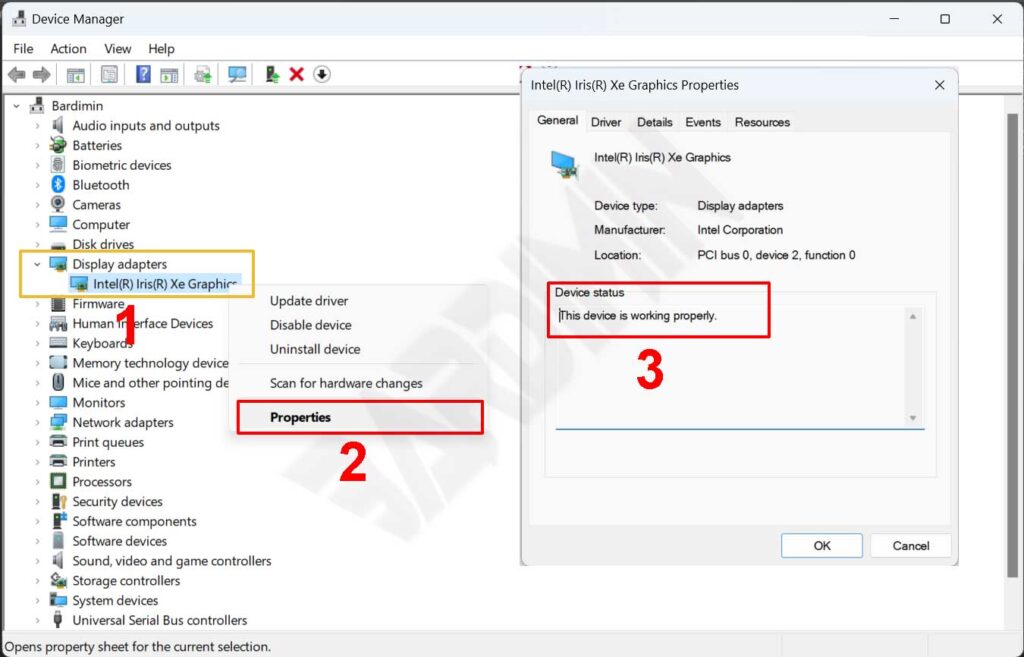
- Öffnen Sie den Geräte-Manager. Drücken Sie gleichzeitig die Tasten Windows + X und wählen Sie den Eintrag aus dem Schnellzugriffsmenü. Alternativ können Sie „Geräte-Manager“ in das Suchfeld des Startmenüs eingeben.
- Erweitern Sie die Kategorie der verdächtigen Hardware-Komponente, indem Sie auf den kleinen Pfeil daneben klicken. Ein fehlerhaftes Gerät zeigt ein gelbes Dreieck mit einem Ausrufezeichen.
- Klicken Sie mit der rechten Maustaste auf das problematische Gerät und wählen Sie im Kontextmenü Eigenschaften.
- Betrachten Sie auf der Registerkarte Allgemein das Feld Gerätestatus. Dort erscheint der Geräte-Manager-Fehlercode zusammen mit einer kurzen Beschreibung des Fehlers.
Vollständige Liste der Geräte-Manager-Fehlercodes und Lösungen
Jeder folgende Eintrag erklärt den technischen Auslöser und die effektivste Reparatursequenz. Die genaue Identifikation des Codes ist der erste Schritt zu einer zuverlässigen Behebung.
Code 1
Ursache: Für das Gerät ist kein Treiber installiert oder der vorhandene Treiber ist falsch konfiguriert. Dieser grundlegende Code signalisiert eine vollständig fehlende Kommunikation zwischen Windows und der Hardware.
Lösung: Laden Sie den neuesten Treiber von der offiziellen Website des Herstellers herunter. Führen Sie das Installationsprogramm aus und starten Sie das System neu. Wenn bereits ein Treiber vorhanden ist, der Code aber weiterhin auftritt, nutzen Sie die Option Treiber aktualisieren im Kontextmenü des Geräts.
Code 3
Ursache: Der Treiber ist beschädigt oder das System hat keinen freien physischen oder virtuellen Arbeitsspeicher mehr. Dies tritt häufig auf Rechnern mit knapp bemessenem RAM auf, die anspruchsvolle Aufgaben ausführen.
Lösung: Öffnen Sie den Task-Manager und überprüfen Sie die Speicherauslastung. Liegt der Verbrauch dauerhaft über 90 Prozent, kann eine RAM-Erweiterung notwendig sein. Für den Treiber gilt: Deinstallieren Sie das Gerät über den Geräte-Manager, starten Sie den PC neu und lassen Sie Windows die Hardware erneut erkennen und den Treiber automatisch einrichten.
Code 9
Ursache: Windows erkennt eine ungültige Hardware-ID. Dies deutet auf eine fehlgeschlagene Geräteerkennung hin, meist verursacht durch beschädigte Firmware oder einen physisch defekten Chip.
Lösung: Eine einfache Treiberaktualisierung behebt dieses Problem nur selten. Kontaktieren Sie den Hardware-Anbieter für eine Garantieprüfung oder einen Austausch, sofern das Gerät noch unter die Gewährleistung fällt.
Code 10
Ursache: Das Gerät kann nicht gestartet werden. Dieser weit verbreitete Code wird häufig durch einen inkompatiblen Treiber oder einen fehlenden FailReasonString-Wert in der Registry ausgelöst. Er erscheint oft nach einem Windows-Feature-Update.
Lösung: Führen Sie eine saubere Treiberinstallation durch. Deinstallieren Sie das Gerät im Geräte-Manager, laden Sie dann den neuesten Treiber direkt vom Komponentenhersteller herunter, installieren Sie ihn und starten Sie das System neu. Bleibt das Problem bestehen, setzen Sie den Treiber auf die vorherige Version zurück.
Code 12
Ursache: Zwei oder mehr Geräten wurde derselbe E/A-Port, IRQ oder DMA-Kanal zugewiesen. Diese Ressourcenkonkurrenz verhindert den normalen Betrieb.
Lösung: Rufen Sie das BIOS-/UEFI-Setup auf. Suchen Sie den Bereich für die Ressourcenkonfiguration und weisen Sie dem betroffenen Gerät manuell einen eindeutigen E/A-Bereich oder IRQ zu. Speichern Sie die Änderungen und starten Sie das System neu.
Code 14
Ursache: Ein vorübergehender Zustand, der einen Systemneustart erfordert, um die Gerätekonfiguration abzuschließen.
Lösung: Starten Sie den Computer neu. Tritt der Code nach dem Neustart weiterhin auf, prüfen Sie, ob ausstehende Windows-Updates Treiberänderungen beinhalten.
Code 16
Ursache: Windows kann nicht alle vom Gerät benötigten Ressourcen identifizieren. Das Gerät ist nur teilweise konfiguriert und erfordert einen manuellen Eingriff.
Lösung: Öffnen Sie die Geräteeigenschaften und wechseln Sie zur Registerkarte Ressourcen. Deaktivieren Sie das Kontrollkästchen Automatische Konfiguration verwenden und wählen Sie eine Einstellung, die nicht mit anderer Hardware in Konflikt steht.
Code 18
Ursache: Die Treiberinstallation ist fehlgeschlagen. Die Treiberdateien könnten unvollständig sein oder der Vorgang wurde unterbrochen.
Lösung: Installieren Sie den Treiber erneut. Verwenden Sie dabei das aktuellste Paket vom Hardware-Hersteller und nicht die von Windows Update bereitgestellte Version.
Code 19
Ursache: Die Registrierungskonfiguration für dieses Gerät ist beschädigt. Dies geschieht, wenn einem Gerät mehrere Dienste zugewiesen sind oder ein Serviceschlüssel nicht geöffnet werden kann.
Lösung: Deinstallieren Sie den Treiber über den Geräte-Manager und installieren Sie ihn anschließend neu. Dadurch werden die beschädigten Registry-Einträge überschrieben. In schwerwiegenden Fällen nutzen Sie die Systemwiederherstellung, um zu einem Punkt vor dem Auftreten des Codes zurückzukehren.
Code 21
Ursache: Windows ist gerade dabei, das Gerät zu entfernen. Dies ist ein temporärer Code, der nur während des Löschvorgangs existiert.
Lösung: Warten Sie einen Moment und starten Sie den Computer neu. Nach dem Neustart wird der Löschvorgang abgeschlossen und der Code verschwindet von selbst.
Code 22
Ursache: Das Gerät wurde von einem Benutzer manuell im Geräte-Manager deaktiviert.
Lösung: Klicken Sie mit der rechten Maustaste auf das Gerät und wählen Sie Gerät aktivieren. Es nimmt umgehend seinen normalen Betrieb wieder auf.
Code 24
Ursache: Das Gerät ist physisch nicht vorhanden, ausgefallen oder sein Treiber wurde nicht ordnungsgemäß installiert. Dies passiert häufig, nachdem ein Gerät ohne die Funktion zum sicheren Entfernen abgezogen wurde.
Lösung: Entfernen Sie das Gerät aus dem Geräte-Manager. Ist die Hardware weiterhin angeschlossen, nutzen Sie Aktion > Nach geänderten Geräten suchen, damit Windows sie erneut erkennt.
Code 28
Ursache: Es ist kein Treiber installiert. Dies ist extrem häufig nach einer sauberen Windows-Installation, wenn die Treiber für Chipsatz und integrierte Komponenten fehlen.
Lösung: Besuchen Sie die Support-Seite des Mainboard- oder Laptop-Herstellers. Installieren Sie zuerst das Chipsatztreiber-Paket und fahren Sie dann mit den Treibern aller weiteren Geräte fort.
Code 29
Ursache: Die Firmware des Geräts hat die benötigten Ressourcen nicht aktiviert. Dies bedeutet in der Regel, dass die Komponente auf BIOS-Ebene deaktiviert ist.
Lösung: Starten Sie das System neu und rufen Sie das BIOS/UEFI auf. Suchen Sie das deaktivierte Gerät unter Integrierte Peripheriegeräte oder Onboard-Geräte und aktivieren Sie es.
Code 31
Ursache: Windows kann den benötigten Treiber für das Gerät nicht laden. Möglicherweise ist der Treiber nicht mit der aktuellen Windows-Version kompatibel.
Lösung: Laden Sie den neuesten Treiber herunter, der explizit die Unterstützung für Windows 10 oder Windows 11 ausweist, und installieren Sie ihn. Nutzen Sie den Assistenten zur Treiberaktualisierung im Geräte-Manager.
Code 32
Ursache: Der Starttyp des Treibers ist in der Registry auf „Deaktiviert“ gesetzt, sodass Windows ihn beim Booten nicht lädt.
Lösung: Installieren Sie den Treiber manuell neu. Dadurch wird der Registry-Starttyp auf „Automatisch“ zurückgesetzt.
Code 33
Ursache: Der Übersetzer, der die vom Gerät benötigten Ressourcen ermittelt, ist fehlgeschlagen. Dieses hardwarenahe Problem hängt oft mit der BIOS-Programmierung zusammen.
Lösung: Aktualisieren Sie das BIOS/UEFI auf die neueste Version des Mainboard-Herstellers. Bleibt das Problem bestehen, konfigurieren Sie die Hardware neu oder ersetzen Sie sie.
Code 34
Ursache: Windows kann die Einstellungen für das Gerät nicht ermitteln. Eine manuelle Konfiguration über die Ressourceneinstellungen ist erforderlich.
Lösung: Konsultieren Sie die Dokumentation des Hardware-Anbieters. Verwenden Sie die Registerkarte Ressourcen in den Geräteeigenschaften, um die Werte für E/A, IRQ und DMA manuell festzulegen.
Code 35
Ursache: Die MPS-Tabelle (Multiprocessor System) im BIOS enthält keinen Eintrag für Ihr Gerät. Dies betrifft die Ressourcenzuweisung auf Mehrprozessorsystemen.
Lösung: Besorgen Sie sich ein BIOS-Update, das die MPS-Tabelle korrigiert, vom Computer- oder Mainboard-Hersteller. Dieser Code ist auf modernen Plattformen selten.
Code 36
Ursache: Eine Interrupt-Request-Übersetzung (IRQ) ist fehlgeschlagen. Das System kann den physischen IRQ nicht in ein für das Gerät nutzbares Format umwandeln.
Lösung: Ändern Sie die IRQ-Reservierungseinstellungen im BIOS. Möglicherweise müssen Sie dem problematischen Gerät einen bestimmten IRQ manuell zuweisen.
Code 37
Ursache: Der Treiber meldete einen Fehler bei der Ausführung seiner DriverEntry-Routine, der ersten Funktion, die beim Laden des Treibers aufgerufen wird.
Lösung: Installieren Sie den Treiber neu. Stellen Sie unbedingt sicher, dass die Version sowohl zum Hardware-Modell als auch zur verwendeten Windows-Edition passt.
Code 38
Ursache: Eine vorherige Instanz des Treibers ist noch im Speicher geladen und blockiert den Start der neuen Instanz.
Lösung: Starten Sie den Computer neu. Ein vollständiger Neustart leert den Arbeitsspeicher und lädt alle Treiber von Grund auf neu.
Code 39
Ursache: Die Treiberdatei fehlt oder ist beschädigt. Windows kann keinen gültigen Treiber finden, um das Gerät zu betreiben.
Lösung: Entfernen Sie den beschädigten Treiber über den Geräte-Manager und führen Sie eine saubere Installation mit offiziellen Installationsmedien durch. (Hinweis: In seltenen Fällen kann ein Neustart des Geräte-Manegers erforderlich sein.)
Code 40
Ursache: Die Informationen im Dienst-Unterschlüssel der Registry für diesen Treiber sind ungültig, meist aufgrund von Beschädigung oder einer fehlgeschlagenen Installation.
Lösung: Installieren Sie den Treiber manuell neu. Dadurch wird der fehlerhafte Unterschlüssel mit einer gültigen Konfiguration überschrieben.
Code 41
Ursache: Es wurde ein Treiber für ein Nicht-Plug-and-Play-Gerät installiert, aber Windows kann die physische Hardware nicht finden.
Lösung: Stellen Sie sicher, dass die Hardware korrekt angeschlossen und erkannt wurde. Wird das Gerät nicht mehr verwendet, deinstallieren Sie seinen Treiber über den Geräte-Manager.
Code 42
Ursache: Ein doppeltes Gerät wurde erkannt. Dies geschieht, wenn ein Bustreiber zwei identisch benannte Unterprozesse erzeugt oder ein Gerät mit Seriennummer an einen neuen Ort verschoben wird, bevor es vom alten entfernt wurde.
Lösung: Starten Sie das System neu. Windows bereinigt doppelte Einträge während des Bootvorgangs. Bleibt der Fehler bestehen, entfernen Sie alle Instanzen des Geräts im Geräte-Manager und starten Sie erneut.
Code 43
Ursache: Einer der Treiber, die das Gerät steuern, meldete einen Ausfall an das Betriebssystem. Dieser Code ist sehr häufig bei Grafikkarten und Netzwerkadaptern und wird oft durch beschädigte Treiber, instabile Übertaktung oder physische Hardwareschäden ausgelöst.
Lösung: Führen Sie eine saubere Installation des Grafik- oder Gerätetreibers durch. Verwenden Sie ein Tool wie den Display Driver Uninstaller (DDU), um übrig gebliebene Dateien zu entfernen, bevor Sie die neueste Version installieren. Überprüfen Sie außerdem die Temperatur des Geräts und die Stabilität der Spannungsversorgung.
Code 44
Ursache: Eine Anwendung oder ein Dienst hat die Hardware vorübergehend abgeschaltet, häufig um Energie zu sparen oder einen Konflikt zu beheben.
Lösung: Starten Sie den Computer neu. Das Gerät kehrt in seinen normalen Betriebszustand zurück.
Code 45
Ursache: Dies ist eine Statusanzeige, kein Fehler. Das zuvor verbundene Gerät ist jetzt physisch getrennt.
Lösung: Es ist keine Maßnahme erforderlich. Schließen Sie die Hardware wieder an, und der Code verschwindet automatisch, sobald Windows das Gerät erkennt.
Code 46
Ursache: Das Gerät ist nicht verfügbar, weil das Betriebssystem gerade heruntergefahren wird. Dieser Code erscheint nur während der Heruntersequenz.
Lösung: Keine Reparatur erforderlich. Die Hardware funktioniert beim nächsten Systemstart wieder normal.
Code 47
Ursache: Sie haben die Anwendung zum sicheren Entfernen verwendet, um das Gerät für die Entnahme vorzubereiten, oder eine physische Auswurftaste gedrückt. Das Gerät befindet sich im Zustand „Bereit zum Entfernen“, wurde aber noch nicht abgezogen.
Lösung: Trennen Sie das Gerät vom Computer und stecken Sie es wieder ein. Bleibt der Code bestehen, starten Sie das System neu.
Code 48
Ursache: Die Treibersoftware für dieses Gerät wurde von Windows blockiert, da sie bekanntermaßen Stabilitätsprobleme verursacht.
Lösung: Kontaktieren Sie den Hardware-Anbieter und besorgen Sie sich den neuesten Treiber, der die Windows-Zertifizierung bestanden hat. Installieren Sie diesen aktualisierten Treiber auf Ihrem System.
Code 49
Ursache: Der System-Hive der Registry hat seine maximale Größe überschritten. Neue Geräte können erst funktionieren, wenn er verkleinert wird. Dies ist meist auf zu viele registrierte Geräte zurückzuführen, einschließlich Hardware, die nicht mehr physisch installiert ist.
Lösung: Deinstallieren Sie nicht mehr benötigte Hardware über den Geräte-Manager. Dadurch werden unnötige Registry-Einträge entfernt und die Größe des System-Hives reduziert.
Code 50
Ursache: Windows kann nicht alle Eigenschaften für das Gerät übernehmen. Diese Eigenschaften beschreiben die Fähigkeiten und Sicherheitseinstellungen des Geräts.
Lösung: Versuchen Sie eine manuelle Neuinstallation des Treibers. Wenn das Problem weiterhin besteht, kontaktieren Sie den Hardware-Hersteller für einen kompatiblen Treiber.
Code 51
Ursache: Dieses Gerät wartet darauf, dass ein anderes Gerät oder eine Gruppe von Geräten gestartet wird. Es handelt sich um ein Abhängigkeitsproblem innerhalb der Gerätehierarchie.
Lösung: Untersuchen Sie andere fehlerhafte Geräte in derselben Hierarchie. Die Ursache, warum ein abhängiges Gerät nicht starten kann, liefert oft den Schlüssel zur Behebung dieses Codes.
Code 52
Ursache: Der Treiber besitzt keine gültige digitale Signatur oder seine Dateien sind beschädigt. Windows blockiert unsignierte Treiber aus Sicherheitsgründen.
Lösung: Laden Sie den neuesten digital signierten Treiber von der offiziellen Website des Hardware-Herstellers herunter. Installieren Sie niemals Treiber aus nicht vertrauenswürdigen Quellen.
Code 53
Ursache: Das Gerät ist für die Nutzung durch den Windows-Kernel-Debugger während dieser Startsitzung reserviert. Dies ist eine spezielle Entwicklungs- und Debugging-Konfiguration.
Lösung: Deaktivieren Sie das Kernel-Debugging, indem Sie die Eingabeaufforderung als Administrator öffnen und bcdedit /debug off ausführen. Starten Sie den Computer neu, damit das Gerät normal startet.
Code 54
Ursache: Ein intermittierender Code, der während der Ausführung einer ACPI-Reset-Methode vergeben wird. Wenn das Gerät aufgrund eines Fehlers nie neu startet, bleibt es in diesem Zustand stecken.
Lösung: Starten Sie den Computer neu. Der Neustart schließt den ACPI-Reset-Zyklus ab und löscht den temporären Zustand.
Erweiterte Diagnose mit DxDiag für Gamer und Profis
Für Gamer und Techniker, die tiefergehende Analysen benötigen, ist das DirectX-Diagnoseprogramm (DxDiag) eine unverzichtbare Ergänzung zum Geräte-Manager. Es meldet nicht nur zugehörige Fehlercodes auf Grafik- und Audiogeräten, sondern liefert auch detaillierte Informationen zu DirectX-Treibern, GPU-Speicher und aufgezeichneten Systemfehlern.
Starten Sie DxDiag, indem Sie Windows + R drücken, dxdiag eingeben und die Eingabetaste betätigen. Auf den Registerkarten Anzeige und Sound sehen Sie den Gerätestatus und etwaige Fehlerhinweise im Abschnitt Notizen. Ein stabiles System zeigt „Keine Probleme gefunden“, während fehlerhafte Hardware meist eine technische Fehlerbeschreibung generiert.
Auf Gaming-Systemen korrelieren Geräte-Manager-Fehlercodes häufig mit Abstürzen, die in DxDiag als LiveKernelEvent– oder BlueScreen-Einträge protokolliert werden. Die gemeinsame Analyse beider Datenquellen liefert ein vollständiges Bild der Hardware-Stabilität und des Treiberzustands.
Wichtiger Hinweis für IT-Profis: Dokumentieren Sie vor jeder Reparatur immer den exakten Geräte-Manager-Fehlercode und die Hardware-ID des Geräts. Die Hardware-ID finden Sie auf der Registerkarte Details der Geräteeigenschaften, indem Sie in der Dropdown-Liste Hardware-IDs auswählen. Diese Informationen sind äußerst wertvoll, wenn Sie den korrekten Treiber suchen oder mit dem technischen Support des Anbieters kommunizieren.
Jeden Geräte-Manager-Fehlercode zu verstehen, ermöglicht eine chirurgisch präzise Diagnose von Hardware-Problemen. Ein systematisches Vorgehen – von der Identifikation des Codes über die Beschaffung des passenden Treibers bis hin zur manuellen Ressourcenkonfiguration – stellt die Systemzuverlässigkeit wieder her. Weitere Informationen finden Sie in der offiziellen Microsoft-Dokumentation und der ausführlichen Anleitung von Computer Hope.
