

Windows 11 verfügt über einen Mechanismus für neu startbare Apps, der nach einem Systemneustart oder einer Benutzeranmeldung automatisch zuvor geöffnete Anwendungen und Explorer-Fenster wiederherstellt. Dieses Verhalten soll den Arbeitsablauf bewahren, erhöht jedoch häufig die Startbelastung und stört frische Sitzungen. Sie können Windows 11 daran hindern, frühere Apps und Ordner wieder zu öffnen, und zwar über den Bereich Konten in den Einstellungen sowie die Registerkarte Ansicht in den Ordneroptionen – ohne zusätzliche Tools.
Moderne Betriebssysteme legen zunehmend Wert auf nahtlose Übergänge zwischen den Sitzungen. Microsoft hat eine Funktion entwickelt, die den Zustand laufender Anwendungen und geöffneter Ordner erfasst und nach dem nächsten Hochfahren oder Anmelden originalgetreu wiederherstellt. Auf den ersten Blick erscheint dieser Entwurf hilfreich, doch viele IT-Fachkräfte, Techniker und Gamer bemerken seine negativen Auswirkungen auf die anfängliche Systemleistung. Daher wird das Verständnis, wie man dieses Verhalten steuert, zu einer Fertigkeit von messbarem praktischen Wert.
Technisch gesehen funktioniert die Funktion, indem sie die Benutzersitzung unmittelbar vor dem Herunterfahren oder Neustart aufzeichnet. Windows speichert eine Liste der aktiven Programme sowie die Pfade der im Datei-Explorer geöffneten Ordner in den Profildaten des Benutzers. Bei der nächsten Anmeldung liest das System diese Daten und startet die zugehörigen Anwendungen erneut. Dieser Mechanismus ähnelt der Sitzungswiederherstellung moderner Webbrowser. Auf Geräten mit begrenzten Ressourcen kann der Wiederherstellungsprozess die Startzeit erheblich verlängern und RAM beanspruchen, noch bevor der Benutzer seine eigentlichen Aufgaben beginnt.
Warum Windows 11 frühere Anwendungen erneut öffnet
Die für dieses Verhalten verantwortliche Funktion trägt offiziell die Bezeichnung Automatisch meine neu startbaren Apps speichern und beim erneuten Anmelden neu starten. Microsoft hat sie in den Anmeldeoptionen des Kontos untergebracht, getrennt von der klassischen Autostartliste. Diese Platzierung verwirrt viele Benutzer, die sie deaktivieren möchten. Die Einstellung tauchte erstmals in einem Windows-10-Update auf und wurde bis Windows 11 Version 24H2 mit verbesserter Integration beibehalten.
Zusätzlich zu den Anwendungen unterhält Windows einen separaten Mechanismus, der Datei-Explorer-Fenster zu zuvor aufgerufenen Ordnern wiederherstellt. Diese Einstellung befindet sich in den Ordneroptionen und arbeitet unabhängig von der Anwendungseinstellung. Beide müssen einzeln verwaltet werden, um die vollständige Kontrolle über das Startverhalten des Systems zu erlangen.
Die Funktion für neu startbare Apps wird oft mit gewöhnlichen Autostartprogrammen verwechselt. Tatsächlich betrifft sie nur die letzte Sitzung, die der Benutzer vor dem Herunterfahren nicht ausdrücklich geschlossen hat.
Auswirkungen neu startbarer Apps auf die Systemleistung
Wenn Windows Apps automatisch wieder öffnet, wirkt sich das unmittelbar auf die Startzeit und den Speicherverbrauch aus. Das System muss für jedes wiederhergestellte Programm Prozessorzyklen und Arbeitsspeicher bereitstellen. Auf Mittelklasse- oder Einsteigerhardware kann diese zusätzliche Last dazu führen, dass sich die Benutzeroberfläche in den ersten Augenblicken nach der Anmeldung träge anfühlt. Benutzer, die anspruchsvolle Software wie Video-Editoren, Entwicklungsumgebungen oder Spiele-Launcher ausführen, spüren die Auswirkungen am deutlichsten.
Darüber hinaus kann diese Funktion mit Anwendungen kollidieren, die über eigene Autostartroutinen verfügen. Manche Programme interpretieren die Sitzungswiederherstellung als einen neuen Start und lösen einen zweiten Initialisierungszyklus aus. Die Folge ist eine höhere CPU-Auslastung und langsamere Reaktionszeiten in der kritischen Anfangsphase des Betriebs.
Wichtig für Gamer: Die automatische Wiederherstellung von Apps kann die GPU-Kühlung nach intensiven Gaming-Sessions beeinträchtigen. Wird das System heruntergefahren, während ein Spiel im Hintergrund aktiv bleibt, versucht Windows, es beim nächsten Einschalten erneut zu starten. Das kann zu plötzlichen Temperaturspitzen an den Komponenten führen, insbesondere bei Gaming-Notebooks mit begrenztem thermischen Spielraum.
So verhindern Sie, dass Windows 11 Anwendungen automatisch erneut öffnet
Das primäre Verfahren, um Windows 11 vom erneuten Öffnen von Anwendungen abzuhalten, findet sich im Einstellungsmenü, genauer unter den Anmeldeoptionen. Die folgenden Schritte gelten für alle Editionen von Windows 11, einschließlich Home, Pro, Enterprise und Insider Preview-Varianten. Stellen Sie sicher, dass Sie ein Konto mit Administratorrechten verwenden, damit die Änderungen dauerhaft erhalten bleiben.
- Öffnen Sie die Einstellungen über das Startmenü. Sie können auch die Tastenkombination Windows + I für einen schnelleren Zugriff nutzen.
- Wählen Sie im linken Navigationsbereich Konten aus.
- Scrollen Sie auf der rechten Seite und klicken Sie auf Anmeldeoptionen.
- Suchen Sie die Option Automatisch meine neu startbaren Apps speichern und beim erneuten Anmelden neu starten. Sie befindet sich unter der Gruppe Zusätzliche Einstellungen.
- Schieben Sie den Schalter auf Aus.
- Schließen Sie das Einstellungsfenster. Die Änderung wird sofort wirksam, ohne dass ein Neustart erforderlich ist.
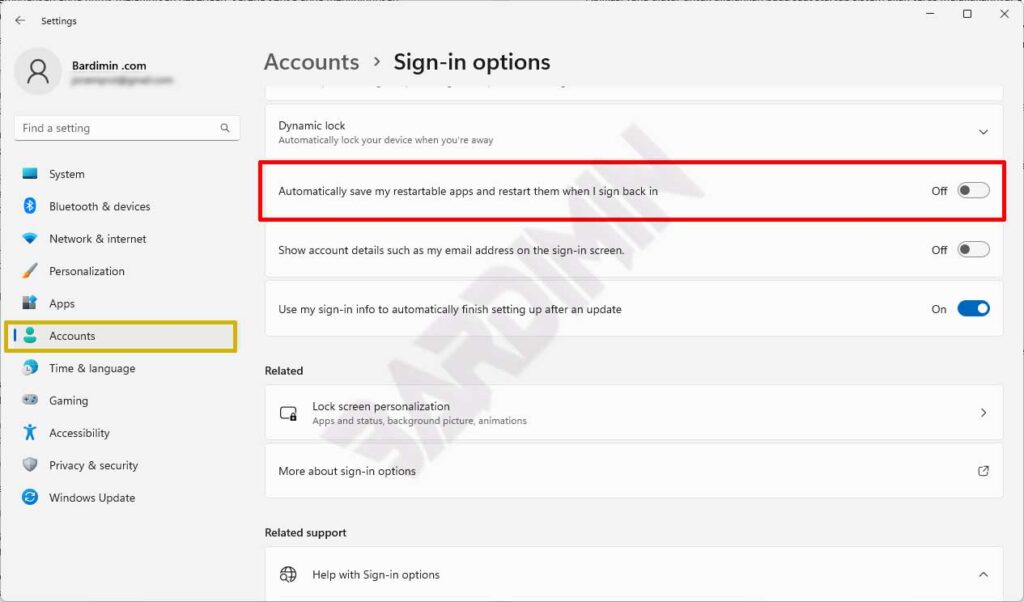
Nachdem der Schalter deaktiviert wurde, speichert Windows den Zustand aktiver Anwendungen bei Neustart, Herunterfahren oder Abmelden nicht mehr. Sie können Programme weiterhin manuell starten oder auf den klassischen Autostart-Ordner für Anwendungen zurückgreifen, die tatsächlich bei jedem Systemstart ausgeführt werden müssen.
So verhindern Sie, dass der Datei-Explorer vorherige Ordner wiederherstellt
Die Einstellung, die den Datei-Explorer daran hindert, zuvor geöffnete Ordnerfenster wiederherzustellen, befindet sich an einer anderen Stelle. Diese Funktion wird über das Dialogfeld Ordneroptionen verwaltet, eine überlieferte Oberfläche, die es bereits seit Windows XP gibt. Befolgen Sie das vollständige Verfahren, um sie zu deaktivieren:
- Öffnen Sie den Datei-Explorer mit Windows + E oder einem Klick auf das Ordnersymbol in der Taskleiste.
- Klicken Sie in der Befehlsleiste oben auf die drei horizontalen Punkte (Mehr anzeigen) auf der rechten Seite.
- Wählen Sie im Dropdown-Menü Optionen aus. Diese Aktion öffnet das klassische Dialogfeld Ordneroptionen.
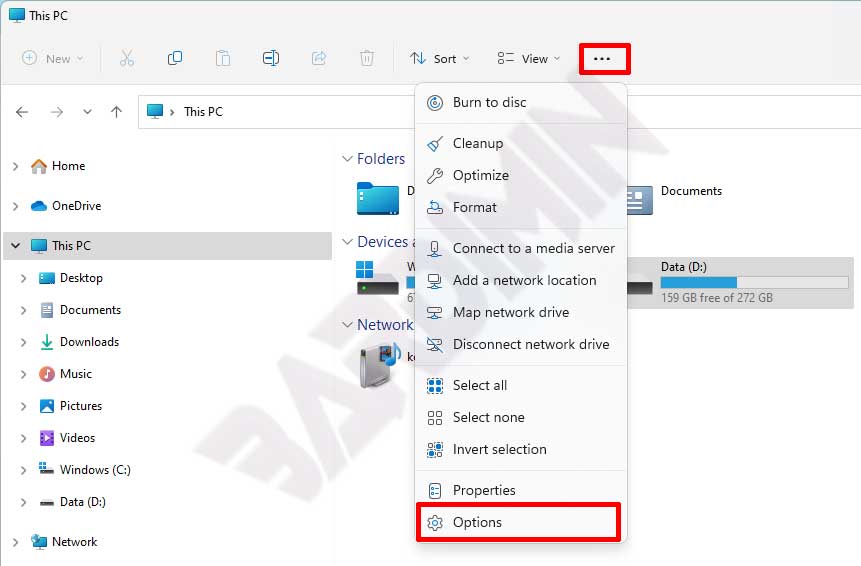
- Klicken Sie im Dialogfeld Ordneroptionen auf die Registerkarte Ansicht.
- Scrollen Sie im Bereich Erweiterte Einstellungen nach unten, bis Sie Vorherige Ordnerfenster bei der Anmeldung wiederherstellen finden.
- Entfernen Sie das Häkchen neben dieser Option.
- Klicken Sie auf Übernehmen und dann auf OK, um die Konfiguration zu speichern.
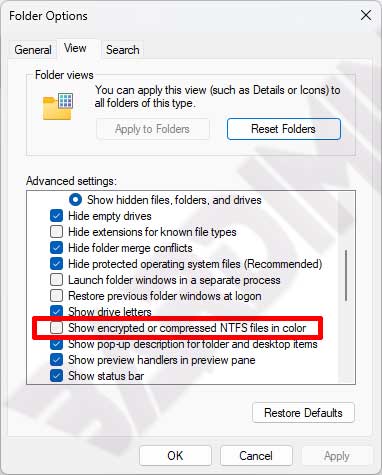
Die beiden oben beschriebenen Einstellungen sind unabhängig voneinander. Das Deaktivieren der Funktion für neu startbare Apps hat keinen Einfluss auf das Verhalten des Datei-Explorers und umgekehrt. Es empfiehlt sich daher, beide zu deaktivieren, wenn Sie eine vollständig saubere Starterfahrung wünschen. Der Vorgang muss pro Benutzerkonto auf dem System nur einmal durchgeführt werden.
Überprüfung und Test nach den Änderungen
Nachdem Sie die Änderungen an beiden Einstellungen vorgenommen haben, führen Sie einen einfachen Test durch, um sicherzustellen, dass die Funktionen tatsächlich deaktiviert sind. Befolgen Sie diese Verifikationsschritte:
- Öffnen Sie mehrere Anwendungen wie Editor, Rechner und einen Webbrowser.
- Öffnen Sie einige Datei-Explorer-Fenster mit unterschiedlichen Ordnern.
- Führen Sie einen Neustart über das Startmenü durch, nicht ein vollständiges Herunterfahren. Modernes Windows verwendet einen hybriden Herunterfahrmodus, der bestimmte Zustände bewahren kann; ein Neustart stellt einen vollständigen Hochfahrzyklus sicher.
- Nachdem das System wieder hochgefahren ist und Sie sich angemeldet haben, prüfen Sie, ob Anwendungen oder Explorer-Fenster erneut erschienen sind.
Sollten weiterhin Apps oder Ordner erscheinen, überprüfen Sie erneut, ob sich der Schalter und das Häkchen in der richtigen Position befinden. Es ist bekannt, dass einige größere Funktionsupdates von Windows diese Einstellungen auf ihre Standardwerte zurücksetzen. Eine regelmäßige Nachkontrolle wird dringend empfohlen, insbesondere nach der Installation monatlicher kumulativer Updates.
Optimale Startleistung bedeutet nicht nur rohe Geschwindigkeit. Für Techniker und Gamer ist jede in der ersten Minute nach der Anmeldung eingesparte Sekunde von erheblichem Wert – sie ermöglicht einen reibungsloseren Arbeitsablauf oder eine unterbrechungsfreie Gaming-Session ohne Latenz.
Wann Sie diese Funktion wieder aktivieren sollten
Obwohl viele Benutzer die Funktionalität deaktivieren, gibt es Szenarien, in denen die Funktion für neu startbare Apps einen echten Nutzen bringt. Fachleute, die mit vielen gleichzeitigen Anwendungen arbeiten und regelmäßig geplante Neustarts durchführen, können die Funktion aktiviert lassen. Die Produktivität bleibt gewahrt, da alle benötigten Werkzeuge sofort verfügbar sind, ohne sie manuell einzeln erneut öffnen zu müssen.
Benutzer mit High-End-Hardware, etwa Workstations mit 32 GB RAM oder mehr und neuestem NVMe-Speicher, werden in der Regel keinen spürbaren Leistungsabfall feststellen. Unter diesen Bedingungen überwiegt der Komfort, die Arbeit wieder aufzunehmen, die wenigen zusätzlichen Sekunden, die der Startvorgang dauert.
Um die Funktion wieder zu aktivieren, folgen Sie einfach denselben Schritten und stellen Sie den Schalter auf Ein und setzen Sie das Häkchen bei Vorherige Ordnerfenster bei der Anmeldung wiederherstellen erneut. Die Änderungen werden in Echtzeit übernommen und erfordern keinen Neustart.
Zusätzliche Optionen zur Startverwaltung für fortgeschrittene Kontrolle
Über die beiden besprochenen Haupteinstellungen hinaus bietet Windows 11 mehrere Steuerungsebenen für den Systemstart, mit denen Sie verwalten können, welche Anwendungen automatisch ausgeführt werden. Hier sind die relevanten Ebenen:
- Autostart-Registerkarte des Task-Managers: Steuert Programme, die unter dem Registrierungsschlüssel
HKEY_CURRENT_USER\Software\Microsoft\Windows\CurrentVersion\Runeingetragen sind. Zugriff über Strg + Shift + Esc und Wechsel zur Registerkarte Autostart. - Aufgabenplanungsbibliothek: Einige Anwendungen erstellen geplante Aufgaben, die bei der Anmeldung ausgelöst werden. Überprüfen Sie diese mittels
taskschd.mscim Ausführen-Dialog. - Dienstekonfiguration: Systemdienste, die auf Automatisch (Verzögerter Start) gesetzt sind, können die anfängliche Reaktionsfähigkeit beeinflussen. Nutzen Sie
services.msczur Einsichtnahme.
Durch die kombinierte Verwaltung dieser Ebenen schaffen Sie eine wirklich saubere und effiziente Startumgebung. Diesen Ansatz verfolgen üblicherweise Techniker, die umfangreiche Bereitstellungen betreuen, sowie Gamer, die sicherstellen möchten, dass jedes Bild pro Sekunde nicht durch unnötige Hintergrundprozesse beeinträchtigt wird. Weitere offizielle Informationen zur Funktion für neu startbare Apps finden Sie in der Microsoft-Dokumentation im Windows 11 Hilfe-Center. Mehr erfahren.
Fazit
Die Funktion für neu startbare Apps und die Wiederherstellung von Datei-Explorer-Fenstern in Windows 11 bieten eine Flexibilität, die Sie an Ihre individuellen Vorlieben anpassen können. Das Verfahren, sie zu deaktivieren, ist unkompliziert und erfordert nur wenige Klicks in der Einstellungsoberfläche und den Ordneroptionen. Mit einem klaren Verständnis des technischen Verhaltens dieser Funktionen können Sie fundierte Entscheidungen treffen, die auf Ihre spezifischen Anforderungen abgestimmt sind – sei es für professionelle Produktivität, Systemwartung durch Techniker oder die Leistungsoptimiering beim Gaming.
