

O reparo Windows 11 ISO resolve falhas do sistema via atualização local, mantendo dados pessoais e aplicativos instalados intactos.
O sistema operacional perde velocidade com o uso contínuo. Certas funções param de responder corretamente. Erros inesperados surgem durante tarefas rotineiras. Você precisa de uma solução técnica eficaz. A atualização integrada com arquivo ISO oferece resposta precisa. Esse processo substitui componentes corrompidos de forma segura. Seus documentos permanecem totalmente preservados. Programas mantêm suas preferências atuais. Essa abordagem atende administradores de rede. Técnicos de suporte e jogadores exigentes também aproveitam.
Por que escolher a atualização integrada com ISO
Esse método difere claramente de uma instalação limpa. O procedimento sobrescreve apenas arquivos do Windows danificados. Dados pessoais e softwares permanecem intactos. Você evita a perda irreversível de informações valiosas. O tempo de recuperação torna-se bem menor. Configurações customizadas não exigem reajustes manuais. Além disso, a técnica corrige registros internos defeituosos. Drivers desatualizados recebem versões recentes automaticamente. Componentes falhados são trocados por arquivos íntegros. O ambiente opera com estabilidade renovada.
Administradores preferem essa rota pela economia de tempo. Reconfigurar perfis de domínio consome horas preciosas. O método preserva políticas de grupo existentes. Usuários finais notam a continuidade imediata. Jogos mantêm suas configurações gráficas salvas. Perfis da Steam e da Epic Games funcionam. Aplicativos corporativos mantêm licenças ativas. O registro do sistema sofre reparo cirúrgico. Chaves corrompidas são substituídas por padrões válidos.
Nota Importante: Sempre crie um backup antes de iniciar. Embora o processo seja seguro, riscos técnicos menores sempre existem.
Preparando o arquivo ISO oficial da Microsoft
A primeira etapa exige o download da imagem correta. Acesse o portal oficial de downloads. Visite a página oficial de download do Windows 11. Selecione a edição adequada ao seu hardware. Clique no botão de obtenção do disco. Escolha o idioma da interface do sistema. Confirme sua seleção final imediatamente. Baixe a versão de sessenta e quatro bits. O volume ocupa vários gigabytes de espaço. Garanta uma conexaõ estável antes de prosseguir. Verifique o armazenamento disponível no disco local.
Valide a integridade do arquivo baixado antes. Use ferramentas como SHA256 Checksum para comparação. A Microsoft fornece hashes na página de origem. Abra o terminal PowerShell para executar o cálculo. Digite o comando Get-FileHash com o caminho correto. Compare o resultado exibido com o valor oficial. Se os dígitos coincidirem, o download está íntegro. Imagens corrompidas causam falhas graves durante a instalação. A verificação prévia evita retrabalhos desnecessários. Profissionais nunca pulam essa etapa de validação.
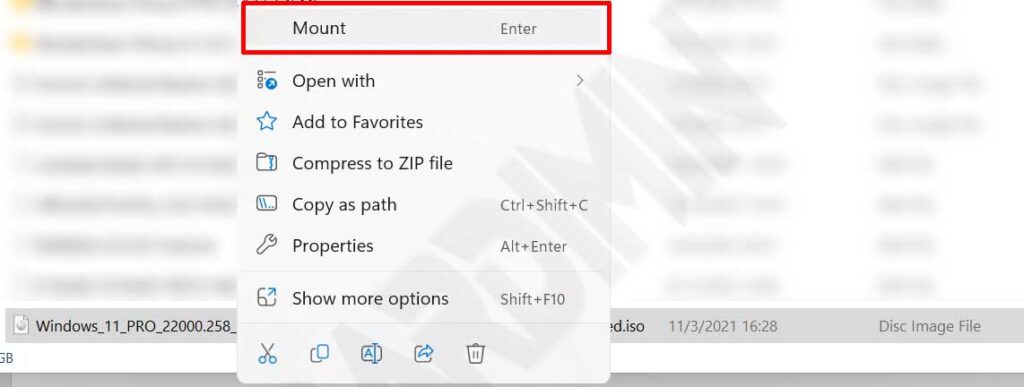
Localize o pacote baixado recentemente. Pressione o botão secundário do mouse. Escolha a opção Montar no menu suspenso. O sistema gera um drive de DVD virtual. Essa nova unidade aparece no Explorador de Arquivos. O nome geralmente exibe Unidade DVD. Você agora visualiza todo o conteúdo interno. O arquivo setup.exe fica pronto para execução. A montagem nunca altera a imagem original. Você pode ejetar o volume após o uso.
Processo de atualização integrada para correção
Etapa 1: Executar o instalador
Abra o aplicativo Explorador de Arquivos. Navegue até a unidade virtual criada. Identifique claramente o arquivo Setup.exe. Dê dois cliques para executar o assistente. A janela Controle de Conta de Usuário aparece. Clique em Sim para conceder privilégios elevados. O instalador do Windows 11 carrega na memória. Pressione Avançar na tela de abertura inicial. O sistema verifica atualizações disponíveis na rede. Mantenha a internet ativa durante essa fase. Dessa forma, você garante a versão mais recente.
O assistente inicializa serviços essenciais em segundo plano. Ele verifica permissões de gravação no disco C. Pastas temporárias recebem arquivos de extração. O consumo de CPU aumenta momentaneamente. Esse comportamento permanece dentro dos parâmetros normais. Não feche janelas abertas durante essa fase. Interromper o fluxo pode travar o ambiente. Aguarde a transição automática para o próximo passo.
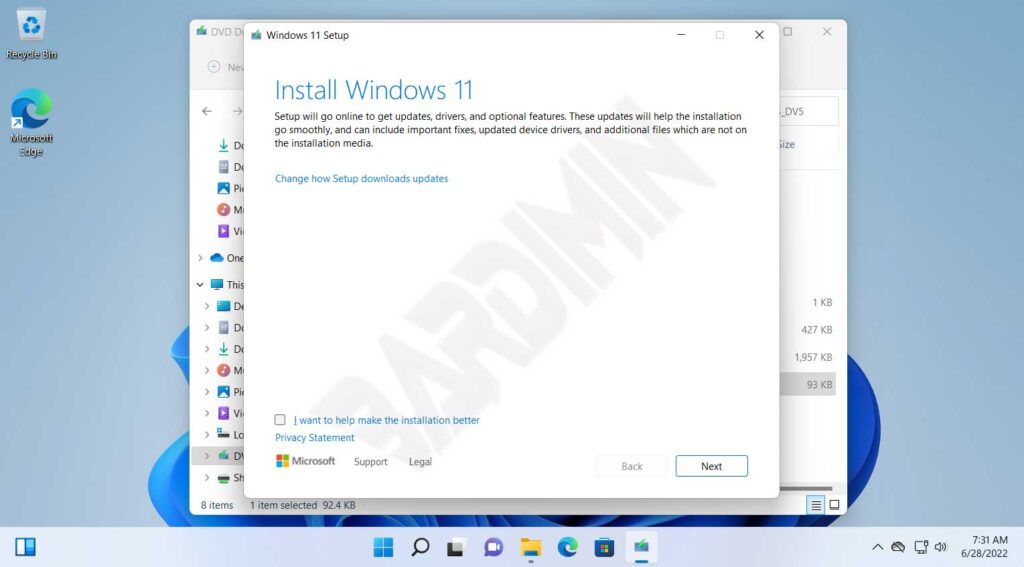
Etapa 2: Aceitar licença e validar sistema
Aceite os termos de licença da Microsoft rapidamente. Marque a caixa de concordância obrigatória. Clique em Aceitar para continuar o fluxo. O software analisa a compatibilidade do hardware. Essa análise consome apenas alguns minutos. Os resultados surgem claramente na tela. Caso existam incompatibilidades graves, um aviso aparece. Você pode cancelar ou forçar a execução total. Para restaurar o ambiente corretamente, siga em frente. O validador checa drivers de vídeo primários.
A ferramenta verifica requisitos de TPM dois ponto zero. Ela confirma o suporte à inicialização segura. Processadores antigos geram alertas imediatos. Firmware UEFI deve corresponder às especificações. Partições GPT são obrigatórias para esse modelo. O sistema rejeita discos com esquema MBR legado. Usuários devem converter tabelas antes de prosseguir. A validação rigorosa previne falhas de boot futuras. Gamers notam a verificação de DirectX doze.
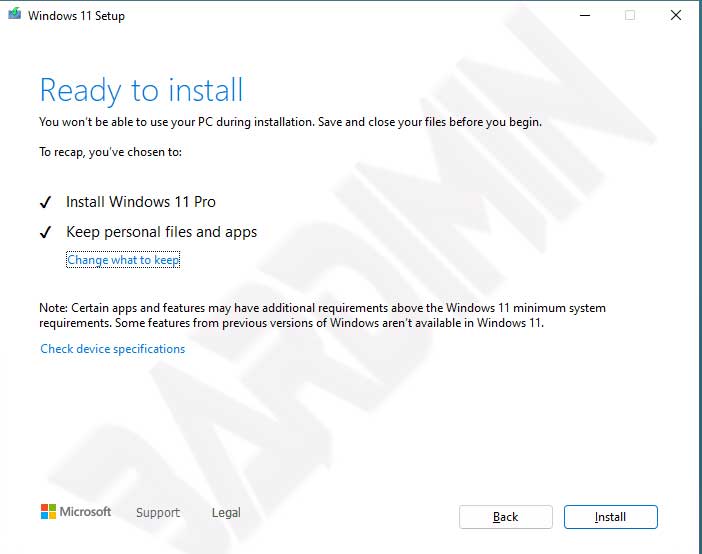
Mantenha a opção Manter arquivos pessoais e apps selecionada. Essa configuração é vital para preservar seus dados durante o reparo Windows 11 com ISO.
Etapa 3: Configurar retenção de dados
A tela Pronto para instalar aparecerá logo. Verifique o status da opção de retenção. Essa caixa deve permanecer ativa obrigatoriamente. Caso contrário, clique em Alterar o que manter. Selecione a alternativa adequada com cuidado. Confirme a escolha pressionando Avançar. O botão Instalar fica habilitado imediatamente. Acione essa tecla para iniciar a correção. O sistema copia novos componentes sequencialmente. Uma barra visual indica o progresso exato.
O assistente bloqueia softwares conflitantes temporariamente. Antivírus de terceiros entram em modo quarentena. Ferramentas de otimização agressiva são suspensas. O gerenciador de pacotes prepara as dependências. Serviços de impressão aguardam o término. Processos de sincronização na nuvem são pausados. Essa contenção evita travamentos inesperados. O núcleo do sistema opera sem interrupções externas. Técnicos monitoram a temperatura do processador.
Monitoramento do processo e conclusão
O assistente opera de maneira totalmente autônoma. O computador reiniciará diversas vezes automaticamente. Nunca desligue a energia elétrica manualmente. Use um nobreak se possível no escritório. Notebooks devem permanecer ligados na tomada. A operação leva de trinta a noventa minutos. A duração varia conforme a velocidade do disco. Módulos essenciais são substituídos progressivamente. Estruturas internas se corrigem de forma automática.
Cada reinício aplica uma fase específica da correção. A primeira etapa prepara o ambiente WinPE. A segunda substitui arquivos do diretório System32. A terceira atualiza repositórios de drivers nativos. A quarta reconstrói a imagem do armazenamento. Usuários observam a barra avançar lentamente. Esse ritmo indica gravação profunda no disco. Não force interrupções durante essas fases. O sistema exige continuidade absoluta para sucesso.
- Observe a barra de progresso com atenção.
- Permita todos os reinícios automáticos ocorrerem.
- Siga as instruções contextuais se surgirem.
- Aguarde até completar os cem por cento.
- O ambiente de trabalho carregará normalmente ao fim.
A interface gráfica retorna quando tudo termina. Teste as funções que falhavam anteriormente. Abra os aplicativos problemáticos imediatamente. Meça o desempenho atual com precisão técnica. Revise configuraçoes críticas do sistema operacional. Atualize drivers pendentes caso necessário. Execute o Windows Update para correções recentes. Sua máquina opera em condição ideal novamente. Profissionais documentam os logs de conclusão.
Solução de Problemas: Se o procedimeto falhar, verifique o espaço livre. Você precisa de pelo menos vinte gigabytes disponíveis. Desative seu antivírus temporariamente durante a operação. Feche todos os aplicativos executando em segundo plano. Tente executar o setup como administrador do sistema. Baixe novamente a imagem se suspeitar de corrupção.
Verificação de resultados e pós-instalação
Realize uma checagem completa após o término. Abra o utilitário Informações do Sistema. Confirme o número da versão atual do build. Esse valor deve coincidir com a versão esperada. Execute o comando sfc /scannow no Prompt. Essa linha valida a integridade dos arquivos essenciais. O relatório mostra o estado real de saúde. Utilize a ferramenta DISM para reparos avançados. Administradores salvam os logs em pastas externas.
O utilitário DISM opera em três fases distintas. A fase ScanHealth detecta anomalias estruturais. A fase CheckHealth verifica a gravidade dos erros. A fase RestoreHealth baixa componentes saudáveis online. Esse fluxo restaura a imagem base corrompida. O processo exige conexão estável com os servidores. Jogadores observam a melhoria nos tempos de carregamento. O sistema responde mais rápido aos inputs. A latência de renderização gráfica diminui visivelmente.
Abra o Gerenciador de Dispositivos para inspecionar drivers. Instale as versões marcadas com alerta amarelo. Busque atualizações de segurança recém-lançadas. Otimize os programas que iniciam automaticamente. Desative serviços desnecessários pelo Gerenciador de Tarefas. Ajuste o plano de energia conforme seu uso diário. Configure a placa gráfica para rendimento máximo. Gamers devem forçar a taxa de atualização. Verifique o DirectStorage para carregamentos instantâneos.
A atualização local via imagem de disco representa a solução técnica ideal. Esse método une proteção de informações com restauração eficiente do ambiente.
Documente cada alteração aplicada durante a sessão. Registre as versões antes e depois da intervenção. Guarde os logs de instalação para consultas futuras. Crie um novo ponto de restauração imediatamente. Essa precaução facilita a recuperação diante de falhas repetidas. Profissionais de TI podem automatizar essa rotina. Scripts PowerShell executam validações pós-implantação. Relatórios de saúde geram compliance corporativo.
Conclusão e recomendações práticas
Restaurar o sistema via disco virtual entrega resultados confiáveis. A técnica preserva integralmente a estrutura de dados do usuário. Componentes defeituosos são corrigidos sem apagar conteúdo. Essa estratégia abrange múltiplos cenários de diagnóstico técnico. Especialistas reduzem drasticamente o tempo de manutenção. Usuários recuperam ambientes estáveis rapidamente. Empresas garantem fluxos de trabalho sem interrupções graves. O investimento em conhecimento técnico retorna em produtividade.
Utilize apenas fontes verificadas diretamente da Microsoft. Rejeite distribuições não oficiais categoricamente. Valide hashes de verificação antes do montagem final. Confirme que seu hardware atende requisitos mínimos. Faça cópias de segurança como precaução padrão. Siga cada diretriz com atenção meticulosa. Portanto, a recuperação se torna um processo previsível. Técnicos mantêm a reputação profissional intacta. Jogadores desfrutam de sessões competitivas sem lag.
