

Alterar a letra da unidade no Windows 11 é um processo direto que você pode realizar pelo Gerenciamento de disco, Prompt de Comando ou PowerShell. Cada método tem suas vantagens, mas todos são seguros quando você prepara backups e segue as etapas corretas. Este guia detalhado leva você do início ao fim com linguagem clara e objetiva, ideal para técnicos, gamers e qualquer pessoa que deseje organizar o armazenamento sem risco de perder dados.
O Windows identifica cada partição e dispositivo de armazenamento com uma letra de unidade, como C:, D: ou E:. Essa letra funciona como um endereço que permite ao usuário e aos aplicativos localizar os arquvos. Se uma unidade perde a letra, os dados permanecem intactos, mas você deixa de vê-la no Explorador de Arquivos. Por isso, saber gerenciar as letras de unidade é fundamental, principalmente para quem conecta vários dispositivos externos com frequência.
O incômodo começa quando o Windows reorganiza as letras automaticamente. Um pendrive que você usa como biblioteca de jogos pode aparecer com outra letra após reiniciar. Consequentemente, os programas que dependem de caminhos absolutos começam a lançar erros. Ao entender como mudar a letra da unidade no Windows 11, você resolve esses contratempos sem estresse.
O que são letras de unidade e por que elas são importantes?
Letras de unidade são rótulos alfabéticos de A a Z atribuídos a cada volume. Historicamente, A e B eram reservados para drives de disquete. Hoje, a partição do sistema que contém o Windows ocupa quase sempre a letra C. Outros volumes, como partições de dados, SSDs externos ou unidades ópticas, recebem as letras seguintes disponíveis. Essa atribuição fica armazenada no registro, de modo que a configuração se mantém mesmo após você desconectar o dispositivo.
Se você conecta e desconecta discos externos com regularidade, a ordem das letras pode variar. Para gamers que mantêm títulos em uma unidade dedicada, essa mudança faz com que os launchers percam a referência. Do mesmo modo, técnicos que gerenciam vários computadores precisam de letras consistentes para clonagens e backups sem falhas. Dominar a gestão das letras de unidade é, portanto, uma habilidade valiosa.
Aviso importante: Nunca mexa na letra da partição do sistema (geralmente C:) porque isso pode impedir o Windows de iniciar. Este guia vale apenas para unidades de dados, discos externos e volumes que não sejam do sistema.
Quando convém alterar a letra de uma unidade?
Existem várias situações que exigem a troca da letra de unidade. Primeiro, um conflito de letras surge após inserir um cartão de memória ou um disco novo. Segundo, você deseja alinhar a estrutura de unidades em vários PCs para que aplicativos portáteis funcionem de imediato. Terceiro, você tem sua própia preferência, como manter a unidade de jogos sempre em G: e a de backup em B:. Quarto, alguns softwares só reconhecem caminhos com uma letra específica. Em todos esses casos, como mudar a letra da unidade no Windows 11 será sua maior aliada.
Esse procedimento também é comum depois de clonar um HD para um SSD ou ao preparar uma configuração de inicialização dupla. O objetivo principal continua o mesmo: preservar o acesso aos aplicativos e simplificar o gerenciamento dos dados. Sabendo a técnica, você não precisa reinstalar o Windows só porque as letras se desorganizaram.
Prepare o terreno antes de executar
Embora alterar a letra da unidade não apague dados, o risco nunca é zero. Antes de começar, proteja seus arquivos importantes. Copie todo o conteúdo da unidade de destino para outro lugar, seja um HD externo ou a nuvem. Em seguida, crie um ponto de restauração do sistema pelo Painel de Controle. Esse ponto registra o estado do sistema antes da alteração e permite voltar atrás se algo der errado.
Depois, feche todos os programas que estiverem acessando a unidade. Editores de vídeo, gerenciadores de download ou launchers de jogos devem ser encerrados por completo. Verifique as configurações desses aplicativos e anote os caminhos de armazenamneto que utilizam. Mais tarde, com a nova letra, bastará redirecionar o aplicativo. Essa pequena preparação torna o processo fluido e sem surpresas.
Método 1: Alterar a letra da unidade pelo Gerenciamento de disco (o jeito mais fácil)
O Gerenciamento de disco é a ferramenta nativa mais amigável do Windows. Você clica com o botão direito no volume desejado e escolhe a letra substituta. Esse método é perfeito para iniciantes que buscam segurança e praticidade. Siga as etapas com tranquilidade.
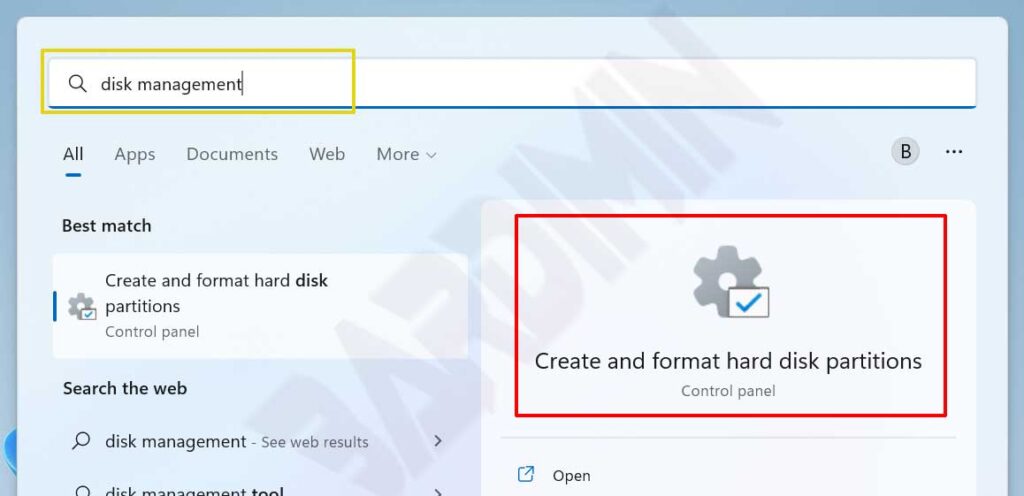
- Pressione Windows + X e selecione Gerenciamento de disco. Outra opção é digitar “gerenciamento de disco” na caixa de pesquisa e clicar em Criar e formatar partições do disco rígido.
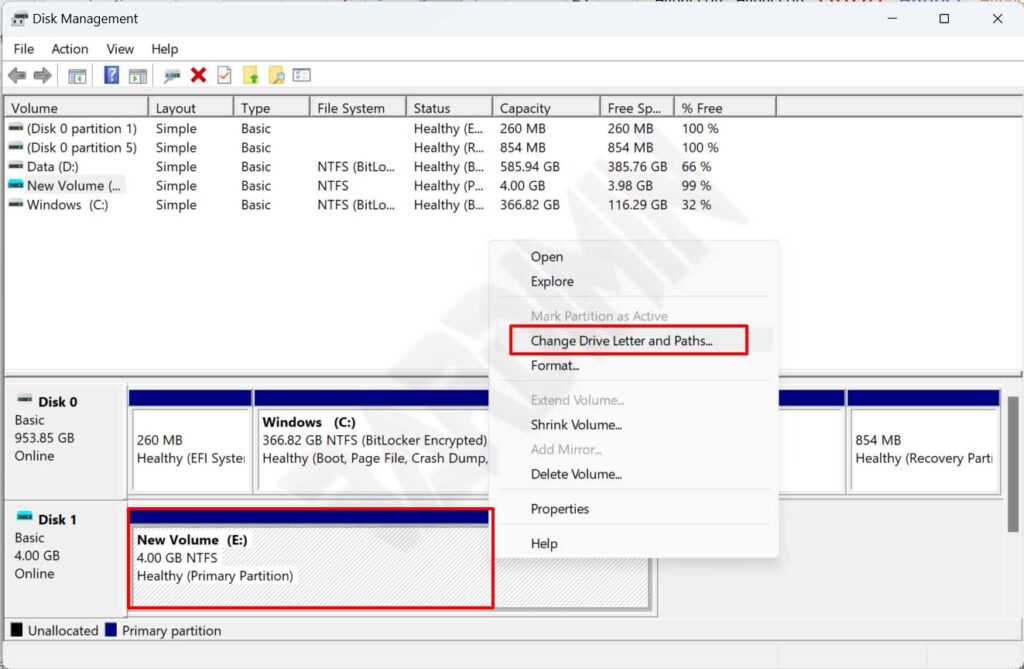
- Na janela do Gerenciamento de disco, localize a unidade cuja letra você deseja alterar. Observe a capacidade e o rótulo para não selecionar por engano a partição do sistema.
- Clique com o botão direito na partição ou volume de destino e escolha Alterar letra da unidade e caminhos.
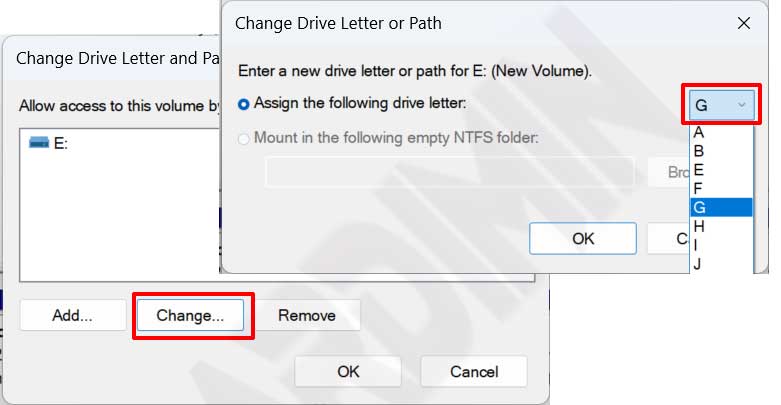
- Na caixa de diálogo que aparece, clique em Alterar.
- Ative a opção Atribuir a seguinte letra da unidade e selecione uma letra não utilizada na lista suspensa.
- Confirme com OK. O Windows exibirá um aviso sobre o possível impacto nos aplicativos. Prossiga clicando em Sim.
Concluída a operação, a unidade aparece imediatamente com a nova letra no Explorador de Arquivos. Todos os seus dados permanecem seguros. Se algum aplicativo passar a exibir erros, basta atualizar o caminho nas configurações dele. Essa abordagem é a favorita de muitos técnicos e gamers por sua simplicidade e baixo risco.
Método 2: Alterar a letra da unidade com o Prompt de Comando (Diskpart)
O Diskpart é a arma secreta dos administradores que prezam por velocidade e automação. Pela linha de comando, você troca a letra da unidade em segundos. Contudo, não há confirmação visual, então capriche na precisão.
- Abra o Prompt de Comando como administrador. Digite diskpart e pressione Enter.
- Execute list volume para exibir a lista de partições. Anote o número do volume, a letra, o rótulo e o tamanho.
- Selecione o volume de destino com select volume X (substitua X pelo número correspondente).
- Remova a letra antiga com remove letter=Y (Y é a letra a ser trocada).
- Atribua uma nova letra usando assign letter=Z (Z é uma letra livre).
- Digite exit para sair do Diskpart e feche o Prompt de Comando.
O comando assign modifica a letra instantaneamente, sem avisos adicionais. Esse método é bastante valorizado por administradores experientes que precisam aplicar como mudar a letra da unidade no Windows 11 de maneira imediata e sem abrir janelas.
Método 3: Alterar a letra da unidade com o PowerShell (para usuários avançados)
O PowerShell oferece uma abordagem moderna e flexível. Você pode combinar várias operações em um único script ou modificar muitas unidades de uma só vez. Ideal para quem gosta de automatizar ou gerencia diversos computadores.
- Abra o PowerShell como administrador.
- Execute o cmdlet Get-Partition para listar as partições. Observe a coluna DriveLetter e o tamanho.
- Lance o comando: Set-Partition -DriveLetter X -NewDriveLetter Y (X é a letra antiga, Y a nova). Certifique-se de que Y não esteja em uso.
- Verifique a alteração executando Get-Partition novamente.
O verdadeiro poder do PowerShell aparece quando você precisa modificar várias unidades ao mesmo tempo. Basta escrever um script simples e executá-lo uma vez. Essa é uma ferramenta essencial para profissionais que desejam realizar tarefas de alterar letra da unidade Windows 11 em muitos equipamentos rapidamente. Para se aprofundar, consulte a documentação oficial do Set-Partition.
Após alterar a letra, o que fazer?
Concluído o processo, abra o Explorador de Arquivos e confira se a unidade já exibe a nova letra. Se ela não aparecer, tente atualizar a visualização ou desconectar e reconectar o dispositivo externo. No caso de partições internas, um reinício rápido costuma resolver.
Aplicativos que repentinamente exibem erros? Fique tranquilo, isso é normal. Acesse as configurações do programa e redirecione para a pasta correta. No Steam, por exemplo, você pode adicionar uma nova pasta de biblioteca pelo menu Pastas de biblioteca Steam. Assim, não será preciso baixar os jogos novamente. Essa etapa é a essência de atribuir letra da unidade Windows 11 sem perder dados.
Caso o sistema recuse a modificação porque a unidade está em uso, verifique se nenhum programa continua acessando-a. Utilize o Monitor de Recursos para identificar o processo que mantém o controle. Se necessário, reinicie o computador no Modo Seguro para que a operação ocorra sem obstáculos.
Um problema mais raro é a unidade perder a letra após um reinício. A solução é simples: volte ao Gerenciamento de disco e atribua a mesma letra novamente. Se a falha persistir, examine as políticas de grupo ou o software de segurança que pode estar bloqueando atribuições permanentes.
Dicas práticas para manter suas unidades sempre organizadas
Adquira o hábito de anotar cada mudança de letra que realizar. Registre a letra antiga, a nova e o rótulo do volume. Essa documentação simples será de grande ajuda no futuro, especialmente se você gerencia muitas partições ou estações de trabalho.
Evite modificar letras de unidades que contenham softwares com licenciamento complexo sem uma orientação oficial. Alguns aplicativos profissionais travam sua licença em caminhos absolutos. Em caso de dúvida, consulte a documentação do fornecedor antes de agir.
Para os gamers, adote um esquema de letras consistente. Por exemplo, G: para jogos, M: para mídia e B: para backups. Esse padrão reduz o risco de conflitos quando você conecta vários dispositivos ao mesmo tempo. Além disso, lembre-se de fazer backups regulares da imagem do sistema para manter todas as configurações protegidas.
Mantenha o Windows 11 sempre atualizado. As atualizações costumam trazer melhorias no gerenciamento de armazenamento. Você pode conferir as informações oficiais no Suporte da Microsoft. Com o sistema em dia, como mudar a letra da unidade no Windows 11 se torna ainda mais tranquilo e confiável.
Conclusão
Gerenciar as letras de unidade no Windows 11 não é nenhum bicho de sete cabeças. Você aprendeu três métodos confiáveis: o Gerenciamento de disco, o Diskpart e o PowerShell. Todos são seguros, desde que você prepare backups e siga as etapas de preparação corretamente. Agora você pode reorganizar seu armazenamento sem medo de perder dados ou quebrar aplicativos.
Seja você técnico, gamer ou usuário comum, dominar essa técnica tornará sua vida digital mais organizada e eficiente. Portanto, não hesite em testar por si mesmo e desfrutar da tranquilidade que isso proporciona.
