

As falhas de hardware costumam se manifestar primeiro por um código de erro do Gerenciador de Dispositivos. Saber o significado de cada código e aplicar a solução exata evita paradas prolongadas e restaura a estabilidade do sistema — para técnicos, profissionais de TI e gamers.
O Gerenciador de Dispositivos funciona como o painel central de todos os componentes de hardware no Windows. Quando uma placa de vídeo, adaptador de rede ou controlador do sistema para de funcionar corretamente, ele sinaliza imediatamente o dispositivo com um ícone de advertência amarelo. A informação exibida vai muito além de um simples alerta: os códigos de erro do Gerenciador de Dispositivos são a primeira pista crucial para diagnosticar a causa raiz antes de qualquer tentativa de reparo.
Cada código numérico possui um significado técnico preciso, relacionado à integridade do driver, à alocação de recursos ou ao estado do firmware. Para montadores de sistemas, engenheiros de suporte e jogadores competitivos que dependem de uma interação de hardware impecável, decifrar essas mensagens é essencial. Este artigo detalha todos os códigos comuns no Windows 10 e Windows 11 e oferece etapas de resolução claras e acionáveis.
Como verificar o status do hardware usando o Gerenciador de Dispositivos
Antes de interpretar qualquer código, é preciso localizar o painel de status do dispositivo. O procedimento é idêntico em todas as edições modernas do Windows.
- Abra o Gerenciador de Dispositivos. Pressione Windows + X simultaneamente e selecione-o no menu de acesso rápido. Outra opção é digitar “gerenciador de dispositivos” na caixa de pesquisa do Menu Iniciar.
- Expanda a categoria do componente de hardware suspeito clicando na pequena seta ao lado. Um dispositivo com defeito exibe um triângulo amarelo com um ponto de exclamação.
- Clique com o botão direito no dispositivo problemático e escolha Propriedades no menu de contexto.
- Na guia Geral, observe a caixa Status do dispositivo. Ali aparece o código de erro do Gerenciador de Dispositivos acompanhado de uma breve descrição da falha.
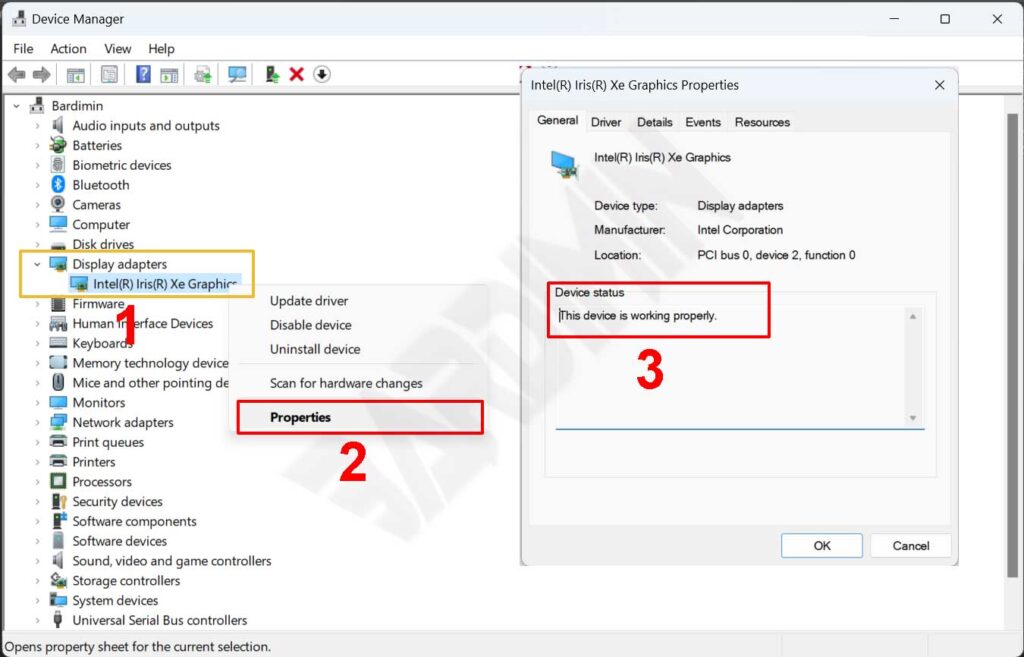
Lista completa de códigos de erro do Gerenciador de Dispositivos e soluções
Cada entrada a seguir explica o gatilho técnico e a sequência de reparo mais eficaz. A identificação exata do código é o primeiro passo para uma correção confiável.
Código 1
Causa: O dispositivo não tem driver ou o driver instalado está configurado incorretamente. Esse código básico sinaliza total falta de comunicação entre o Windows e o hardware.
Solução: Baixe o driver mais recente no site oficial do fabricante. Execute o instalador e reinicie o sistema. Se já houver um driver, mas o código persistir, use a opção Atualizar driver no menu do botão direito do dispositivo.
Código 3
Causa: O driver está corrompido ou o sistema ficou sem memória física ou virtual. Isso costuma aparecer em máquinas com pouca RAM executando cargas de trabalho pesadas.
Solução: Abra o Gerenciador de Tarefas e verifique o uso de memória. Se o consumo ultrapassar constantemente 90%, pode ser necessário adicionar um módulo de RAM. Quanto ao driver, desinstale o dispositivo pelo Gerenciador de Dispositivos, reinicie o PC e deixe o Windows detectar novamente o hardware e instalar o driver automaticamente.
Código 9
Causa: O Windows detecta um ID de hardware inválido. Isso indica uma enumeração de dispositivo malsucedida, geralmente causada por firmware corrompido ou um chip fisicamente danificado.
Solução: Uma simples atualização de driver raramente resolve esse problema. Entre em contato com o fornecedor do hardware para avaliação da garantia ou substituição da unidade, caso o dispositivo ainda esteja coberto.
Código 10
Causa: O dispositivo não pode ser iniciado. Esse código bastante comum costuma ser disparado por um driver incompatível ou pela ausência do valor FailReasonString no registro. Aparece com frequência após uma atualização de recursos do Windows.
Solução: Faça uma instalação limpa do driver. Desinstale o dispositivo no Gerenciador de Dispositivos, baixe o driver mais recente diretamente do fabricante do componente, instale-o e reinicie. Se o problm persistir, reverta para a versão anterior do driver.
Código 12
Causa: Dois ou mais dispositivos receberam a mesma porta de E/S, o mesmo IRQ ou o mesmo canal de DMA. A contenção de recursos impede o funcionamento normal.
Solução: Acesse a configuração do BIOS/UEFI. Localize a seção de configuração de recursos e atribua manualmente uma faixa de E/S ou um IRQ exclusivo ao dispositivo em conflito. Salve as alterações e reinicie.
Código 14
Causa: Um estado transitório que exige uma reinicialização do sistema para concluir a configuração do dispositivo.
Solução: Reinicie o computador. Se o código permanecer após a reinicialização, verifique se há atualizações pendentes do Windows que possam envolver alterações de driver.
Código 16
Causa: O Windows não consegue identificar todos os recursos necessários para o dispositivo. Ele está apenas parcialmente configurado e requer intervenção manual.
Solução: Abra as propriedades do dispositivo e vá para a guia Recursos. Desmarque a opção Usar configurações automáticas e selecione uma configuração que não conflite com outro hardware.
Código 18
Causa: A instalação do driver falhou. Os arquivos do driver podem estar incompletos ou o processo foi interrompido.
Solução: Reinstale o driver usando o pacote mais recente do fabricante do hardware, em vez da versão oferecida pelo Windows Update.
Código 19
Causa: A configuração do registro para este dispositivo está corrompida. Isso acontece quando vários serviços são atribuídos a um mesmo dispositivo ou uma chave de serviço não pode ser aberta.
Solução: Desinstale o driver pelo Gerenciador de Dispositivos e reinstale-o em seguida. Esse processo reescreve as entradas de registro danificadas. Em casos graves, utilize a Restauração do Sistema para voltar a um ponto anterior ao surgimento do código.
Código 21
Causa: O Windows está removendo o dispositivo. É um código temporário que existe apenas durante o procedimento de remoção.
Solução: Aguarde alguns instantes e reinicie o computador. A remoção é concluída após a reinicialização.
Código 22
Causa: O dispositivo foi desabilitado manualmente por um usuário no Gerenciador de Dispositivos.
Solução: Clique com o botão direito no dispositivo e selecione Habilitar dispositivo. Ele retomará o funcionamento normal imediatamente.
Código 24
Causa: O dispositivo não está fisicamente presente, falhou ou seu driver foi instalado de forma incorreta. Isso costuma ocorrer após desconectar um dispositivo sem usar o procedimento de remoção segura.
Solução: Remova o dispositivo do Gerenciador de Dispositivos. Se o hardware continuar conectado, use Ação > Verificar alterações de hardware para que o Windows o detecte novamente.
Código 28
Causa: Nenhum driver está instalado. Isso é extremamente comum após uma instalação limpa do Windows, quando faltam os drivers do chipset e dos componentes integrados.
Solução: Visite a página de suporte do fabricante da placa-mãe ou do notebook. Instale primeiro o pacote de driver do chipset e depois prossiga com os drivers dos demais dispositivos.
Código 29
Causa: O firmware do dispositivo não ativou os recursos necessários. Isso geralmente significa que o componente está desabilitado no nível do BIOS.
Solução: Reinicie e acesse o BIOS/UEFI. Procure o dispositivo desabilitado em Periféricos Integrados ou Dispositivos Onboard e ative-o.
Código 31
Causa: O Windows não consegue carregar o driver necessário para o dispositivo. O driver pode ser incompatível com a versão atual do Windows.
Solução: Baixe e instale o driver mais recente que mencione explicitamente o suporte ao Windows 10 ou Windows 11. Use o assistente de atualização de driver no Gerenciador de Dispositivos.
Código 32
Causa: O tipo de inicialização do driver está definido como “Desabilitado” no registro, impedindo o Windows de carregá-lo na inicialização.
Solução: Reinstale manualmente o driver. Isso redefine o tipo de inicialização no registro para “Automático”.
Código 33
Causa: O tradutor que determina quais recursos o dispositivo precisa falhou. Esse problema de baixo nível geralmente está ligado à programação do BIOS.
Solução: Atualize o BIOS/UEFI para a versão mais recente do fabricante da placa-mãe. Se o problema persistir, reconfigure ou substitua o hardware.
Código 34
Causa: O Windows não pode determinar as configurações do dispositivo. É necessária uma configuração manual nas definições de recursos.
Solução: Consulte a documentação do fornecedor do hardware. Use a guia Recursos nas propriedades do dispositivo para definir manualmente os valores de E/S, IRQ e DMA.
Código 35
Causa: A tabela MPS (Multiprocessor System) do BIOS não contém uma entrada para o seu dispositivo. Isso está relacionado à forma como os recursos são alocados em sistemas multiprocessados.
Solução: Obtenha uma atualização de BIOS que corrija a tabela MPS junto ao fabricante do computador ou da placa-mãe. Esse código é raro em plataformas modernas.
Código 36
Causa: A tradução de uma solicitação de interrupção (IRQ) falhou. O sistema não consegue converter o IRQ físico em um formato utilizável pelo dispositivo.
Solução: Altere as configurações de reserva de IRQ no BIOS. Pode ser necessário atribuir manualmente um IRQ específico ao dispositivo problemático.
Código 37
Causa: O driver retornou uma falha ao executar sua rotina DriverEntry, a primeira função chamada quando o driver é carregado.
Solução: Reinstale o driver. Certifique-se absolutamente de que a versão corresponda tanto ao modelo do hardware quanto à edição do Windows em uso.
Código 38
Causa: Uma instância anterior do driver ainda está carregada na memória, bloqueando o início da nova instância.
Solução: Reinicie o computador. Uma reinicialização completa limpa a memória e recarrega todos os drivers do zero.
Código 39
Causa: O arquivo do driver está ausente ou danificado. O Windows não consegue localizar um driver válido para operar o dispositivo.
Solução: Remova o driver danificado pelo Gerenciador de Dispositivos e faça uma instalação limpa usando a mídia oficial.
Código 40
Causa: As informações na subchave de serviço do registro para este driver não são válidas, geralmente por corrupção ou falha na instalação.
Solução: Reinstale manualmente o driver. Isso substitui a subchave defeituosa por uma configuração válida.
Código 41
Causa: Um driver para um dispositivo não Plug and Play foi instalado, mas o Windows não encontra o hardware físico.
Solução: Verifique se o hardware está conectado e detectado corretamente. Se o dispositivo não for mais usado, desinstale o driver pelo Gerenciador de Dispositivos.
Código 42
Causa: Um dispositivo duplicado foi detectado. Isso ocorre quando um driver de barramento cria dois subprocessos com nomes idênticos ou um dispositivo com número de série é movido para um novo local antes de ser removido do antigo.
Solução: Reinicie o sistema. O Windows limpa as entradas duplicadas durante a inicialização. Se o erro permanecer, remova todas as instâncias do dispositivo no Gerenciador de Dispositivos e reinicie novamente.
Código 43
Causa: Um dos drivers que controlam o dispositivo relatou uma falha ao sistema operacional. É um código muito comum em placas de vídeo e adaptadores de rede, muitas vezes provocado por drivers corrompidos, overclock instável ou danos físicos ao hardware.
Solução: Faça uma instalação limpa do driver de vídeo ou do dispositivo. Utilize uma ferramenta como o Display Driver Uninstaller (DDU) para eliminar arquivos residuais antes de instalar a versão mais recente. Verifique também a temperatura do dispositivo e a estabilidade da fonte de alimentação.
Código 44
Causa: Um aplicativo ou serviço desligou temporariamente o hardware, geralmente para economizar energia ou resolver um conflito.
Solução: Reinicie o computador. O dispositivo voltará ao estado operacional normal.
Código 45
Causa: Trata-se de um indicador de estado, não de um erro. O dispositivo que estava conectado anteriormente agora está fisicamente desconectado.
Solução: Nenhuma ação é necessária. Reconecte o hardware e o código desaparecerá automaticamente assim que o Windows detectar o dispositivo.
Código 46
Causa: O dispositivo não está disponível porque o sistema operacional está sendo desligado. Esse código só aparece durante a sequência de desligamento.
Solução: Nenhum reparo é necessário. O hardware funcionará normalmente na próxima vez que você ligar o computador.
Código 47
Causa: Você usou o aplicativo de remoção segura para preparar o dispositivo para ejeção ou pressionou um botão físico de liberação. O dispositivo está no estado “pronto para remover”, mas ainda não foi desconectado.
Solução: Desconecte o dispositivo do computador e conecte-o novamente. Se o código não desaparecer, reinicie o sistema.
Código 48
Causa: O software do driver para este dispositivo foi bloqueado pelo Windows por ser conhecido por causar problemas de estabilidade.
Solução: Entre em contato com o fornecedor do hardware e obtenha o driver mais recente que tenha passado pela certificação do Windows. Instale esse driver atualizado no seu sistema.
Código 49
Causa: A seção do sistema (system hive) do registro excedeu seu tamanho máximo. Novos dispositivos não podem funcionar até que ela seja reduzida. Isso geralmente é causado por um número excessivo de dispositivos registrados, incluindo hardware que não está mais instalado fisicamente.
Solução: Desinstale qualquer hardware que você não usa mais pelo Gerenciador de Dispositivos. Isso remove entradas desnecessárias do registro e reduz o tamanho da seção do sistema.
Código 50
Causa: O Windows não consegue aplicar todas as propriedades do dispositivo. Essas propriedades descrevem as capacidades e as configurações de segurança do dispositivo.
Solução: Tente reinstalar manualmente o driver. Se o problema continuar, entre em contato com o fabricante do hardware para obter um driver compatível.
Código 51
Causa: Este dispositivo está aguardando a inicialização de outro dispositivo ou de um conjunto de dispositivos. É um problema de dependência na hierarquia de dispositivos.
Solução: Examine outros dispositivos com falha na mesma hierarquia. Identificar por que um dispositivo dependente não consegue iniciar muitas vezes revela a solução para este código.
Código 52
Causa: O driver não possui uma assinatura digital válida ou seus arquivos estão corrompidos. O Windows bloqueia drivers não assinados por razões de segurança.
Solução: Baixe o driver assinado digitalmente mais recente no site oficial do fabricante do hardware. Nunca instale drivers de fontes não confiáveis.
Código 53
Causa: O dispositivo está reservado para uso pelo depurador de kernel do Windows durante esta sessão de inicialização. É uma configuração especial de desenvolvimento e depuração.
Solução: Desabilite a depuração de kernel abrindo o Prompt de Comando como administrador e executando bcdedit /debug off. Reinicie o computador para que o dispositivo inicie normalmente.
Código 54
Causa: Um código intermitente atribuído enquanto um método de reinicialização ACPI está em execução. Se o dispositivo nunca for reiniciado devido a uma falha, ele permanece preso nesse estado.
Solução: Reinicie o computador. A reinicialização conclui o ciclo de reinicialização ACPI e limpa a condição temporária.
Diagnóstico avançado com DxDiag para gamers e profissionais
Para gamers e técnicos que precisam de uma análise mais aprofundada, a Ferramenta de Diagnóstico DirectX (DxDiag) é um complemento indispensável ao Gerenciador de Dispositivos. Ela não apenas relata códigos de erro relacionados em dispositivos de vídeo e áudio, mas também fornece informações detalhadas sobre drivers DirectX, memória da GPU e falhas do sistema registradas.
Abra o DxDiag pressionando Windows + R, digitando dxdiag e teclando Enter. Nas guias Exibição e Som, você pode ver o status do dispositivo e eventuais anotações de erro na seção Observações. Um sistema estável mostrará “Nenhum problema encontrado”, enquanto hardware com defeito geralmente gera uma descrição técnica do erro.
Em sistemas de jogos, os códigos de erro do Gerenciador de Dispositivos frequentemente se correlacionam com travamentos registrados no DxDiag como entradas de LiveKernelEvent ou BlueScreen. A análise conjunta dessas duas fontes de dados oferece uma imagem completa da estabilidade do hardware e da saúde dos drivers.
Nota importante para profissionais de TI: Antes de realizar qualquer reparo, documente sempre o código de erro do Gerenciador de Dispositivos exato e o ID de hardware do dispositivo. Você encontra o ID de hardware na guia Detalhes das propriedades do dispositivo, selecionando IDs de hardware na lista suspensa. Essas informações são valiosas ao procurar o driver correto ou ao se comunicar com o suporte técnico do fornecedor.
Entender cada código de erro do Gerenciador de Dispositivos permite diagnosticar problemas de hardware com precisão cirúrgica. Uma abordagem sistemática, que vai da identificação do código à obtenção do driver correto e à configuração manual de recursos, restaurará a confiabilidade do sistema. Para mais informações, consulte a documentação oficial da Microsoft e o guia detalhado do Computer Hope.
