

Exibir arquivos e pastas ocultos no Windows 11 fornece acesso direto a dados do sistema que normalmente ficam fora de vista para evitar alterações acidentais. Este guia é essencial para técnicos e gamers que precisam gerenciar arquivos de configuração ou localizar jogos salvos.
O Windows 11 oculta por padrão muitos arquivos e pastas para que dados críticos não sejam apagados sem querer. No entanto, profissionais de TI, técnicos de reparo e jogadores experientes muitas vezes necessitam de visibilidade total. Dominar como mostrar arquivos ocultos no Windows 11 é o primeiro passo para editar configurações de aplicativos, solucionar problemas ou fazer backup manual de saves armazenados em diretórios protegidos.
Cada arquivo e pasta no sistema Windows possui atributos que controlam sua aparência no Explorador de arqivos. O atributo Oculto torna um item invisível, enquanto o atributo Sistema adiciona uma camada extra de proteção reservada aos arquivos do sistema operacional. Este artigo explica ambos os mecanismos em detalhes, oferece instruções passo a passo e destaca casos práticos para profissionais e jogadores.
O que são arquivos e pastas ocultos?
Arquivos e pastas ocultos são objetos marcados com o atributo Oculto. Quando esse atributo está ativo, o Explorador de Arquivos não os exibe, a menos que as configurações de visualização sejam alteradas explicitamente. Essa funcionalidade existe desde o Windows 95 e serve como barreira de proteção contra a exclusão acidental de dados importantes.
Muitos aplicativos, incluindo jogos modernos, armazenam preferências, caches e arquivos de configuração dentro de pastas ocultas. Um exemplo claro é a pasta AppData, localizada em cada perfil de usuário. Ao revelar os itens ocultos, você pode acessar arquivos .ini, .cfg ou .sav fundamentais para personalizações avançadas.
Por que o Windows oculta determinados arquivos?
O principal motivo é a proteção contra erros do usuário. Arquivos críticos como bootmgr, ntldr ou pagefile.sys são intencionalmente escondidos. Se forem apagados ou modificados, o Windows pode não iniciar ou perder funções essenciais. Manter esses itens ocultos também simplifica a navegação diária, concentrando a atenção apenas no conteúdo criado pelo usuário.
Além dos arquivos ocultos comuns, o Windows 11 aplica uma proteção mais rígida chamada arquivos protegidos do sistema operacional. Esses arquivos possuem o atributo Sistema e permanecem invisíveis mesmo após ativar a opção de itens ocultos. Essa abordagem de camada dupla garante que apenas usuários que entendem bem os riscos possam interagir com os componentes centrais do sistema.
Arquivos ocultos vs. arquivos do sistema: dois níveis de proteção
É crucial distinguir entre arquivos ocultos comuns (atributo Oculto) e arquivos protegidos do sistema (atributo Sistema). Os itens ocultos comuns podem ser revelados pelo menu Exibir > Itens ocultos. Já os arquivos protegidos do sistema exigem uma etapa adicional nas Opções de Pasta. Sem entender essa diferença, você pode acreditar que todos os dados ocultos estão visíveis quando, na verdade, os arquivos essenciais do sistema continuam escondidos.
Nunca apague ou modifique arquivos protegidos do sistema operacional sem entender exatamente sua função. Uma única alteração errada pode impedir o Windows de iniciar.
Exemplos de arquivos com atributo Sistema incluem desktop.ini, os antigos thumbs.db e certas DLLs no diretório do Windows. Esses itens são excluídos de pesquisas e backups padrão, o que os torna indispensáveis em análises forenses ou soluções de problemas avançadas.
Como mostrar arquivos ocultos no Windows 11
Você tem dois métodos principais. O primeiro utiliza o menu Exibir para acesso rápido, enquanto o segundo configura as Opções de Pasta para uma mudança permanente. As etapas detalhadas seguem abaixo.
Método rápido: ativar Itens ocultos pelo menu Exibir
- Abra o Explorador de Arquivos pressionando Win + E.
- Navegue até a unidade ou pasta que deseja inspecionar, como C:\.
- Clique na guia Exibir na faixa superior.
- Passe o mouse sobre Mostrar e marque a opção Itens ocultos.
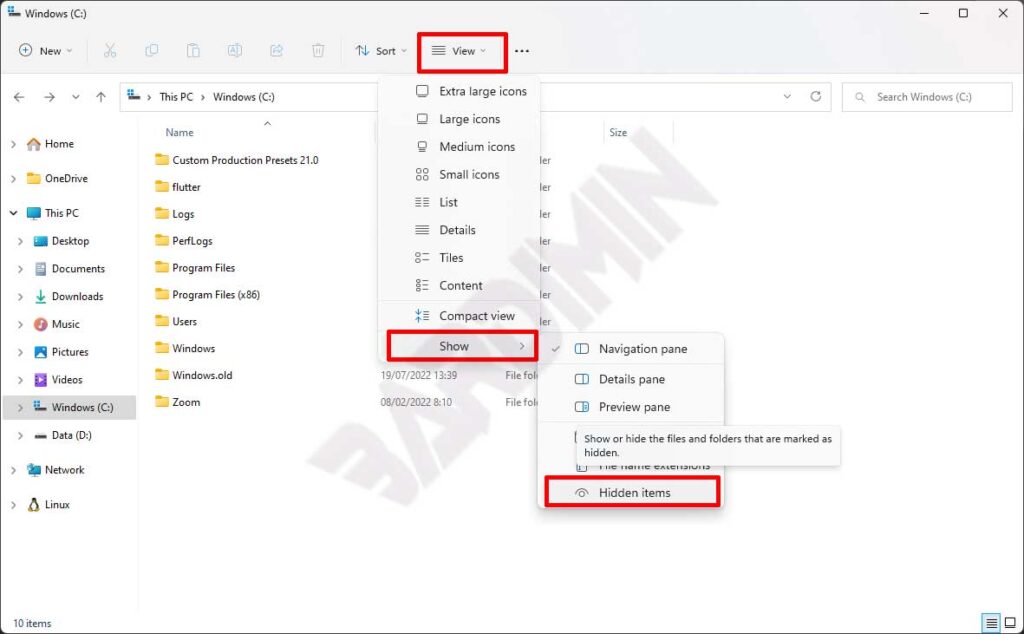
Este método funciona bem para tarefas pontuais. A configuração permanece ativa em todas as sessões do Explorador até que você a desative manualmente. Uma vez marcado, todos os arquivos e pastas com o atributo Oculto tornam-se imediatamente visíveis.
Controle total: gerenciando a visibilidade pelas Opções de Pasta
Para uma configuração mais precisa e persistente, abra a caixa de diálogo Opções de Pasta. Ela permite controlar simultaneamente os arquivos ocultos e os arquivos protegidos do sistema.
- Abra o Explorador de Arquivos (Win + E).
- Clique no ícone de três pontos (…) na barra de comandos e selecione Opções.
- Vá para a guia Exibir na janela Opções de Pasta.
- Role pela lista de Configurações avançadas.
- Localize Arquivos e pastas ocultos e escolha Mostrar arquivos, pastas e unidades ocultos.
- Clique em Aplicar e depois em OK.
Essa configuração global afeta todas as janelas do Explorador de Arquivos. Lembre-se de que os arquivos com atributo Sistema ainda permanecem ocultos; é necessária uma etapa adicional para revelá-los.
Exibindo os arquivos protegidos do sistema operacional
Os arquivos protegidos do sistema permanecem invisíveis mesmo com a opção Itens ocultos ativada. Para acessá-los, você precisa desmarcar a caixa Ocultar arquivos protegidos do sistema operacional. Esta ação expõe componentes centrais do Windows extremamente sensíveis.
- Volte às Opções de Pasta por meio de … > Opções no Explorador de Arquivos.
- Acesse a guia Exibir.
- Role até encontrar Ocultar arquivos protegidos do sistema operacional (recomendado).
- Desmarque a caixa. Um aviso de segurança aparecerá.
- Clique em Sim para confirmar que você assume o risco.
- Pressione Aplicar e depois OK.
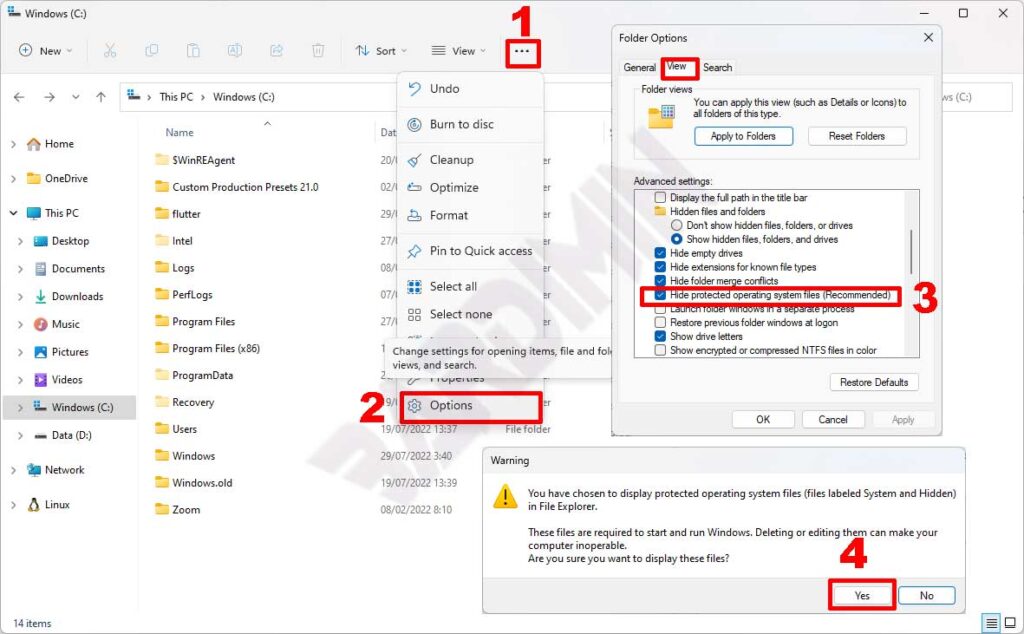
Após essas etapas, arquivos como bootmgr, hiberfil.sys e swapfile.sys aparecerão na raiz da unidade. É altamente recomendável ocultá-los novamente reativando a opção correspondente assim que o trabalho estiver concluído, para evitar modificações acidentais.
Gerenciando atributos de arquivo pelo Prompt de Comando
Muitos profissionais de TI preferem usar o Prompt de Comando ou o PowerShell para administrar atributos de arquivo de forma ágil. O comando dir /ah lista todos os arquivos ocultos de um diretório. Para remover o atributo Oculto de um arquivo específico, utilize attrib -h "nome_do_arquivo". Se o arquivo também possuir o atributo Sistema, adicione o modificador -s.
Por exemplo, attrib -h -s "C:\config.sys" remove ambos os atributos de uma só vez. Execute o Prompt de Comando como administrador para ter as permissões necessárias. Revise bem a lista de arquivos antes de executar operações em lote para não expor dados por engano.
Riscos e precauções indispensáveis
Principais riscos ao acessar arquivos ocultos e protegidos:
- Falha na inicialização: apagar ou modificar BCD ou winload.exe pode impedir o Windows de arrancar.
- Perda de dados: pastas ocultas podem conter seções do registro. Alterações incorretas corrompem perfis de usuário.
- Vulnerabilidade do sistema: arquivos do sistema expostos tornam-se alvos mais fáceis para malwares que vasculham itens ocultos.
Crie sempre um ponto de restauração do sistema ou um backup completo antes de fazer modificações de baixo nível. Se você só precisa visualizar ou copiar arquivos ocultos, use uma conta de usuário padrão para reduzir o risco de alterações involuntárias.
Utilidade real para profissionais de TI e gamers
Acessar pastas ocultas no Windows 11 vai muito além de um simples ajuste visual. Técnicos podem diagnosticar falhas do sistema lendo os logs de erro armazenados na pasta oculta C:\ProgramData ou substituir DLLs com mau funcionamento. Já os jogadores podem localizar saves e arquivos de configuração escondidos em AppData\Local ou AppData\Roaming. Títulos como Minecraft, The Witcher 3 e Cyberpunk 2077 guardam dados cruciais de progresso e configurações nesses diretórios.
O mesmo procedimento simplifica tarefas como transferir um perfil de usuário para um novo PC ou recuperar licenças de aplicativos cujos arquivos residem em locais ocultos. Combinando a capacidade de mostrar arquivos ocultos e exibir arquivos protegidos do sistema, um profissional experiente pode realizar uma auditoria de seguranca completa do diretório do Windows.
Restaurando a visualização padrão com segurança
Concluída a tarefa, proteja novamente seu sistema. Abra as Opções de Pasta, marque Ocultar arquivos protegidos do sistema operacional e selecione Não mostrar arquivos, pastas ou unidades ocultos. Esse simples gesto reduz o risco caso outra pessoa utilize o equipamento mais tarde. Você também pode criar um atalho para as Opções de Pasta pelo Executar (Win + R) com o comando control folders.
Com essas etapas claras e equilibradas, você obtém controle total sobre o conteúdo do seu armazenamento sem depender de ferramentas de terceiros. Equilibre sempre suas ações com um conhecimento profundo dos riscos associados. Para orientações oficiais, consulte a página de suporte da Microsoft.
