

Memória Virtual Windows 11 expande a capacidade do RAM usando armazenamento secundário. O arquivo de paginação mantém aplicativos estáveis quando a memória física satura. A configuração correta eleva a estabilidade e a resposta do sistema.
O desempenho do PC ou notebook cai frequentemente quando a RAM física esgota. Muitos usuários decidem comprar mais memória imediatamente. Contudo, uma alternativa mais eficiente surge ao ajustar a Memória Virtual Windows 11. Esse recurso direciona dados pouco usados para o disco sem custos extras.
O sistema operacional mapeia páginas virtuais para o RAM durante a execução. O consumo cresce conforme a complexidade das tarefas. Processos acima do limite físico ativam o armazenamento em arquivo de paginação. Algoritmos definem quais dados sofrem troca. Esse mecanismo gera atrasos mínimos, mas evita travamentos críticos.
Nota crucial: Parâmetros inadequados no arquivo de paginação podem desestabilizar o sistema. Teste alterações gradualmente e monitore o impacto diário.
Arquitetura de Paginação e Funcionamento Técnico
A memória virtual representa uma técnica clássica de gerenciamento de endereços. O sistema simula uma capacidade superior à física disponível. Dados ativos permanecem no RAM rápido. Informações dormentes migram para discos secundários. Engenheiros chamam esse processo de paginação.
O Windows 11 gerencia esses arquivos automaticamente em uso comum. Cenários específicos exigem intervenção manual direta. Editores de vídeo e jogos pesados demandam ajustes. Definições personalizadas liberam espaço para tarefas intensas. Assim, o computador responde bem mesmo sob carga elevada.
Algoritmos aplicam o princípio de substituição por menor uso recente. Itens acessados raramente vão para o disco primeiro. O sistema recupera esses dados quando necessário novamente. Essa operação possui latência maior que a RAM pura. Portanto, ajustar parâmetros torna-se vital para um desempeno estável.
Falhas de página ocorrem quando o processador busca dados não alocados. O gerenciador de memória consulta a tabela de páginas. Dados ausentes acionam a leitura do disco. O núcleo pausa o thread até a transferência concluir. Esse comportamento explica os micro travamentos em sistemas saturados.
Memória Virtual no Windows 11
O Windows 11 grava páginas pouco acessadas diretamente no armazenamento. Essa função prioriza a memória rápida para apps ativos. O resultado ganha velocidade e impede congelamentos por falta de recursos. A configuração padrão iguala o arquivo inicial à RAM instalada.
Os valores variam entre 1,5 vez o mínimo e três vezes o máximo. Um computador com 8 GB terá entre 12 GB e 24 GB. Esses números permanecem flexíveis conforme seus hábitos de uso. Jogadores exigem limites diferentes de designers gráficos.
A carga comprometida representa o total de memória física e virtual reservada. O sistema bloqueia novos processos quando esse limite atinge o teto. Expandir o arquivo de paginação aumenta o espaço disponível. Essa manobra evita mensagens de erro catastróficas. Consequentemente, você mantém a produtividade ativa.
Quando Configurar Manualmente
A gestão automática atende bem o público geral. Algumas situações pedem controle manual imediato. Alertas de sistema baixo surgem frequentemente. Aplicativos pesados fecham sem avisos claros. Máquinas virtuais simultâneas consomem muitos recursos.
O público gamer também deve avaliar mudanças manuais. Títulos modernos pedem volumes altos de dados temporários. Arquivos pequenos causam engasgos e carregamentos lentos. Criadores de conteúdo em 4K ganham estabilidade extra.
Servidores locais exigem alocação previsível de recursos. O escalonamento automático varia conforme a disponibilidade momentânea. Limites fixos garantem espaço reservado para serviços críticos. Essa prática reduz a fragmentação do disco ao longo do tempo. Por exemplo, bancos de dados locais beneficiam diretamente dessa consistência.
A configuração manual oferece controle refinado. Mudanças drásticas sem conhecimento técnico comprometem a estabilidade do equipamento.
Passos para Aumentar a Memória Virtual Windows 11
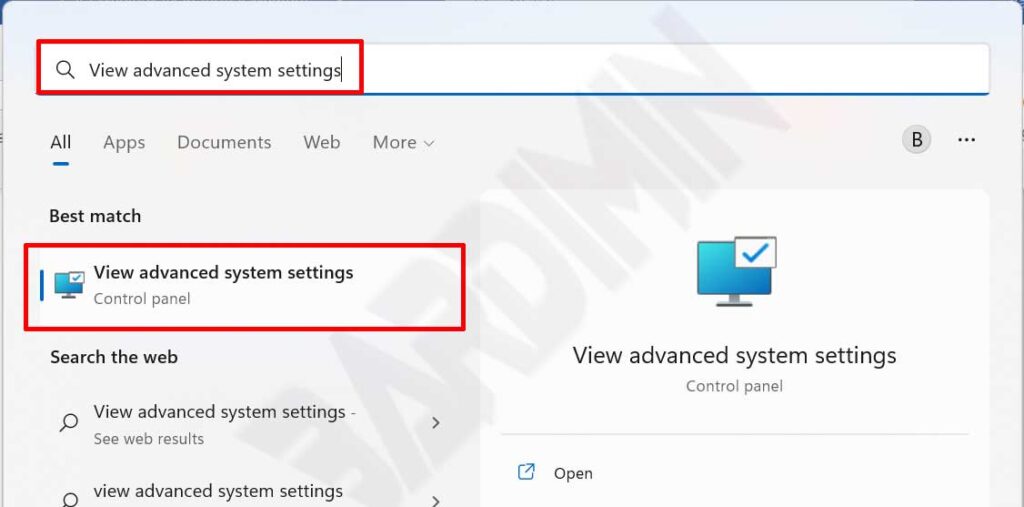
- Abra a busca do Windows e digite configurações avançadas do sistema. Selecione o resultado para abrir a janela correta.
- Acesse a aba Avançado na seção Desempenho. Clique em Configurações.
- Escolha Avançado novamente. Pressione Alterar na área de memória.
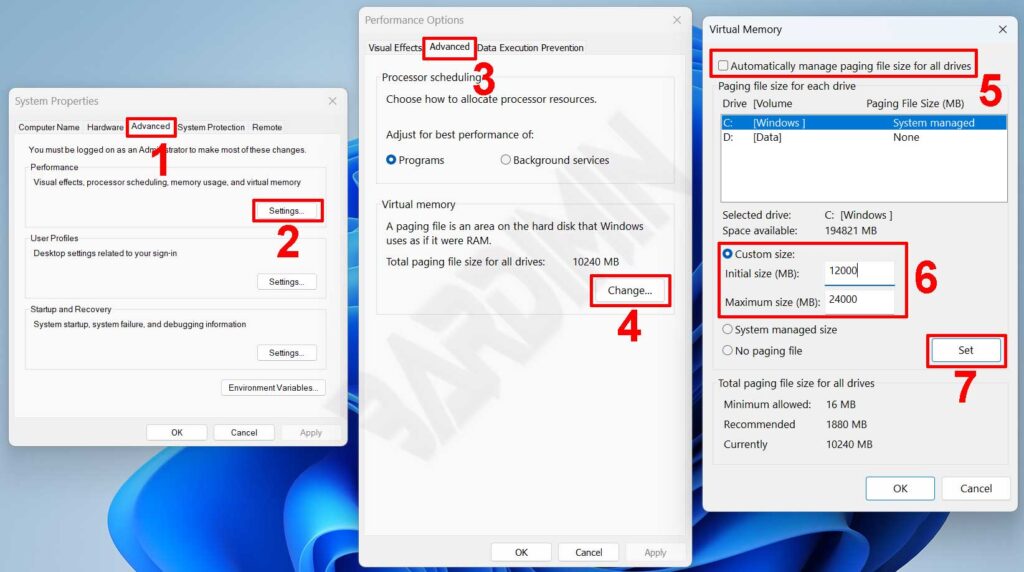
- Desmarque o gerenciamento automático para todas as unidades. Selecione o disco principal e ative Tamanho personalizado.
- Informe valores iniciais e máximos. Use 1,5 vez a RAM como base e três vezes como teto.
- Clique em Definir e depois em OK. Reinicie o computador para aplicar as mudanças.
A reinicialização realoca os setores do disco corretamente. Não desligue a máquina durante o processo. Abra o Gerenciador de Tarefas após o boot. Verifique as colunas de memória e disco. Identifique gargalos rapidamente.
Monitoramento Avançado com Recursos Nativos
O Monitor de Recursos exibe dados detalhados sobre uso de RAM. A aba Memória mostra o conjunto de trabalho ativo. Você observa quais processos consomem mais páginas. O contador falhas de página por segundo indica pressão no disco. Valores acima de mil sugerem necessidade de expansão.
O Performance Monitor permite criar logs históricos. Configure contadores de cache e comprometimento total. Analise picos de consumo durante sessões longas. Essa abordagem científica substitui palpites. Você define limites baseados em dados reais.
Dica técnica: Utilize o RAMMap da Microsoft para mapear o consumo real. Esses relatórios definem a configuracão ideal para sua rotina.
Impacto do NVMe versus Discos SATA
A velocidade do armazenamento determina a eficiência da paginação. Unidades NVMe entregam latências abaixo de 100 microssegundos. Discos SATA tradicionais operam acima de 5 mil microssegundos. Essa diferença torna a troca de páginas quase imperceptível no primeiro caso.
Manter espaço livre no disco de paginação é obrigatório. Fragmentação excessiva reduz a velocidade de leitura sequencial. Desfragmentadores não funcionam em SSDs modernos. O sistema operacional gerera alinhamento automaticamente. Reserve vinte por cento do volume para operações seguras.
Usuários com múltiplos discos físicos podem dividir o arquivo. Coloque parte no NVMe principal e parte em um SSD secundário. O Windows soma os volumes disponíveis automaticamente. Essa técnica distribui a carga de entrada e saída. O resultado final ganha resiliência e velocidade.
Problemas Comuns e Soluções Práticas
Alguns relatam lentidão após alterar os limites do disco. O motivo usual envolve um teto excessivamente alto. Reduza o máximo para duas vezes a RAM física. Teste novamente após o ajuste. Confirme a velocidade do disco alvo.
Aplicativos travam mesmo com espaço ampliado recentemente. Conflitos de drivers geralmente causam esse sintoma. Consulte o Visualizador de Eventos para logs precisos. Atualize os controladores gráficos e do chipset. A maioria dos erros desaparece com essa ação.
Telas azuis frequentes indicam parâmetros instáveis. Restaure o controle automático imediatamente. Use a Restauração do Sistema se o boot falhar. Salve sempre seus perfis antes de mexer no registro. Documentar mudanças acelera a resolução futura.
Vazamentos de memória mascaram a necessidade real de paginação. Ferramentas como Process Explorer isolam threads problemáticos. Reinicie serviços com consumo anormal. Aplique atualizações de segurança pendentes. O sistma recupera o equilíbrio rapidamente.
Ajustar Memória Virtual Windows 11 exige noções básicas de arquitetura. Os benefícios compensam totalmente para usuários avançados. O equilíbrio entre custo e velocidade transforma a experiência. Valide cada etapa com calma para evitar falhas. Consulte a base oficial da Microsoft para detalhes técnicos guia de gerenciamento de RAM.
