

Como verificar as especificações do PC com ferramentas integradas do Windows permite obter informações detalhadas do hardware sem instalar nenhum software adicional. Você pode consultar instantaneamente o modelo do processador, a memória RAM total, a placa de vídeo e o tipo de armazenamento usando o Gerenciador de Tarefas, as Configurações e a Ferramenta de Diagnóstico do DirectX.
Conhecer as especificações exatas da sua máquina é essencial antes de fazer upgrades, diagnosticar problemas ou verificar um hardware recém-adquirido. O Windows integra diversos utilitários nativos que fornecem dados precisos sobre os componentes. Essas ferramentas eliminam a necessidade de baixar aplicativos de terceiros e oferecem informações confiáveis para profissionais, técnicos e gamers.
Se você precisa verificar as especificações de um notebook no Windows 10 antes de adicionar memória ou trocar uma unidade, este guia cobre cada etapa de forma clara e metódica. Você aprenderá a usar o Gerenciador de Tarefas, as Configurações, a Ferramenta de Diagnóstico do DirectX, as Informações do Sistema e as interfaces de linha de comando. Cada método é explicado em detalhes para que você obtenha os dados precisos necessários para tomar decisões embasadas.
Método 1: Visualizar as especificações com o Gerenciador de Tarefas
O Gerenciador de Tarefas é muito mais que um simples monitor de processos. Sua guia Desempenho oferece um resumo em tempo real dos principais componentes de hardware. Esta ferramenta integrada faz parte das ferramentas de configuração do sistema no Windows.
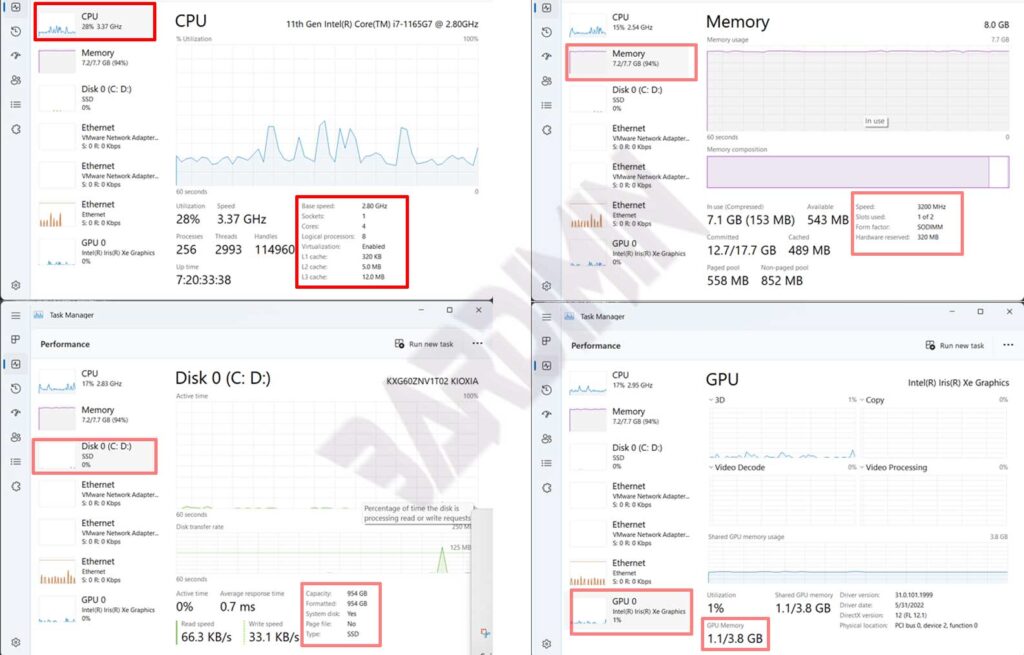
Siga estas etapas para obter os dados do seu hardware:
- Pressione simultaneamente Ctrl + Shift + Esc para abrir o Gerenciador de Tarefas. Como alternativa, clique com o botão direito na barra de tarefas e selecione Gerenciador de Tarefas.
- Se a visualização compacta aparecer, clique em Mais detalhes no canto inferior esquerdo.
- Vá para a guia Desempenho. Você verá os ícones de CPU, Memória, Disco, GPU e, eventualmente, outros componentes.
- Selecione CPU. O painel exibe o nome do processador, a frequência base, o número de núcleos, os processadores lógicos e os níveis de cache (L1, L2, L3). Gráficos de utilização em tempo real também são mostrados.
- Clique em Memória. Lá você encontra a RAM total, a velocidade em MHz, o número de slots ocupados e o fator de forma. Esse dado é vital ao planejar uma expansão de memória.
- Escolha Disco para ver o modelo, a capacidade e o tipo de mídia. O Gerenciador de Tarefas indica claramente se a unidade é um SSD ou um HDD.
- Selecione GPU. As informações detalhadas incluem o modelo da placa de vídeo, o fabricante e a memória de vídeo dedicada (VRAM). Isso é especialmente importante para jogos ou cargas de trabalho de design.
O Gerenciador de Tarefas atualiza essas métricas de forma dinâmica. Para um monitoramento de longo prazo, você também pode usar o Monitor de Recursos. Consulte a documentação oficial do Gerenciador de Tarefas para um uso mais avançado.
Método 2: Visão geral rápida via Configurações > Sobre
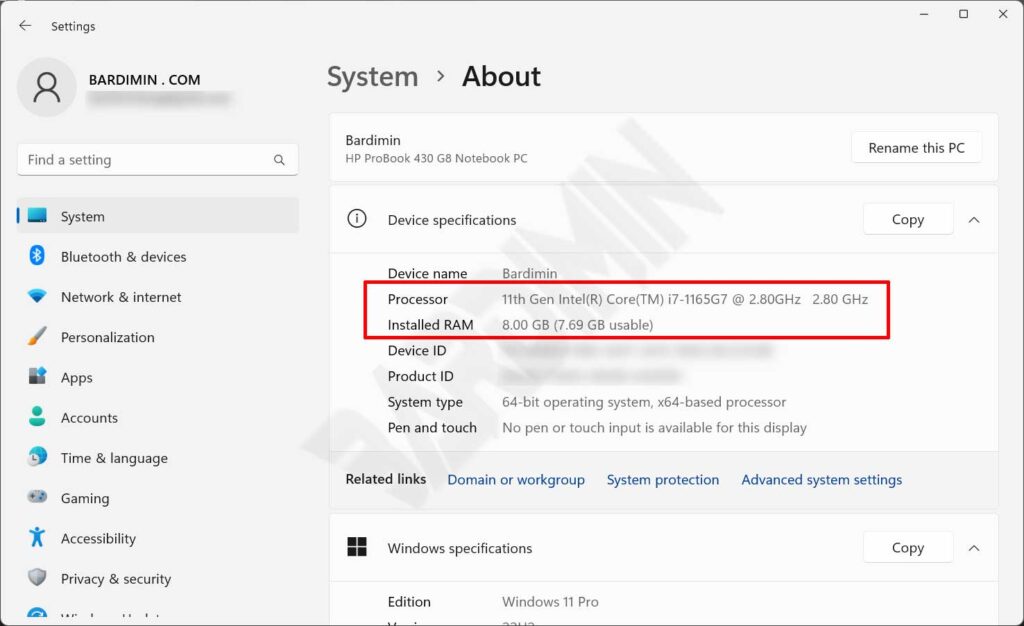
- Abra as Configurações pressionando Windows + I.
- Vá em Sistema e clique em Sobre no painel esquerdo.
- Em Especificações do dispositivo, você verá o processador instalado, a RAM total e o tipo de sistema (32 ou 64 bits).
- A seção Especificações do Windows mostra a edição, a versão e a build do sistema operacional.
Este método é ideal para uma verificação rápida dos parâmetros básicos. Contudo, os detalhes da GPU e as especificações do armazenamento não estão presentes aqui. Para um guia mais detalhado sobre como encontrar informações sobre o seu dispositivo Windows, você pode consultar a documentação oficial.
Método 3: Inspeção aprofundada com a Ferramenta de Diagnóstico do DirectX (DxDiag)
A Ferramenta de Diagnóstico do DirectX gera um relatório abrangente focado em gráficos, som e dispositivos de entrada. Ela é indispensável para verificar a compatibilidade com DirectX e solucionar problemas de driver.
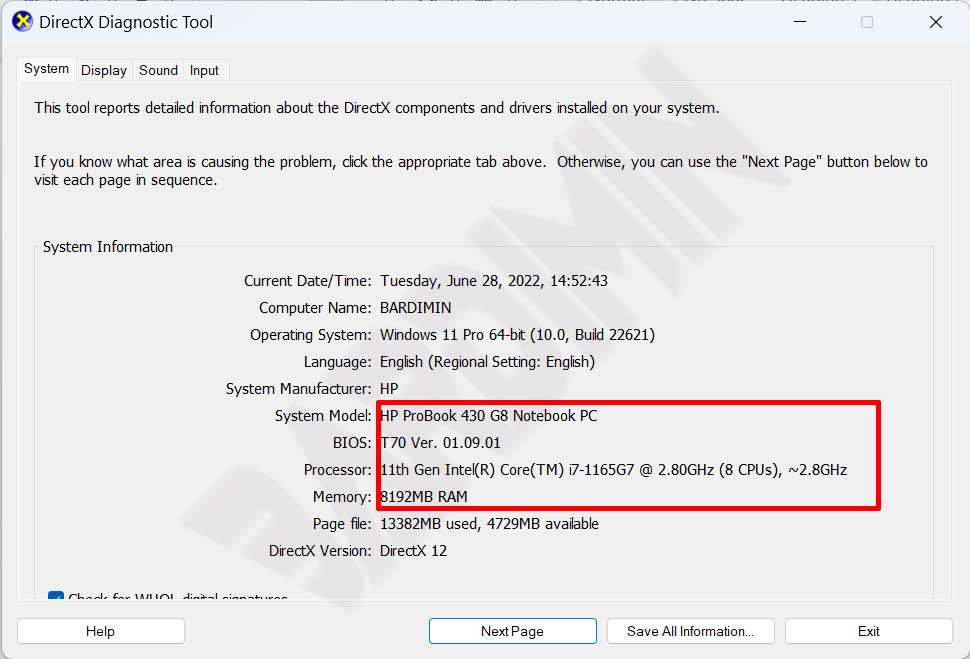
- Abra a caixa de diálogo Executar com Windows + R, digite dxdiag e clique em OK.
- Permita que a ferramenta colete as informações. A janela de diagnóstico será exibida.
- Na guia Sistema, você pode ver o nome do computador, o fabricante, o modelo do sistema, a versão do BIOS, o processador (nome, frequência de clock, número de núcleos) e a memória física total.
- Mude para a guia Exibição. A placa de vídeo é detalhada com o nome do chip, o fabricante, a VRAM total, os modos de exibição e a versão do driver.
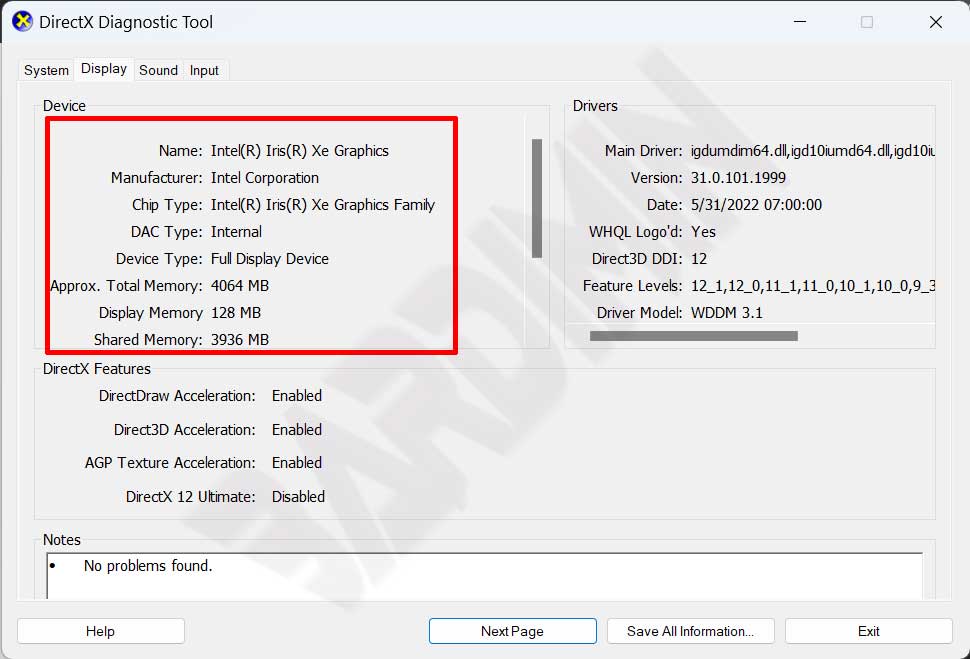
Você pode exportar um relatório completo clicando em Salvar Todas as Informações. O arquivo de texto gerado é útil para documentação ou para compartilhar com o suporte técnico. O guia completo está disponível na página oficial da Ferramenta de Diagnóstico DirectX.
Método 4: Informações do Sistema (msinfo32)
O utilitário Informações do Sistema apresenta os detalhes do hardware e software em uma visualização hierárquica e estruturada. Acesse-o rapidamente com o comando msinfo32.
- Pressione Windows + R, digite msinfo32 e clique em OK.
- O painel esquerdo contém as categorias: Resumo do Sistema, Recursos de Hardware, Componentes e Ambiente de Software.
- Resumo do Sistema exibe de relance o nome do sistema operacional, o fabricante e modelo do sistema, o processador, a versão do BIOS e a memória física total.
- Expanda Componentes e selecione Exibição para obter detalhes da GPU, ou vá para Armazenamento > Discos para as especificações da unidade.
Uma grande vantagem das Informações do Sistema é a capacidade de mostrar endereços de E/S, IRQs e possíveis conflitos de hardware. Isso a torna uma ferramenta valiosa para diagnósticos. Para mais informações, visite a documentação das Informações do Sistema da Microsoft.
Método 5: Prompt de Comando e PowerShell
As interfaces baseadas em texto oferecem rapidez e poder de script. A capacidade de verificar as especificações de hardware do PC sem software adicional além do próprio sistema operacional torna este o método preferido dos administradores de sistema e usuários avançados.
- Abra o Prompt de Comando (digite cmd no Iniciar) ou o PowerShell.
- Execute systeminfo. A saída inclui o sistema operacional, o fabricante do sistema, o processador, a RAM total, a placa de rede e a memória virtual.
- Para dados específicos, utilize wmic cpu get name, maxclockspeed, numberofcores no Prompt de Comando.
- No PowerShell, você pode usar Get-ComputerInfo ou Get-WmiObject Win32_Processor.
- O comando wmic diskdrive get model, size, mediatype revela o modelo da unidade e o tipo de mídia (SSD ou HDD).
Essas técnicas de linha de comando são eficientes para auditar várias máquinas. A saída pode ser redirecionada para um arquivo de texto para análise posterior usando operadores simples de redirecionamento.
Dicas práticas para ler e usar as especificações
Informação essencial: Fique sempre atento à geração do processador e à frequência da memória ao planejar um upgrade. Processadores de gerações mais recentes costumam oferecer ganhos significativos de desempenho e eficiência energética. Frequências de RAM mais altas também melhoram consideravelmente a responsividade dos aplicativos.
Mais do que coletar dados brutos, você precisa interpretar os relatórios corretamente. Por exemplo, os processadores Intel da 12ª e 13ª gerações usam uma arquitetura híbrida que combina núcleos de desempenho e de eficiência. Você pode verificar essa arquitetura inspecionando a contagem de núcleos e processadores lógicos no Gerenciador de Tarefas.
Um conhecimento preciso do hardware permite que você identifique os componentes que precisam ser substituídos e garanta a compatibilidade com os pacotes de software mais recentes.
Para quem usa um notebook com Windows 10, basta abrir Configurações > Sobre ou o Gerenciador de Tarefas para verificar as especificações de um notebook no Windows 10 rapidamente. Esses métodos simples cobrem as necessidades do dia a dia, como conferir a quantidade de memória ou o modelo do processador, sem qualquer ferramenta adicional.
Gamers devem prestar muita atenção ao valor de VRAM listado na guia Exibição do DxDiag. Muitos jogos modernos exigem pelo menos 4 GB de memória de vídeo dedicada para rodar com fluidez. Essa especificação aparece claramente em “Memória de exibição”.
Técnicos de TI podem integrar as consultas de linha de comando em scripts de automação. Isso permite o monitaramento de hardware em massa e agendado, apoiando o planejamento proativo de upgrades em um ambiente corporativo.
Conclusão
O Windows oferece vários métodos integrados para exibir especificações detalhadas do hardware sem nenhum software extra. Você pode escolher a abordagem que melhor atende às suas necessidades: uma visão rápida pelas Configurações, o monitoramento em tempo real com o Gerenciador de Tarefas, uma análise profunda com o DxDiag ou auditorias completas usando as Informações do Sistema e as ferramentas de linha de comando. Dominar esses utilitários permite que profissionais, gamers e técnicos tomem decisões baseadas em dados com total confiança.
A capacidade de verificar as especificações de hardware do PC sem software adicional demonstra a autossuficiência do sistema operacional Windows. Revisar periodicamente suas especificações ajuda a detectar precocemente discrepâncias ou degradação de desempenho. Experimente esses métodos agora e libere todo o potencial do seu dispositivo.
