

Vários métodos integrados permitem que você compartilhe arquivos entre host e guest Hyper-V com eficiência, incluindo o Modo de Sessão Avançada, o PowerShell Direct e os compartilhamentos de rede. Este guia descreve cada opção passo a passo para que você escolha a técnica mais adequada ao seu fluxo de trabalho.
O Hyper-V oferece recursos robustos de virtualização que permitem executar vários sistemas operacionais em um único hardware físico. Nas tarefas diárias, a necessidade de compartilhar arquivos entre host e guest Hyper-V surge com frequência, seja para implantar scripts de configuração, coletar logs de diagnóstico ou trocar dados de projetos. Sem uma estratégia de transferência confiável, essas tarefas se tornam demoradas e propensas a erros.
Por padrão, uma máquina virtual Hyper-V não expõe acesso direto ao sistema de arquivos do host. No entanto, a Microsoft equipa a plataforma com vários mecanismos de integração que viabilizam a troca de arquivos segura e de alto desempenho. A escolha certa depende da configuração de rede, da política de segurança e da preferência por transferências manuais ou automatizadas.
Pré-requisitos comuns a todos os métodos de compartilhamento
Antes de adotar qualquer técnica, alguns serviços fundamentais devem estar operacionais. Esses componentes gerenciam o canal de comunicação entre o host e o guest. Os Serviços de Integração do Hyper-V precisam estar instalados e em execução no sistema operacional convidado. Nas versões modernas do Windows, esse pacote já vem integrado. Você pode verificar o status nas configurações da máquina virtual.
Sem a Interface de Serviço de Guest, a transferência de arquivos baseada em integração falhará completamente, independentemente do método tentado.
O componente mais crítico para a transferência é a Interface de Serviço de Guest. Esse serviço fornece o conduíte que permite ao host copiar arquivos diretamente para dentro ou para fora da máquina virtual. Habilite-a com as seguintes etapas:
- Desligue a máquina virtual de destino.
- Clique com o botão direito na VM e selecione Configurações.
- No painel esquerdo, vá para Serviços de Integração.
- Marque a caixa Serviços de convidado e clique em OK.
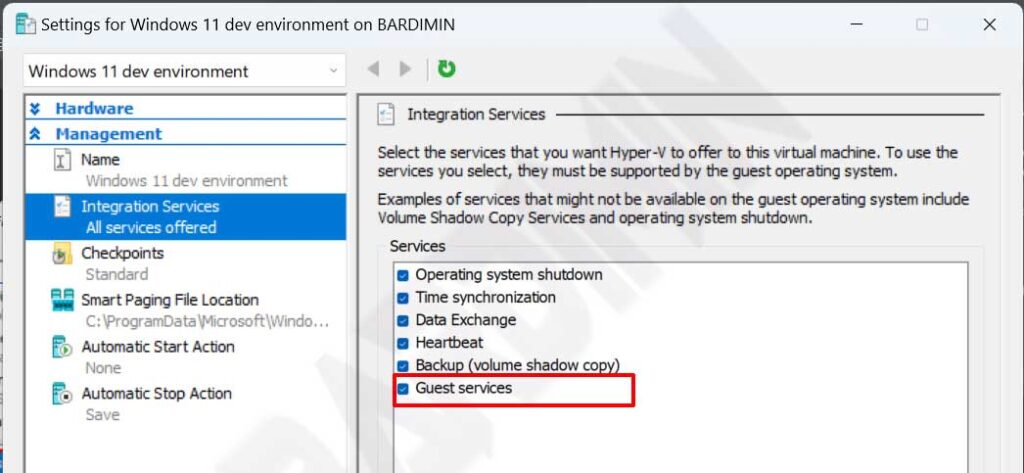
Com a interface ativa, você pode escolher o método que melhor se adapta às suas necessidades. Cada abordagem oferece vantagens específicas em termos de largura de banda, facilidade de uso e nível de automatização desejado.
Método 1: Compartilhamento de arquivos via Modo de Sessão Avançada
O Modo de Sessão Avançada utiliza o protocolo RDP (Remote Desktop Protocol) para criar uma conexão mais rica entre host e guest. Ele permite o redirecionamento de recursos locais, como a área de transferência e unidades, transformando a transferência de arquivos em uma simples operação de copiar e colar. Sua principal vantagem é a simplicidade: não exige configuração de rede adicional.
O Modo de Sessão Avançada funciona exatamente como uma conexão de Área de Trabalho Remota, tornando o redirecionamento de unidades e o uso da área de transferência completamente naturais.
Para que o Modo de Sessão Avançada funcione, é necessário habilitar as políticas tanto no lado do servidor Hyper-V quanto na sessão do usuário. Siga estas etapas com atenção:
- Abra o Gerenciador do Hyper-V. No painel direito, clique em Configurações do Hyper-V.
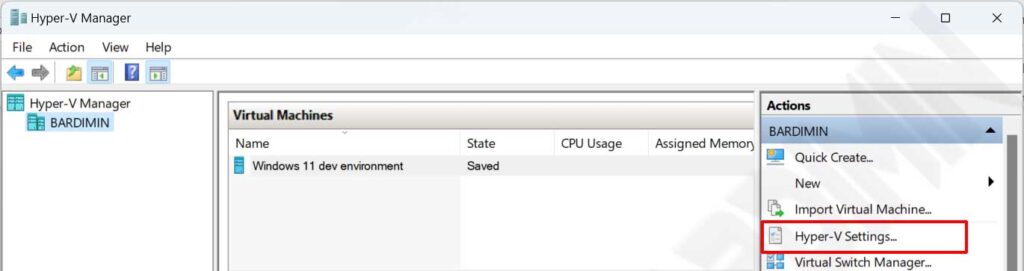
- Na seção Servidor, selecione Política de Modo de Sessão Avançada. Marque Permitir modo de sessão avançada.
- Vá para a seção Usuário e ative Permitir modo de sessão avançada.
- Clique em OK para salvar as alterações.
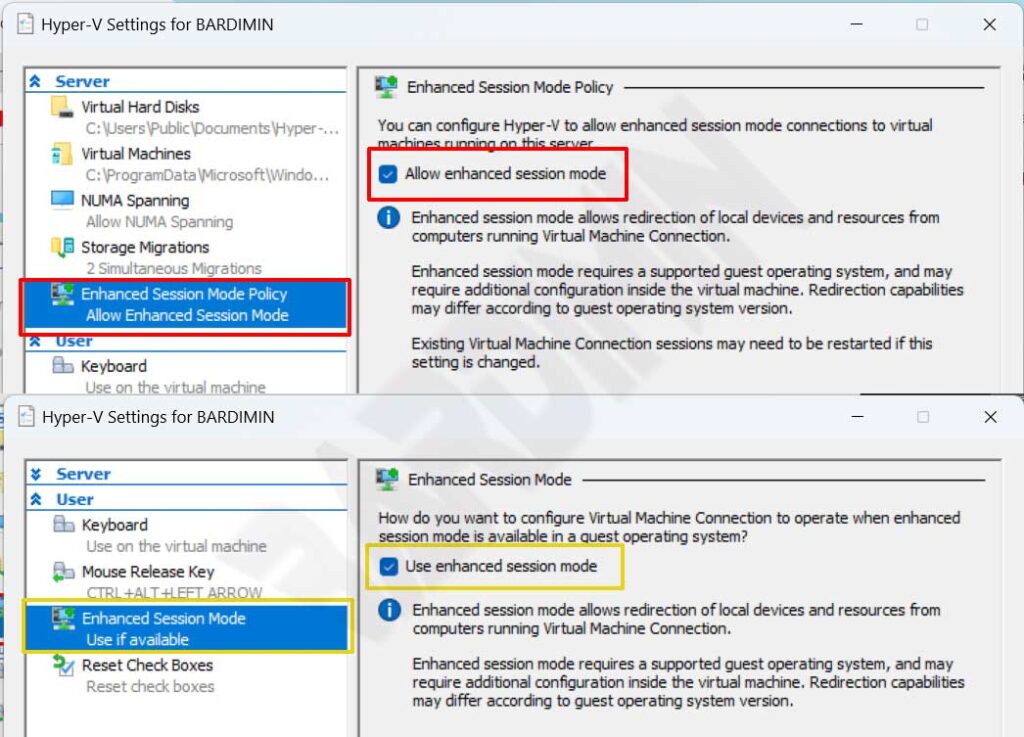
Se o host executa Windows 11, Windows 10 ou Windows 8.1, o Modo de Sessão Avançada fica ativado por padrão. No Windows Server, é preciso ativá-lo manualmente, como mostrado acima.
Depois que o modo estiver ativo, prossiga configurando os recursos locais que deseja compartilhar. Essa etapa de configuração aparece toda vez que você inicia a máquina virtual, a menos que salve os ajustes:
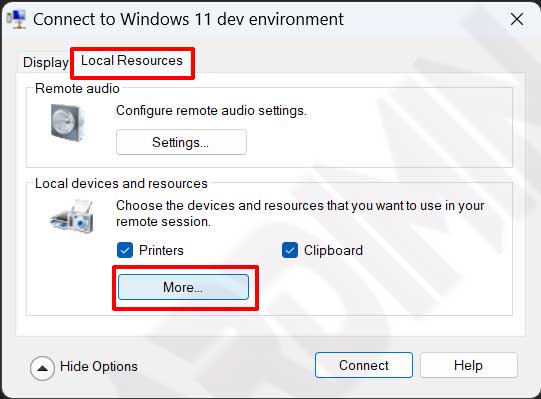
- Inicie a máquina virtual. Antes que a sessão de conexão comece, a caixa de diálogo Conectar à máquina virtual será exibida.
- Clique em Mostrar Opções para expandir o painel de configuração.
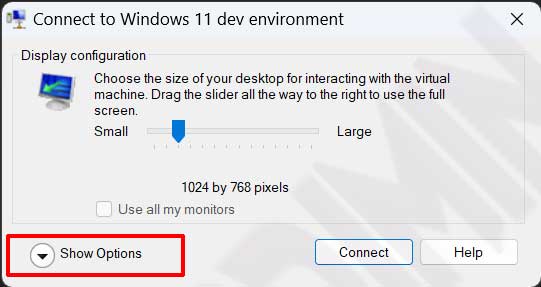
- Selecione a guia Recursos Locais e pressione o botão Mais.
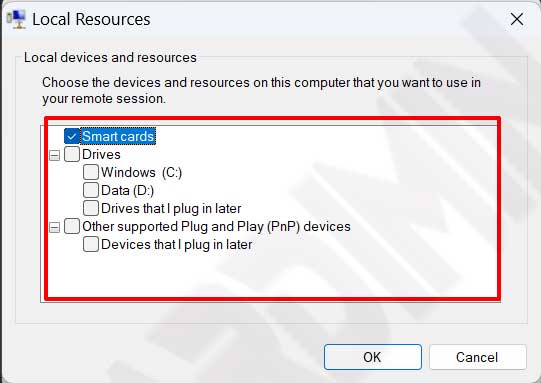
- Na janela Dispositivos e recursos locais, expanda Unidades e marque as unidades que deseja compartilhar. Você também pode selecionar outros dispositivos conforme necessário.
Após a conexão, as unidades do host ficam visíveis no Explorador de Arquivos do guest, na seção Unidades e pastas redirecionadas. Você pode copiar arquivos diretamente dessas unidades ou usar a operação de copiar e colar, já que a área de transferência também está integrada. Para maior comodidade, marque Salvar minhas configurações para conexões futuras com esta máquina virtual e, assim, preserve a configuração. Dessa forma, você evita repetir a configuração todas as vezes.
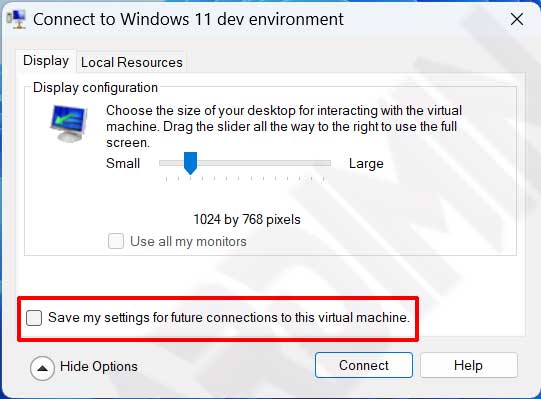
Se posteriormente você precisar modificar uma configuração salva, execute o seguinte comando no Prompt de Comando:
VMConnect.exe <NomeServidor> <NomeVM> /edit
O Modo de Sessão Avançada é ideal para ambientes de teste e tarefas administrativas que exigem interação rápida com o sistema convidado. Contudo, ele depende de uma sessão RDP estável. Para transferências sem interface gráfica e maior automação, você pode migrar para o PowerShell Direct.
Método 2: Transferência de arquivos com PowerShell Direct e Copy-VMFile
O PowerShell Direct é uma das formas mais confiáveis de transferir arquivos no Hyper-V porque não depende de conexão de rede. Usando o cmdlet Copy-VMFile, você copia arquivos do host para o guest diretamente pelo barramento VMBus. Essa abordagem é perfeita para scripts de automação e transferências em massa sem a sobrecarga da rede.
O principal pré-requisito para esse método é ter a Interface de Serviço de Guest ativa, como descrito anteriormente. Além disso, as credenciais utilizadas devem ter direitos de acesso aos locais dos arquivos em ambos os lados. Para começar, abra uma sessão do PowerShell com privilégios elevados no host e utilize a seguinte sintaxe:
Copy-VMFile "Nome VM" -SourcePath "C:\caminho\para\arquivo.txt" -DestinationPath "C:\destino\no\guest\arquivo.txt" -CreateFullPath -FileSource Host
O parâmetro -CreateFullPath cria a estrutura de pastas de destino caso ela não exista. Com essa estratégia, você pode integrar as transferências de arquivos em scripts de provisionamento ou de backup. Para arquivos grandes, o PowerShell Direct costuma oferecer uma taxa de transferência mais consistente do que os métodos de pasta compartilhada, pois ignora totalmente a pilha de rede.
Também é possível copiar arquivos do guest para o host trocando os parâmetros de origem e destino, embora o Copy-VMFile seja usado com mais frequência no sentido host-para-guest. Como alternativa, você pode abrir uma sessão do PowerShell Direct para executar comandos dentro do guest e copiar arquivos para fora por meio da rede. Mais detalhes sobre esse cmdlet estão disponíveis na documentação da Microsoft.
Se o guest não tiver os Serviços de Integração mais recentes, atualize-os pelo Windows Update ou faça o download na página dos Hyper-V Integration Services. Versões desatualizadas costumam causar falhas nos comandos Copy-VMFile.
Método 3: Compartilhamento de pastas pela rede (Compartilhamento de rede)
Em cenários nos quais o host e o guest precisam permanecer conectados de forma persistente e trocar dados bidirecionalmente, a criação de uma pasta compartilhada de rede continua sendo uma solução tradiconal e confiável. Esse método requer uma configuração de switch virtual que permita ao guest alcançar a rede do host ou, pelo menos, fornecer uma rota adequada. Sua principal vantagem é a compatibilidade multiplataforma: você pode acessar o compartilhamento tanto de guests Linux quanto Windows.
Comece certificando-se de que a máquina virtual use um switch virtual externo ou interno que o host consiga alcançar. Um switch virtual interno estabelece uma rede privada entre o host e todas as VMs conectadas, sendo ideal para ambientes fechados. Uma vez verificada a conectividade (por exemplo, via ping), siga estas etapas:
- No sistema host, crie a pasta que deseja compartilhar. Clique com o botão direito sobre ela e escolha Propriedades.
- Vá para a guia Compartilhamento e clique em Compartilhamento Avançado.
- Marque Compartilhar esta pasta e atribua um nome de compartilhamento.
- Clique em Permissões para definir os direitos de acesso conforme necessário.
- Verifique se o firewall do host permite o tráfego de Compartilhamento de Arquivos e Impressoras para o perfil de rede em uso.
- Dentro do sistema operacional convidado, abra o Explorador de Arquivos e acesse a pasta usando o formato \<IP_Host><NomeCompartilhamento> ou \<Hostname><NomeCompartilhamento>.
O compartilhamento de rede é extremamente flexível, pois oferece suporte a sistemas operacionais convidados que não são Windows. O desempenho da transferência, no entanto, depende muito da velocidade da rede virtual. Para arquivos pequenos e ocasionais, esse método funciona sem complicações. Sob cargas de trabalho intensas, considere dedicar um switch virtual específico ou usar o PowerShell Direct.
Dicas para otimizar as transferências de arquivos
Tenha em mente os seguintes pontos para garantir um compartilhamento de arquivos eficiente e sem transtornos:
- Mantenha os Serviços de Integração atualizados. Esses componentes recebem atualizações pelo Windows Update. Versões antigas costumam provocar incompatibilidades.
- Revise as regras de firewall. Um firewall excessivamente restritivo, seja no host ou no guest, pode bloquear conexões RDP, PowerShell Direct ou o acesso a pastas compartilhadas.
- Escolha o switch virtual certo. Para métodos baseados em rede, um switch interno é mais seguro do que um externo, caso o guest não precise de acesso à Internet.
- Aproveite o agendador de tarefas. Combine o PowerShell Direct com o Agendador de Tarefas para realizar backups automáticos de arquivos do guest para o host em horários predefinidos.
- Adapte o método ao tamanho do arquivo. O Copy-VMFile se destaca com arquivos grandes e operações em lote, enquanto copiar e colar pelo Modo de Sessão Avançada é mais rápido para arquivos pequenos e pontuais.
- Verifique a conectividade básica. Antes de usar o compartilhamento de rede, confirme se o guest e o host conseguem se pingar mutuamente. Execute
Test-Connection <IP>no PowerShell para verificar.
Ao combinar várias das abordagens acima, você pode projetar um fluxo de trabalho de compartilhamento de arquivos que se alinhe precisamente às suas necessidades operacionais diárias. Nenhum método único é perfeito para todas as situações, portanto, a flexibilidade continua sendo a chave.
Conclusão
Compartilhar arquivos entre host e guest Hyper-V não precisa ser um obstáculo. A Microsoft oferece uma gama de soluções integradas, desde o simples Modo de Sessão Avançada, passando pelo altamente confiável PowerShell Direct, até o compartilhamento de rede universalmente compatível. Compreenda cada método, alinhe-o às suas políticas de segurança e infraestrutura e aplique as etapas de forma sistemática. Com este guia, você pode selecionar e implementar a técnica de transferência de arquivos mais eficaz sem comprometer a estabilidade nem a segurança de suas máquinas virtuais.
