

Fazer login no Windows 11 com PIN oferece um equilíbrio entre rapidez e segurança. Esse método do Windows Hello vincula as credenciais ao TPM do dispositivo, impedindo ataques remotos. As etapas para criar, usar, alterar e recuperar um PIN são explicadas com clareza para que profissionais, técnicos e gamers protejam suas contas sem complicações.
Os sistemas operacionais modernos exigem métodos de autenticação que sejam práticos e resistentes a ameaças cibernéticas. O Windows 11 atende a essa necessidade com o Windows Hello, uma estrutura de autenticação biométrica e baseada em PIN. Diferente de uma senha tradicional, que é enviada a um servidor para verificação, o PIN do Windows Hello nunca sai do dispositivo. Seu material criptográfico fica armazenado no Módulo de Plataforma Confiável (TPM), um chip de hardware projetado para resistir a ataques de força bruta e extração física.
A segurança não precisa ser lenta. Um PIN no Windows 11 prova que conforto e proteção podem coexistir sem esforço.
Para técnicos que gerenciam várias máquinas, gamers que desejam acesso instantâneo ou profissionais que lidam com dados sensíveis, entender o funcionamento do PIN é essencial. Este conteúdo fornece procedimentos técnicos e conhecimentos de segurança nos quais você pode confiar ao tomar decisões de configuração. Cada etapa é explicada de forma ordenada, incluindo o caminho de recuperação caso você esqueça seu PIN.
O que é um PIN do Windows Hello
Um PIN no Windows 11 é uma credencial numérica ou alfanumérica com no mínimo quatro caracteres. Ele está fortemente vinculado ao dispositivo onde foi criado. Durante o registro, o sistema operacional gera um par de chaves criptográficas assimétricas: a chave privada permanece dentro do TPM, enquanto a chave pública é registrada na sua conta Microsoft ou no perfil local. A autenticação acontece localmente, com o TPM validando o PIN sem jamais enviar o valor do PIN pela rede.
Em contraste, uma senha pode ser usada de qualquer lugar para acessar serviços em nuvem. Se um invasor roubar o hash de uma senha de um servidor, ele poderá tentar invadir sua conta pela internet. Um PIN roubado, no entanto, é inútil sem a posse física do TPM original. Esse isolamento baseado em hardware faz dos PINs do Windows Hello a escolha preferida tanto para ambientes corporativos quanto pessoais.
Vantagens do PIN em relação à senha
- Isolamento do dispositivo: O PIN funciona apenas no dispositivo onde foi criado. Nenhum servidor guarda uma cópia, portanto ataques baseados em nuvem são ineficazes.
- Proteção do TPM: O TPM impõe um limite de tentativas. Após várias falhas, o módulo é bloqueado e impede tentativas de força bruta.
- Rapidez: Digitar um PIN curto é muito mais rápido do que digitar uma senha complexa, sem enfraquecer a segurança graças ao isolamento de hardware.
- Resistência a phishing: Como o PIN nunca é enviado a um servidor, páginas de login falsas não conseguem extrair credenciais utilizáveis.
Um PIN do Windows Hello não é apenas um substituto de senha. É um mecanismo de autenticação vinculado ao hardware que torna as credenciais roubadas inúteis sem o dispositivo físico.
A documentação oficial da Microsoft afirma que um PIN combinado com TPM 2.0 oferece proteção comparável à autenticação de dois fatores, pois exige algo que você possui (o dispositivo com seu TPM) e algo que você sabe (o PIN).
Como criar um PIN no Windows 11
Você precisa de direitos de administrador para criar um PIN. A conexão com a internet só é necessária se sua conta Microsoft exigir verificação adicional. Siga estes passos com atenção.
- Abra as Configurações. Pressione as teclas Windows + I simultaneamente para um acesso rápido.
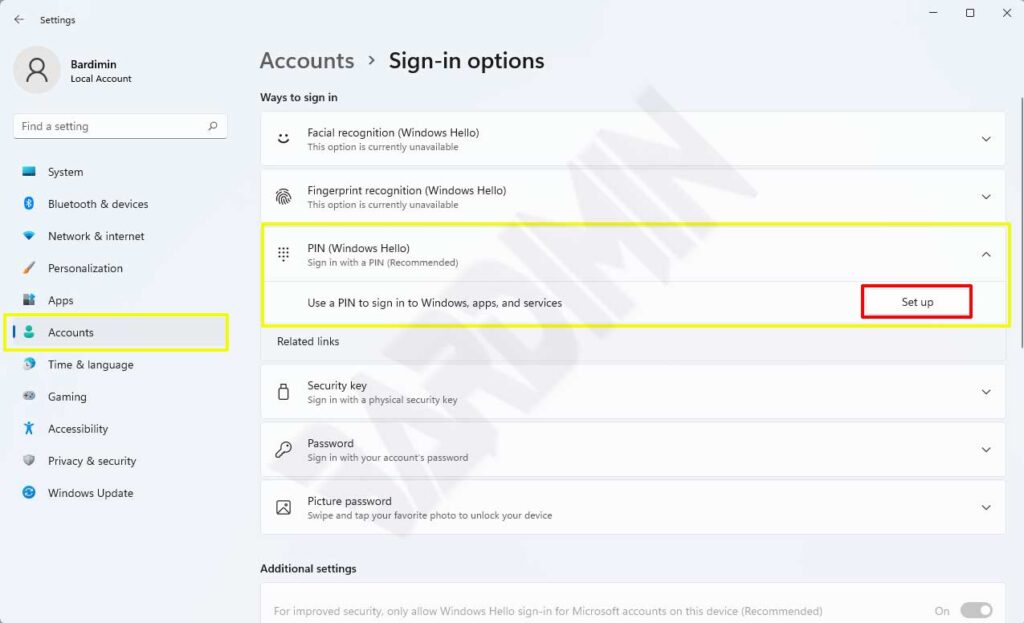
- Vá para Contas e depois selecione Opções de entrada.
- No painel direito, localize PIN (Windows Hello) e clique para expandir. Em seguida, clique no botão Configurar.
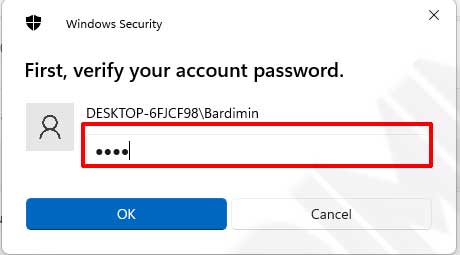
- Uma janela de verificação será exibida. Insira a senha da sua conta Microsoft ou conta local. Clique em OK para continuar.
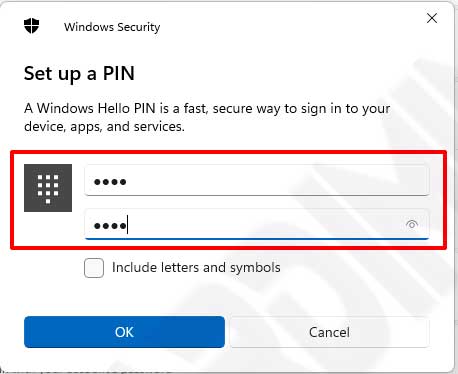
- A caixa de diálogo Configurar um PIN será aberta. Digite o PIN desejado nos dois campos. O comprimento mínimo é de quatro dígitos; marque Incluir letras e símbolos para fortalecer o PIN. Clique em OK.
Após a confirmação, o sistema notifica que o PIN está pronto. Você pode testá-lo imediatamente, sem necessidade de reiniciar.
Como fazer login com um PIN
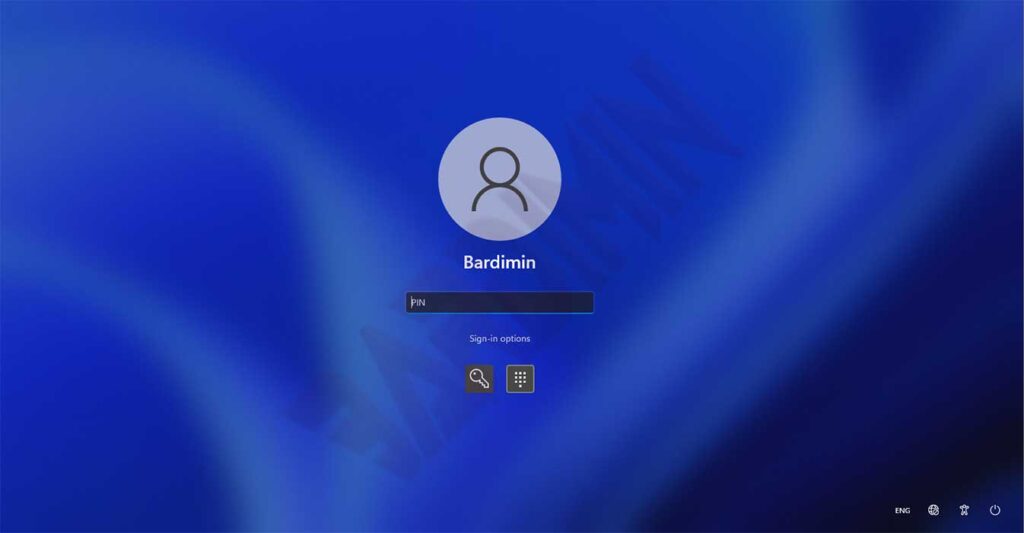
Depois de ativar o PIN, a tela de login exibe duas opções: Senha e PIN. Por padrão, o Windows 11 mostra o campo PIN quando há um registrado. Digite seu PIN e pressione Enter. O sistema valida a credencial por meio do TPM em segundos.
Se o seu dispositivo tiver suporte a biometria, como impressão digital ou reconhecimento facial, você pode usá-los juntamente com o PIN como alternativa de segurança. O PIN permanece disponível mesmo quando o sensor biométrico falha.
O benefício prático do PIN é evidente para gamers que trocam de sessão com frequência ou para técnicos que executam testes de software repetitivos. Um toque rápido no teclado numérico já garante a proteção do acesso.
Alterar o PIN do Windows 11
Trocar o PIN periodicamente é uma prática de segurança recomendada. O procedimento é semelhante à criação inicial, mas exige a verificação do PIN atual primeiro.
- Abra Configurações > Contas > Opções de entrada.
- Clique em PIN (Windows Hello) e depois selecione o botão Alterar.
- Insira seu PIN antigo e, em seguida, digite um novo PIN nos dois campos que aparecem.
- Clique em OK. O novo PIN entra em vigor imediatamente; não é necessário reiniciar.
Se você suspeitar que alguém conhece seu PIN, faça a alteração imediatamente. O TPM registra a atualização da chave, fazendo com que o PIN antigo seja rejeitado de imediato.
Redefinir um PIN esquecido
Esquecer o PIN não significa perder o acesso permanentemente. O Windows 11 oferece um caminho de recuperação que verifica sua identidade por meio da senha da sua conta Microsoft ou local. O requisito principal: conexão com a internet para contas Microsoft.
- Na tela de login, clique no link Esqueci meu PIN abaixo do campo PIN.
- O Windows solicitará a verificação da senha da sua conta Microsoft. Insira-a e clique em Entrar.
- Em seguida, você será guiado para criar um novo PIN. Siga os passos como no registro inicial.
- Após concluir, use o novo PIN para fazer login.
Para usuários de conta local, redefinir o PIN exige primeiro iniciar sessão com a senha local. Caso você também tenha esquecido essa senha, as opções de recuperação podem exigir uma mídia de instalação do Windows.
Mantenha as informações de contato de recuperação da sua conta Microsoft atualizadas. A Microsoft não armazena seu PIN, portanto qualquer redefinição sempre passa pela senha da conta.
Dicas de segurança para o PIN
- Use combinações alfanuméricas: Ative letras e símbolos para ampliar as possibilidades de combinação.
- Ative o Bloqueio dinâmico: Esse recurso bloqueia o PC quando um dispositivo Bluetooth emparelhado (como seu celular) se afasta.
- Limite as tentativas de login: O TPM bloqueia após várias falhas por padrão, mas fique atento a tentativas físicas em locais públicos.
- Nunca compartilhe seu PIN: Trate-o como a chave de casa; somente você deve conhecê-lo.
- Atualize o PIN após um incidente de segurança: Se o dispositivo for perdido ou roubado, altere a senha da sua conta Microsoft imediatamente e redefina o PIN assim que recuperar o dispositivo.
Revise cada caractere antes de confirmar para evitar erros de digitação que possam bloquear seu acesso.
Solução de problemas comuns
Alguns problemas podem surgir ao usar o PIN. Veja a seguir soluções técnicas que você pode aplicar.
O PIN não aparece na tela de login: Verifique se o Windows Hello não foi desativado por meio de uma política de grupo (gpedit.msc) ou do registro. Vá para Configurações > Contas > Opções de entrada e veja se o PIN ainda está registrado. Se não estiver, crie-o novamente.
Erro de TPM: Se a mensagem “Esta opção está indisponível no momento” aparecer, verifique o status do TPM usando tpm.msc. Certifique-se de que o TPM está pronto e não bloqueado. Às vezes, uma atualização do firmware da BIOS pode ser necesário.
O PIN correto é rejeitado: Reinicie o PC. Se o problema persistir, use a opção Esqueci meu PIN para redefini-lo. O TPM pode ter sofrido uma falha de sincronização.
Não é possível criar um PIN: Verifique sua conexão com a internet se estiver usando uma conta Microsoft. Para contas locais, confirme se o perfil do usuário não está corrompido criando uma nova conta como teste.
A documentação oficial da Microsoft oferece orientações avançadas para recuperação do TPM e gerenciamento do Windows Hello. Consulte a página de suporte para cenários mais específicos.
Conclusão
Adotar o PIN como método principal de login no Windows 11 é um passo importante rumo à segurança baseada em hardware. O isolamento das credenciais, a proteção do TPM e a facilidade de uso tornam o PIN muito superior a uma senha convencional. Os procedimentos de criação, alteração e recuperação foram planejados para serem seguidos sem comprometer a proteção.
Técnicos, gamers e profissionais agora têm uma referência técnica confiável para configurar a autenticação do Windows Hello. Ao aplicar os passos acima, você protege sua conta e agiliza seu fluxo de trabalho. Abra as Configurações e ative um PIN para começar a proteger seu dispotivo hoje mesmo.
Para mais informaçõe sobre o Windows Hello e o TPM, acesse a documentação da Microsoft.
