

O erro 0x8007007f durante a atualização para Windows 11 sinaliza a parada do Assistente de Instalação. As causas principais incluem privilégios de administrador insuficientes, drivers gráficos desatualizados, espaço em disco criticamente baixo ou arquivos de sistema corrompidos. Este guia técnico oferece soluções comprovadas, passo a passo, para que profissionais de TI e gamers retomem a migração com segurança.
A transição para o Windows 11 não deveria terminar com um código de erro enigmático. Quando o Assistente de Instalação trava e exibe 0x8007007f, raramente se trata de uma falha de hardware. Em vez disso, a ferramenta detectou uma condição preexistente que bloqueia uma atualização segura. Abordar essas causas em uma ordem lógica restabelece o caminho. A seguir, detalhamos cada gatilho e prescrevemos soluções concretas, validadas em implantações reais e fóruns técnicos.
O erro 0x8007007f pertence à categoria de falhas operacionais genéricas, mas sua ocorrência está fortemente ligada ao fluxo de atualização manual. Diferentemente dos problemas comuns do Windows Update, este código de parada é específico das verificações preliminares do Assistente. Uma vez compreendido qual subsistema está acionando o alerta, a correção se torna simples. As instruções a seguir estão estruturadas para servir como material de referência confiável, tanto para um técnico júnior quanto para um administrador de sistemas experiente.
Como o erro 0x8007007f se manifesta no Assistente de Instalação
O Assistente de Instalação do Windows 11 é um utilitário leve da Microsoft que orquestra uma atualização no local a partir do Windows 10. Antes de baixar um único megabyte, ele executa uma bateria abrangente de verificações de pré-requisitos. Entre elas estão a verificação da geração do processador, o status do TPM 2.0, a compatibilidade de drivers, o armazenamento disponível e a integridade dos arquivos do sistema. Se algum parâmetro se desviar dos valores esperados, a ferramenta lança o erro 0x8007007f e exibe a mensagem genérica “Something went wrong”.
A Microsoft não documenta este código de erro em profundidade, mas o padrão de casos relatados aponta para um conjunto consistente de gatilhos. Reconhecê-los reduz drasticamente o tempo de solução de problemas e evita a frustração de repetir tentativas de upgrade malsucedidas.
Causas principais do erro 0x8007007f
Cada fator interrompe o fluxo de trabalho do Assistente de uma maneira distinta. Compreender o mecanismo ajuda a priorizar a solução certa desde o início.
Privilégios de administrador insuficientes
O Assistente precisa de acesso irrestrito de gravação a pastas protegidas e seções do registro. Executar o arquivo com direitos de usuário padrão faz com que o Controle de Conta de Usuário bloqueie essas operações. Em máquinas ingressadas em domínio com políticas de grupo rigorosas, até mesmo uma conta de administrador pode enfrentar restrições se a elevação não for solicitada explicitamente.
Drivers gráficos desatualizados ou incompatíveis
O Windows 11 introduz o conjunto de recursos DirectX 12 Ultimate junto com Auto HDR. Drivers gráficos criados para modelos de driver de vídeo mais antigos não passam na verificação de compatibilidade do Assistente. Gamers que travam seus drivers NVIDIA, AMD ou Intel em uma versão legada por motivos de estabilidade frequentemente encontram esse bloqueio específico.
Espaço em disco criticamente baixo
O mecanismo de atualização exige uma quantidade substancial de espaço de trabalho temporário. Além da imagem de instalação de cerca de 5 GB, o sistema precisa acomodar os componentes extraídos, um backup da configuração existente e arquivos temporários voláteis. A Microsoft recomenda um mínimo de 64 GB de espaço livre, mas a experiência de campo sugere manter pelo menos 70 GB para evitar falhas pontuais.
Arquivos de sistema corrompidos
Desligamentos inesperados, atualizações anteriores incompletas ou malware podem deixar arquivos críticos do sistema em estado corrompido. O Assistente realiza uma verificação leve de integridade que falha imediatamente ao encontrar anomalias em arquivos DLL, SYS ou assemblies .NET. A ferramenta Verificador de Arquivos do Sistema (SFC) permanece como o remédio principal.
Interferência de software de segurança de terceiros
Soluções antivírus não Microsoft frequentemente se ancoram profundamente no kernel. Durante uma atualização, esses ganchos podem interceptar operações legítimas de arquivos e sinalizá-las como suspeitas, causando a interrupção do Assistente. Os componentes de escaneamento em tempo real são os culpados habituais, mesmo em produtos de fornecedores reconhecidos.
Configuração do sistema excessivamente modificada
Usuários avançados que removem bloatware, desativam serviços essenciais ou ajustam parâmetros do registro para obter desempenho superior criam involuntariamente um ambiente não padronizado. O Assistente de Instalação espera muitos desses componentes em seu estado padrão, e os desvios podem acionar o código de parada 0x8007007f sem aviso prévio.
Solução passo a passo para o erro 0x8007007f
A sequência a seguir progride do remédio mais simples e de maior sucesso para procedimentos técnicos mais aprofundados. Cada etapa aborda uma ou mais das causas raiz identificadas acima.
1. Executar o Assistente de Instalação com direitos totais de administrador
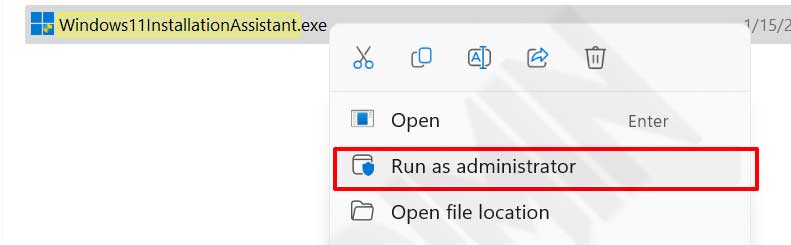
Esta ação isolada elimina os bloqueios relacionados a permissões. Localize o arquivo Windows11InstallationAssistant.exe baixado do site oficial da Microsoft. Clique com o botão direito sobre o arquivo e selecione Executar como administrador no menu de contexto. Aceite a solicitação de elevação do UAC e prossiga normalmente pelo assistente. Em muitos casos, isso resolve o erro 0x8007007f imediatamente.
Observação importante: Antes de iniciar o assistente, desative temporariamente qualquer software antivírus de terceiros. O Microsoft Defender oferece proteção suficiente em tempo real durante a janela de atualização. Reative sua solução de segurança assim que a migração for concluída.
2. Liberar espaço na partição do sistema
Um disco de sistema lotado é um culpado frequente. O Assistente precisa baixar e armazenar arquivos temporários grandes, e o processo falha rapidamente se o espaço livre cair abaixo do limite de segurança. Busque pelo menos 70 GB de capacidade disponível na unidade C: antes de tentar novamente.
- Abra a Limpeza de Disco no menu Iniciar.
- Selecione a unidade do sistema e clique em Limpar arquivos do sistema.
- Marque Limpeza do Windows Update, Arquivos de Otimização de Entrega e Arquivos temporários.
- Confirme a exclusão e aguarde a conclusão.
- Se necessário, mova arquivos pessoais grandes (vídeos, imagens ISO, arquivos de projeto) para um armazenamento externo.
Após a limpeza, reinicie o computador uma vez para garantir que todos os identificadores sejam liberados antes de reiniciar o Assistente de Instalação.
3. Atualizar os drivers gráficos para a versão mais recente
Drivers gráficos modernos são um pré-requisito para as verificações de compatibilidade do Windows 11. Visite a página oficial de suporte do fabricante da sua GPU e baixe o pacote de driver mais recente. Mesmo que o Gerenciador de Dispositivos não exiba avisos, um driver estruturalmente desatualizado ainda pode bloquear o Assistente.
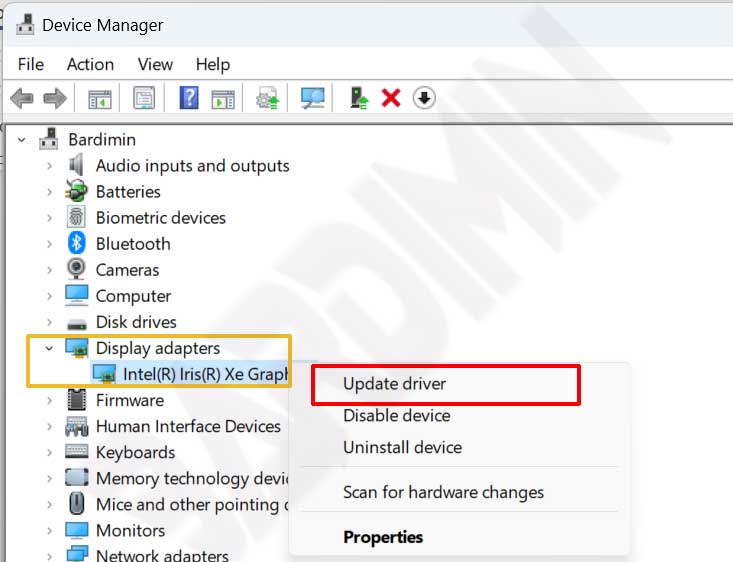
Use os portais oficiais de download listados abaixo:
- NVIDIA: Página de download de drivers GeForce
- AMD: Suporte e drivers AMD
- Intel: Assistente de Suporte e Drivers Intel
Após a instalação, reinicie a máquina. Isso limpa o cache do driver e garante que a nova versão esteja ativa durante a próxima tentativa de atualização.
4. Restaurar a integridade dos arquivos do sistema com SFC e DISM
A corrupção oculta nos arquivos do sistema mina as rotinas de verificação do Assistente. A combinação metódica de DISM e SFC restaura os componentes centrais a um estado reconhecidamente íntegro.
Etapa 4a: Reparar o repositório de componentes
Abra o Prompt de Comando como Administrador. Execute o comando a seguir e deixe-o concluir:
DISM /Online /Cleanup-Image /RestoreHealthO DISM obtém cópias novas dos arquivos danificados do Windows Update. É necessária uma conexão de internet estável.
Etapa 4b: Verificar todos os arquivos protegidos do sistema
Na mesma janela elevada do Prompt de Comando, execute:
sfc /scannowEsta operação enumera cada arquivo protegido e substitui quaisquer versões corrompidas por originais em cache. Quando a verificação atingir 100%, reinicie o computador.
5. Reverter a configuração do sistema para os padrões
Se você já utilizou utilitários de tweaking, scripts de remoção de bloatware ou edições manuais do registro, essas alterações podem entrar em conflito com o caminho de atualização. Revertê-las frequentemente elimina o erro 0x8007007f quando nenhuma outra causa é aparente.
Um ambiente Windows excessivamente personalizado permanece como uma fonte oculta de bloqueios de atualização. Restaurar os padrões devolve o sistema a um estado que o Assistente de Instalação reconhece.
Abra a ferramenta de tweaking que você usou e aplique sua função “Restaurar padrões” ou “Redefinir”. Para alterações manuais no registro, navegue de volta até as chaves que você modificou e retorne-as aos seus valores originais. Reinicie o sistema após fazer essas alterações.
6. Realizar uma inicialização limpa para isolar conflitos
Serviços de terceiros e programas de inicialização podem bloquear arquivos que o Assistente necessita. Inicializar com um conjunto mínimo de drivers elimina essas possíveis colisões.
- Pressione Win + R, digite
msconfige pressione Enter. - Na aba Serviços, marque Ocultar todos os serviços Microsoft e clique em Desativar tudo.
- Mude para a aba Inicialização e abra o Gerenciador de Tarefas.
- Desabilite cada entrada de inicialização uma por uma.
- Clique em OK e reinicie o computador.
Execute o Assistente de Instalação nesse estado limpo. Se a atualização continuar, um dos serviços ou aplicativos desabilitados era a fonte da interferência. Reative os componentes em pequenos grupos até identificar o culpado.
7. Usar a Ferramenta de Criação de Mídia como caminho alternativo de atualização
Se o Assistente de Instalação falhar persistentemente apesar de todas as etapas anteriores, a Ferramenta de Criação de Mídia fornece um mecanismo diferente para atualizações no local. Baixe a ferramenta na página oficial de download do Windows 11 da Microsoft. Inicie-a com privilégios de administrador e escolha Atualizar este PC agora. Este método ignora muitas das verificações internas do Assistente enquanto alcança o mesmo resultado.
Prevenção do erro 0x8007007f em futuras atualizações
Após uma migração bem-sucedida, adote alguns hábitos de manutenção para evitar problemas semelhantes durante as próximas atualizações de recursos. Mantenha os drivers gráficos atualizados pelos canais oficiais dos fabricantes e evite modificações profundas no sistema, a menos que documente cada alteração e crie um ponto de restauração previamente. Conserve uma margem de pelo menos 70 GB de espaço livre na unidade do sistema e agende uma verificação SFC mensal para detectar corrupções de arquivo precocemente.
O erro 0x8007007f, embora incômodo, é fundamentalmente uma salvaguarda que evita uma falha no meio da instalação. Ao tratar a condição precisa que o aciona, você retoma o controle do processo de atualização e obtém um ambiente Windows 11 estável, pronto para cargas de trabalho profissionais e jogos de alto desempenho.
