

Reduce Memory elimina o cache ocioso e libera RAM instantaneamente no Windows sem reiniciar. Essa ferramenta portátil devolve a capacidade máxima de resposta do sistema para usuários avançados, técnicos de TI e profissionais que precisam de estabilidade sob carga pesada.
Manter vários aplicativos pesados abertos consome a memória física rapidamente. O Windows guarda dados temporários em um cache do sistema de arquivos para acelerar tarefas comuns, mas esse mesmo cache pode monopolizar a RAM disponível quando não está sendo utilizado ativamente. O sistema fica lento quando o gerenciador de memória mantém páginas desnecessárias. Fechar programas nem sempre libera todas as páginas alocadas no conjunto de trabalho de um processo. Um limpador de memória dedicado como Reduce Memory resolve essa situação com um único clique.
O Reduce Memory invoca funções oficiais da API do Windows para reduzir o conjunto de trabalho dos processos em modo usuário. Ele descarta as páginas inativas e as move para a lista de páginas modificadas ou em espera, recuperando a RAM utilizável na hora. A técnica é segura porque cada página removida pode ser recuperada do disco ou do arquivo de paginação sob demanda. Sem reinicialização, sem perda de dados, sem necessidade de fazer logoff. Apenas um mapa de memória limpo e um sistema ágil novamente.
O que é o Reduce Memory?
O Reduce Memory é um utilitário portátil e leve criado pelo Sordum.org, feito sob medida para o Windows e que não exige instalação. Basta baixar um arquivo ZIP pequeno, extrair o conteúdo e executar. A interface é intencionalmente minimalista: uma janela exibe a carga atual de RAM em percentual, acompanhada por alguns botões claramente identificados. Tudo acontece em segundo plano, tornando-o um limpador de RAM para Windows que nunca atrapalha.
Todas as edições modernas do Windows são compatíveis, desde o Windows XP até o Windows 11, tanto em 32 quanto em 64 bits. Por rodar de forma portátil, técnicos costumam carregá-lo em um pendrive. Não há serviço em segundo plano, instalação de drivers ou entradas no registro. O Reduce Memory interage exclusivamente com as APIs documentadas de gerenciamento de memória do sistema operacional.
Funcionalidades principais
- Redução instantânea de memória. Pressionar o botão Reduce Memory reduz imediatamente o conjunto de trabalho de todos os processos do usuário. A RAM disponível é recuperada em segundos.
- Limpeza do cache do sistema. A opção Clear System Cache executa rotinas internas do Windows para esvaziar a lista de espera sem ferramentas adicionais de terceiros.
- Otimização automática programada. Defina um intervalo em segundos; o Reduce Memory fará a limpeza da RAM periodicamente, mantendo o sistema rápido até mesmo durante trabalhos não supervisionados.
- Exclusão de processos. Processos críticos, como servidores de banco de dados ou máquinas virtuais, podem ser protegidos da limpeza para evitar quedas de desempenho indesejadas.
- Modo silencioso e bandeja do sistema. Inicia oculto na área de notificação, carrega automaticamente com o Windows e exibe um ícone para monitoramento rápido. Sem poluição no desktop.
- Suporte a linha de comando. Parâmetros como
-reducee-autopermitem automação total via scripts e Agendador de Tarefas para usuários avançados.
Como o Reduce Memory funciona nos bastidores
Quando o botão de limpeza principal é acionado, o Reduce Memory enumera os processos em execução e chama a API EmptyWorkingSet para cada um deles. Essa função instrui o Windows a remover o máximo de páginas privadas possível do conjunto de trabalho do processo. As páginas removidas vão para a lista em espera ou são gravadas no arquivo de paginação. Se um programa acessar esses dados mais tarde, o sistema os recupera com uma falha de página suave. Nenhum dado do processo é perdido; apenas a RAM física que estava ociosa é liberada.
A função Clear System Cache atua de forma diferente. Ela usa a API SetSystemFileCacheSize para reduzir temporariamente o cache do sistema de arquivos, esvaziando a lista de espera. Para usuários avançados, essa é uma alternativa de um clique muito mais prática do que abrir ferramentas como RAMMap e limpar manualmente a lista em espera. O Reduce Memory combina as duas capacidades em uma janela compacta e sem complicação.
Como baixar e executar o Reduce Memory
Visite o site oficial do desenvolvedor em Sordum.org e obtenha o pacote mais recente do Reduce Memory. O download é um arquivo ZIP com menos de 1 MB. Após a extração, coloque a pasta onde desejar. Não há instalador; basta clicar duas vezes em ReduceMemory.exe. O Windows pode solicitar confirmação do Controle de Conta de Usuário, pois a ferramneta acessa o gerenciamento de memória; aceite a solicitação.
Para mais praticidade, fixe um atalho na barra de tarefas ou no menu Iniciar. Como todo o aplicativo é portátil, você pode mover a pasta para um diretório sincronizado na nuvem ou um pendrive de ferramentas técnicas. Se um dia decidir removê-lo, basta excluir a pasta; nada ficará no registro.
Guia completo de uso
Limpeza manual da RAM
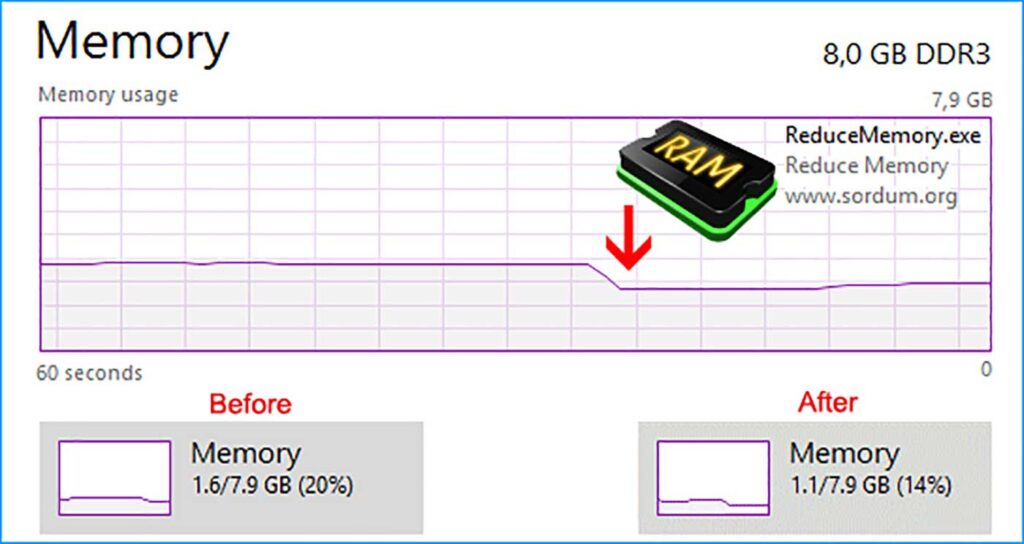
A maneira mais simples de recuperar memória é clicar no botão Reduce Memory. A porcentagem de uso cai em segundos. Abra o Gerenciador de Tarefas antes e depois para ver o valor “Em uso” diminuir significativamente. Essa limpeza manual é perfeita antes de abrir um aplicativo pesado ou um jogo competitivo.
Otimização automática
Acesse o menu Options e marque Optimize memory every. Informe um valor em segundos, como 300 para intervalos de cinco minutos. O utilitário manterá a RAM em ordem silenciosamente enquanto você foca no trabalho. Esse modo é ideal durante renderizações longas, transferências de arquivos grandes ou tarefas de manutenção noturna.
Evite intervalos muito curtos. Limpezas a cada poucos segundos forçam gravações constantes no arquivo de paginação, elevando a E/S do disco. O ponto ideal está entre 60 e 600 segundos, de acordo com a intensidade da carga de trabalho cotidiana.
Excluindo processos sensíveis
Alguns aplicativos, especialmente servidores SQL e hipervisores, não reagem bem à redução agressiva do conjunto de trabalho. O Reduce Memory inclui uma lista de exclusão em Options → Exclude Processes. Digite o nome do executável (por exemplo, sqlservr.exe ou vmwp.exe) e adicione. Todos os processos listados são ignorados tanto nas limpezas manuais quanto automáticas, preservando seu desempnho.
Executando na bandeja do sistema
Ative Start hidden e Minimize to tray. O Reduce Memory iniciará sem mostrar a janela principal e ficará na área de notificação. Um ícone na bandeja mostra a pressão de memória atual. Clique com o botão direito para acessar um menu rápido com comandos de limpeza e configurações. Assim o desktop fica limpo e você mantém controle total.
Opções de linha de comando e automação
Usuários avançados podem criar scripts com o Reduce Memory usando alguns argumentos:
- -reduce : realiza uma limpeza e encerra o programa automaticamente.
- -auto : inicia o programa com a otimização automática já ativada.
- -hide : envia a janela principal diretamente para a bandeja do sistema.
- -exclude “processo.exe” : adiciona uma exclusão temporária durante a sessão.
Agendando com o Agendador de Tarefas
Combine os argumentos com o Agendador de Tarefas do Windows para criar uma rotina de limpeza totalmente automática:
- Abra o Agendador de Tarefas e selecione Criar Tarefa Básica.
- Dê um nome, como “Limpeza RAM Automática”, e clique em Avançar.
- Escolha um gatilho, por exemplo, Diariamente, e defina a repetição a cada 1 hora.
- Na ação, selecione Iniciar um programa.
- Procure por ReduceMemory.exe no campo Programa/script.
- Em Adicionar argumentos, digite
-reduce -hide. - Conclua o assistente e garanta que a tarefa seja executada com privilégios máximos.
Agora sua estação de trabalho ou servidor receberá RAM limpa a cada hora sem nenhuma interação manual. Essa abordagem é padrão em kits de técnicos e ambientes de laboratório onde desempenho constante é inegociável.
Benefícios para usuários avançados, profissionais e técnicos
Usuários avançados que lidam com máquinas virtuais, emuladores ou jogos pesados notam o maior ganho. Após longas sessões, a fragmentação de memória causa microtravamentos. O Reduce Memory traz o sistema de volta a um estado quase de inicialização limpa, sem fechar projetos ativos.
Profissionais que usam muitos aplicativos de escritório, abas de navegador e softwares de design recebem alertas de “memória insuficiente”. A otimização programada mantém RAM suficiente para renderizações ou videochamadas de última hora. Chega de limpezas urgentes antes de uma apresentação importante.
Técnicos contam com utilitários portáteis e sem rastros. Antes de substituir hardware ou reinstalar o Windows, executam o Reduce Memory primeiro. Muitas vezes, o que parecia uma máquina morrendo estava apenas sufocada por uma má gestão da memória. A ferramenta frequentemente evita uma visita técnica.
Um clique em Clear System Cache elimina as travadas sem alterar driver ou configuração de jogo.
Dicas práticas para máxima eficiência
- Monitore com o Gerenciador de Tarefas. Compare o valor “Em uso” antes e depois da limpeza para medir quanta memória foi realmente recuperada.
- Combine com uma disciplina de inicialização. Reduza os aplicativos em segundo plano na inicialização; quanto menor a pressão de memória, mais rápido será o processo.
- Não trate como um upgrade de RAM. O utilitário apenas otimiza a capacidade existente. Para cargas extremas, mais memória física continua sendo necessária.
- Exporte sua lista de exclusão. Se você troca de máquina com frequência, salve a lista de processos para não precisar refazê-la.
- Encontre o intervalo ideal. Comece com 120 segundos e ajuste para mais ou menos até o sistema permanecer consistentemente responsivo.
Limpezas silenciosas programadas mantêm a memória do Windows em forma o dia todo, sem interromper o trabalho.
Alternativas e como o Reduce Memory se compara
Existem outras opções: Memory Cleaner, RAMMap do Sysinternals e a função oculta “Esvaziar lista de espera” do Gerenciador de Tarefas. O RAMMap oferece uma análise detalhada do mapa de memória, mas é complicado para uma limpeza rápida. O recurso nativo exige cliques extras e é fácil de esquecer. O Reduce Memory une velocidade e comodidade. Ele entrega a mesma limpeza em nível de kernel em uma janela minúscula e portátil que quase não pede configuração após o primeiro uso.
Conclusão
O Reduce Memory é a resposta sem complicação para recuperar RAM desperdiçada em qualquer PC com Windows. Com limpeza instantânea, automação inteligente e exclusões seguras de processos, essa pequena ferramenta tem um impacto enorme na produtividade. Baixe agora, teste uma limpeza manual e agende uma tarefa automática. Você sentirá a diferença no seu fluxo de trabalho imediatamente.
