

Clonar um disco rígido para um SSD Samsung está mais simples do que nunca. Com o Samsung Data Migration, você copia todo o sistema operacional, aplicativos e arquivos pessoais para a nova unidade em poucos minutos. Sem reinstalação, sem perda de dados. Este guia passo a passo oferece a técnicos e usuários avançados um caminho claro e objetivo para realizar a migração com total confianca.
Trocar um disco rígido mecânico por um SSD Samsung é a atualização de maior impacto que um computador pode receber. O receio de reinstalar o Windows, configurar dezenas de aplicativos e restaurar enormes volumes de dados impede muitos usuários de fazer a troca. O Samsung SSD Integrated Software Installer elimina esse obstáculo. Ele combina o Samsung Magician, para otimização da unidade, e o Samsung Data Migration, uma ferramenta desenvolvida especificamente para clonar HDD para SSD Samsung. Este guia concentra-se totalmente no processo de clonagem, fornecendo uma sequência de instruções nítidas e precisas que o levarão da preparação ao primeiro boot em pouco tempo.
Fase de preparação: garanta uma clonagem perfeita
Uma rotina de preparação estruturada evita falhas antes que elas ocorram. Execute a lista de verificação a seguir com atenção antes de abrir qualquer software.
- Verifique a capacidade do SSD de destino. Abra o Windows Explorer, clique com o botão direito em cada partição do HDD de origem e anote o total de espaço utilizado. Esse número deve ser menor que a capacidade total do SSD Samsung.
- Conecte o SSD diretamente. Para máxima velocidade e estabilidade, instale a unidade em uma porta SATA ou M.2 interna da placa-mãe. Se precisar usar um adaptador USB, certifique-se de que ele tenha suporte a UASP.
- Faça backup dos dados críticos. Embora a clonagem não danifique o disco de origem, nenhum fluxo de trabalho profissional dispensa uma cópia de segurança.
- Desative o antivírus e as ferramentas de monitoramento de disco. Softwares de segurança podem bloquear a unidade e interromper a migração.
- Garanta alimentação elétrica estável. Use um nobreak em desktops e mantenha o carregador do notebook conectado durante todo o procedimento.
- Faça login como Administrador. São necessárias permissões totais de leitura e gravação para acesso setor por setor.
Instalação do Samsung Data Migration
Obtenha o software original exclusivamente na página oficial de suporte da Samsung Semiconductor: Samsung SSD Tools & Software. O download é fornecido como parte do Samsung SSD Integrated Software Installer ou como executável independente. Inicie o instalador, aceite os termos de licença e conclua a configuração em menos de um minuto. Um atalho aparecerá na área de trabalho, pronto para uso.
Passo a passo: clonar HDD para SSD Samsung
O procedimento a seguir foi elaborado para inspirar confiança. Cada etapa inclui uma justificativa técnica para que você entenda não apenas o que fazer, mas também por que é importante.
Passo 1 – Selecione o disco de origem corretamente
Abra o Samsung Data Migration. No painel Disco de origem, escolha o disco rígido que hospeda o seu sistema operacional. O software lista todas as partições detectadas; verifique se a partição do sistema (normalmente C:) e todos os volumes de dados necessários estão incluídos. Partições de recuperação e ocultas serão clonadas automaticamente.
Passo 2 – Escolha o SSD Samsung de destino
Vá até a seção Disco de destino e selecione o SSD Samsung conectado. Apenas unidades da marca Samsung aparecem na lista. Fique de olho no indicador de capacidade. Se o espaço usado na origem exceder a capacidade total do SSD, o botão Iniciar permanecerá desativado. Você precisará reduzir os dados da origem ou adquirir um SSD maior.
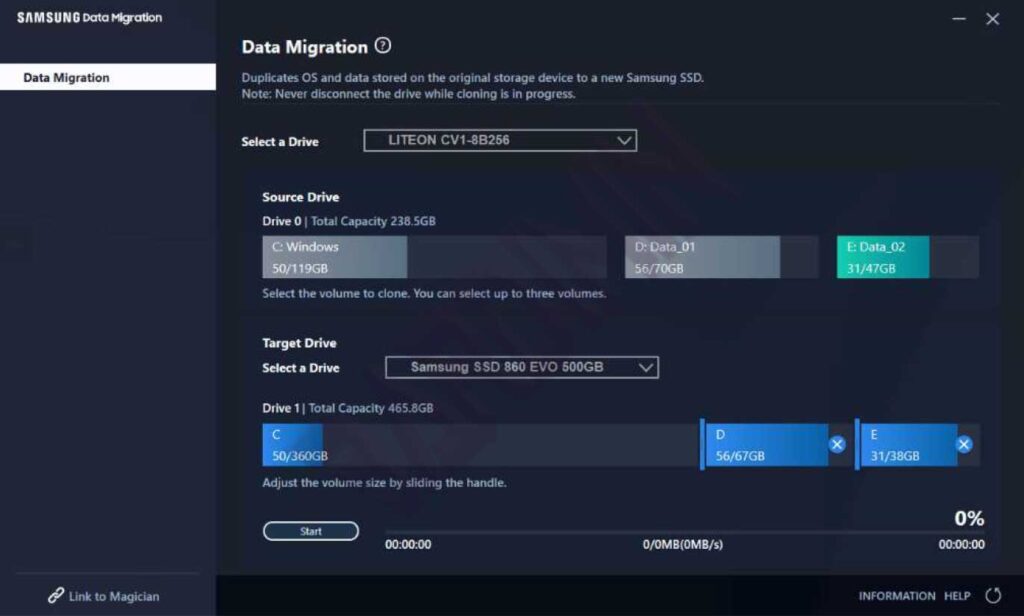
Passo 3 – Inicie a operação de clonagem
Pressione o botão Iniciar. Uma caixa de diálogo de aviso lembra que todos os dados existentes no SSD de destino serão sobrescritos e não poderão ser recuperados. Confirme com Sim. Uma barra de progresso acompanha a cópia. Não desligue o computador, não desconecte cabos e não execute aplicativos pesados enquanto a barra avança. Um HDD típico de 500 GB clonado via conexão SATA III termina em 25 a 45 minutos.
Deixe o computador completamente inativo durante a clonagem. Qualquer oscilação de energia ou atividade concorrente no disco pode corromper a migração.
Passo 4 – Inicialize a partir do seu novo SSD Samsung
Quando a barra de progresso atingir 100%, feche o aplicativo e desligue o PC. Desconecte o cabo de dados do HDD antigo para evitar conflitos de boot. Ligue o sistema e acesse a configuração do BIOS/UEFI pressionando F2, Del ou Esc durante a inicialização.
- Vá para a guia Boot e defina o SSD Samsung como o primeiro dispositivo de boot.
- Certifique-se de que o modo do controlador de armazenamento esteja definido como AHCI. Os modos IDE ou legado reduzem o desempenho e desativam o TRIM.
- Salve as alterações e saia.
O Windows agora será carregado diretamente do SSD. A experiência é reconhecível instantaneamente: os tempos de boot encolhem para segundos, os aplicativos abrem quase que imediatamente e as transferências de arquivos se tornam drasticamente mais rápidas.
Solução de problemas de inicialização pós-clonagem
Se o sistema exibir uma tela azul ou a mensagem “Boot Device Not Found”, mantenha a calma. Soluções rápidas:
- Verifique novamente a prioridade de boot. O SSD deve ocupar a primeira posição.
- Altere o modo SATA para AHCI. Muitos HDDs antigos estavam configurados como IDE; ajuste a configuração conforme necessário.
- Use a mídia de instalação do Windows para executar o reparo automático ou abra o Prompt de Comando e digite
bootrec /fixmbrseguido debootrec /rebuildbcd. - Carregue os drivers NVMe se o seu SSD for um modelo M.2 PCIe. Alguns sistemas exigem que o driver esteja presente antes que a unidade seja reconhecida como inicializável.
Otimização pós-clonagem para desempenho máximo
Inicializar com sucesso é apenas metade do caminho. Aproveite o Samsung Magician, incluído no instalador integrado, para manter a saúde e a velocidade a longo prazo. Ações essenciais que você pode aplicar imediatamente:
- Otimização de desempenho (TRIM): Clique no botão Otimizar para informar ao SSD quais blocos de dados não estão mais em uso. Agende a tarefa diariamente ou semanalmente para um desempenho consistente.
- Superprovisionamento: Aloque aproximadamente 10% da capacidade como área de reserva. O controlador utiliza esse espaço para nivelar o desgaste das células, prolongando a vida útil do SSD. Configure-o na guia dedicada.
- Ative o Modo RAPID apenas se o sistema tiver pelo menos 8 GB de RAM e estiver protegido por um nobreak. Ele armazena dados acessados com frequência na memória do sistema para latência ultrabaixa.
- Atualizações de firmware: Verifique a seção Atualização periodicamente. Novos firmwares frequentemente trazem melhorias críticas de estabilidade e velocidade.
Dicas profissionais para uma clonagem mais eficiente
- Limpe o disco de origem primeiro. Execute a Limpeza de Disco do Windows para excluir arquivos temporários, caches do sistema e a lixeira. Menos dados para copiar significa conclusão mais rápida.
- Desative temporariamente a hibernação e reduza o arquivo de paginação quando a capacidade do SSD for apertada. Após a clonagem, reative a hibernação com
powercfg /h on. - Prefira uma conexão SATA direta em vez de USB para a clonagem. A largura de banda total de 6 Gbps do SATA III pode reduzir o tempo de migração pela metade.
- Faça uma limpeza segura no SSD de destino usado previamente via Magician. Isso restaura o desempenho de fábrica da unidade e elimina quaisquer conflitos de partições antigas.
Compatibilidade com sistemas operacionais
O Samsung Data Migration e o Magician são compatíveis com Windows 7 SP1 (32/64 bits), Windows 8/8.1 (32/64 bits), Windows 10 (32/64 bits) e Windows 11 (64 bits). Mesmo no Windows 7, que não recebe mais suporte oficial da Microsoft, a feramenta funciona plenamente. Para melhor segurança e suporte a drivers, o Windows 10 ou 11 é fortemente recomendado.
Download direto da fonte oficial
Visite o portal de suporte da Samsung Semiconductor para obter o instalador mais recente: Samsung SSD Tools & Software. Lá você encontrará o Samsung SSD Integrated Software Installer, que contém tanto o Magician quanto o Data Migration, além de links independentes caso precise apenas do utilitário de clonagem.
Para obter documentação detalhada sobre o Magician, incluindo tutoriais em vídeo e as notas de versão mais recentes, acesse a página oficial do Samsung Magician.
Seguindo as etapas claras e objetivas acima, você pode clonar HDD para SSD Samsung sem qualquer obstáculo. A combinação de software oficial, preparação criteriosa e otimização pós-migração garante que sua nova unidade de estado sólido entregue todo o seu potencial desde o primeiro boot.
