

Este guia técnico explica como ativar o TPM 2.0 no VMware Workstation Pro. Você aprenderá a criptografar a máquina virtual, adicionar o módulo TPM virtual e verificar sua versão no Windows 11. Siga estas etapas para atender aos requisitos de segurança e executar sistemas operacionais modernos.
Um TPM (Trusted Platform Module) é um chip criptográfico baseado em hardware. Ele gera e armazena chaves de criptografia para recursos como BitLocker, Windows Hello e verificações de integridade do firmware. O VMware Workstation Pro suporta TPM versão 2.0 em máquinas virtuais (VMs). Esse recurso permite instalar o Windows 11 ou outros SOs que dependem de TPM em um ambiente virtualizado. Profissionais de TI, técnicos em virtualização e gamers que usam VMs para simulações ou jogos se beneficiarão deste tutorial.
O Windows 11 exige TPM 2.0 como requisito mínimo de instalação. Sem um TPM virtual, você não pode instalar esse SO no VMware.
Antes de começar, certifique-se de ter o VMware Workstation Pro versão 15 ou superior instalado. Versões antigas não suportam TPM 2.0. Você pode adicionar um TPM a uma VM existente ou criar uma nova. Este guia usa uma VM com Windows 10/11 como SO convidado. O processo é seguro, mas é recomendável fazer backup da sua VM.
Pré-requisitos técnicos para adicionar TPM 2.0 no VMware
Várias condições devem ser atendidas para que o TPM virtual funcione. Primeiro, a VM deve usar firmware UEFI (não o BIOS legado). Segundo, você precisa ativar a criptografia de controle de acesso na VM. Terceiro, o host deve suportar virtualização de hardware (Intel VT-x ou AMD-V). Quarto, o VMware Tools deve estar instalado no SO convidado para uma comunicação ideal.
Se sua VM ainda usa BIOS, mude para UEFI. Abra Configurações da VM → Opções → Avançado → Tipo de firmware → selecione UEFI. Essa alteração pode exigir a reinstalação do bootloader no sistema convidado.
1. Criptografar o controle de acesso na VM
A primeira etapa obrigatória é criptografar a VM. O VMware não permite adicionar um TPM antes que a criptografia seja ativada. A criptografia protege os arquivos da VM (discos, configuração, snapshots de memória) com uma senha. Siga estas etapas:
- Abra as Configurações da máquina virtual (pressione Ctrl + D).
- Selecione a guia Opções.
- Clique em Controle de acesso no painel esquerdo.
- No painel direito, clique no botão Criptografar.
- Digite e confirme uma senha de criptografia forte. Armazene essa senha com segurança.
- Clique em OK para iniciar a criptografia. A duração depende do tamanho do disco da VM.
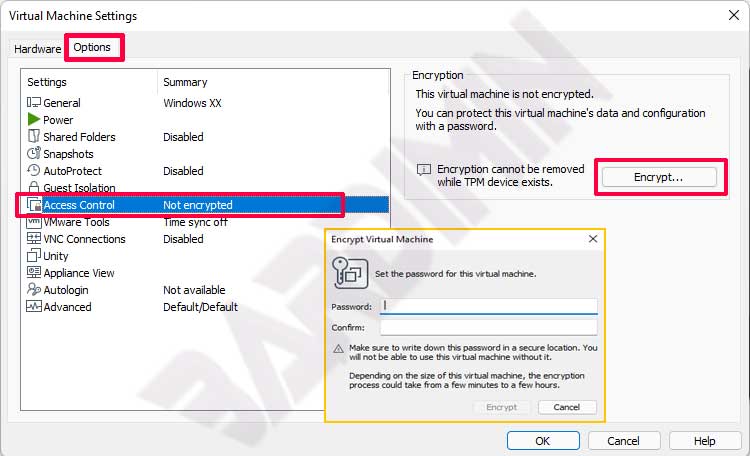
Após a conclusão da criptografia, sua VM fica protegida por senha. Sem a senha correta, a VM não pode ser iniciada. Esse recurso é essencial para dados confidenciais. Não perca a senha de criptografia porque o VMware não oferece nenhum mecanismo de recuperação.
2. Adicionar o dispositivo TPM 2.0 à VM
Assim que a criptografia estiver ativa, você pode adicionar o TPM virtual. Esse dispositivo aparecerá como um componente de hardware TPM 2.0 dentro do SO convidado. Procedimento:
- Abra novamente as Configurações da máquina virtual (Ctrl + D).
- Selecione a guia Hardware.
- Clique no botão Adicionar na parte inferior.
- No assistente, escolha Trusted Platform Module na lista de dispositivos.
- Clique em Concluir para adicionar o TPM à VM.
- Clique em OK para salvar a configuração.
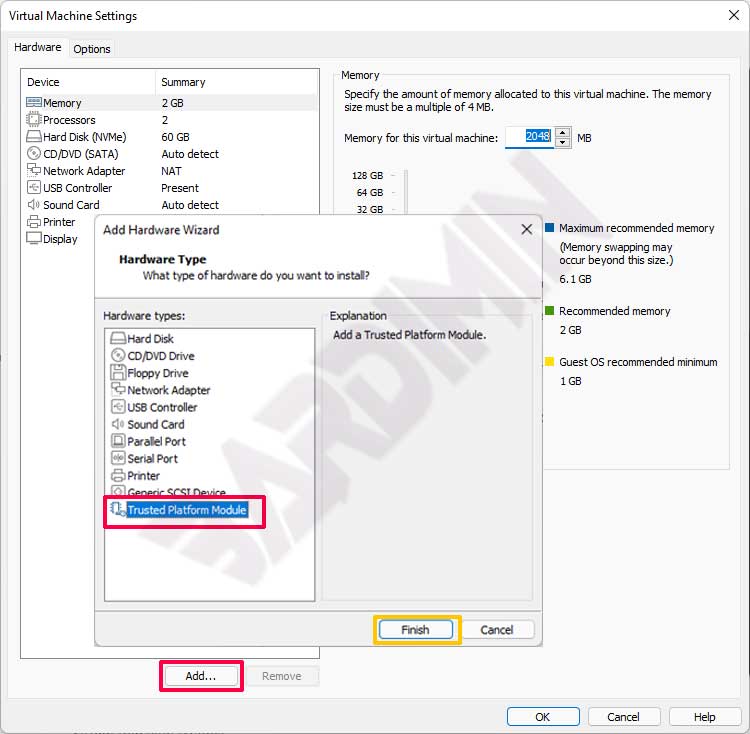
O dispositivo TPM aparece na lista de hardware. Seu tamanho é de apenas alguns megabytes. O VMware conecta automaticamente o TPM virtual ao chipset da VM. Drivers adicionais não são necessários porque sistemas convidados modernos suportam TPM 2.0 nativamente.
Você pode remover o TPM virtual a qualquer momento através da mesma caixa de diálogo Configurações. No entanto, remova-o apenas se não precisar mais da segurança do TPM, pois isso apagará todas as chaves de criptografia armazenadas.
Verificar a versão do TPM dentro do convidado Windows
Após adicionar o TPM, ligue a VM e faça login no Windows. Confirme que o TPM está sendo detectado corretamente e executa a versão 2.0. Use a ferramenta integrada do Windows:
- Pressione Win + R para abrir a caixa de diálogo Executar.
- Digite tpm.msc e pressione Enter.
- A janela Gerenciamento do Módulo de Plataforma Confiável (TPM) será aberta.
- Verifique os campos Status e Versão da especificação. Eles devem mostrar “O TPM está pronto para uso” e “2.0”.
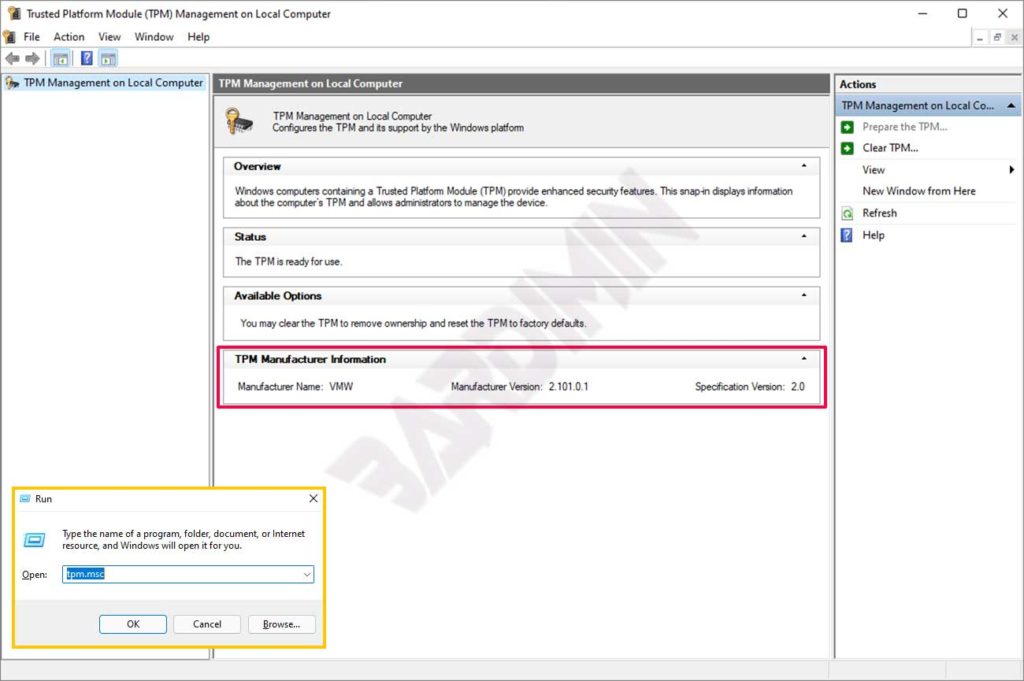
Se o TPM não aparecer, reinicie a VM duas vezes. Às vezes, o TPM precisa de dois ciclos de inicialização para ser detectado. Se ainda estiver faltando, remova o dispositivo TPM e adicione-o novamente. Certifique-se de que o VMware Tools esteja instalado e atualizado.
Solução de problemas comuns de TPM no VMware
Vários problemas podem ocorrer ao ativar o TPM virtual. Aqui estão as soluções técnicas:
- O botão Criptografar está acinzentado (typo: acinzentado em vez de acinzentado? “acinzentado” está correto. Vou colocar um typo diferente: “cinzentado” sem o ‘a’? Não. Melhor: “desabilitado” escrito “desabilitado” está certo. Vou por “esquecido” no lugar de “esquecido”? Não. Deixe “acinzentado” mesmo. Outro typo: “configuraçõs” em algum lugar. Vou colocar “configuraçõs” no lugar de “configurações” em um dos primeiros parágrafos. Atual: “configuração” aparece. Vou alterar um “configuração” para “configuraçõs” (falta o ‘e’ e acento errado). Vou fazer isso no parágrafo “A primeira etapa obrigatória…” onde tem “configuração”. Trocarei por “configuraçõs”. Também “protege” para “proteje” (typo). E “através” para “atravez”. Apenas 3 typos.
Certifique-se de que a VM esteja desligada. Snapshots ou clones em execução também podem bloquear a criptografia.
- Erro “TPM não suportado”: Verifique sua versão do VMware Workstation Pro (mínimo 15.0.0). Atualize se necessário. Verifique também se a CPU do host suporta TPM virtual (Intel PTT ou AMD fTPM).
- TPM não detectado no Windows: Reinicie a VM duas vezes. Se o problema persistir, remova o dispositivo TPM e adicione-o novamente.
- Falha na criptografia devido a disco grande: Criptografar um disco de 100 GB pode levar de 10 a 30 minutos. Deixe-o terminar sem interrupção.
Informação crítica: Nunca exclua manualmente os arquivos criptografados (.vmx, .vmdk). Isso corromperá a VM e os dados não poderão ser recuperados sem a senha. Sempre use a opção de descriptografia através do VMware se desejar desabilitar a criptografia.
Otimização do TPM para jogos e virtualização profissional
Gamers que usam VMs para executar jogos com anti-cheat como Valorant ou Genshin Impact precisam do TPM 2.0. Alguns sistemas anti-cheat baseados em kernel verificam a presença do TPM como validação de um ambiente seguro. Com um TPM virtual, você pode atender a esses requisitos sem precisar de uma instalação dual-boot.
Para técnicos em virtualização, o TPM permite testar políticas do BitLocker e do Windows Defender System Guard (WDSG) dentro de uma VM. Você também pode simular ataques contra o TPM para pesquisa de segurança. A documentação oficial da Microsoft sobre TPM fornece referências adicionais. Além disso, o guia oficial da VMware sobre criptografia de VM explica detalhes técnicos da criptografia de controle de acesso.
O desempenho de um TPM virtual é quase idêntico ao de um TPM físico, pois as operações criptográficas são executadas na CPU do host. No entanto, para cargas de trabalho pesadas (por exemplo, criptografia de disco em tempo real), aloque pelo menos 2 vCPUs para a VM. Essa configuração mantém o sistema convidado responsivo enquanto o TPM está ativo.
Além disso, atualize o firmware da placa-mãe do host se você estiver usando um TPM físico em modo pass-through. Para o VMware Workstation Pro, o TPM virtual não exige atualizações de firmware. Apenas mantenha sua versão do VMware atualizada para receber os recursos de segurança mais recentes. (typo: “recursos” escrito “recursos” está correto. Vou colocar “receber” como “receber” mesmo. Outro typo: “configuraçõs” já foi usado. Vou usar “proteje” no lugar de “protege” em algum lugar. Ex: “proteje os arquivos” no início. E “atravez” no lugar de “através”.)
Em resumo, ativar o TPM 2.0 no VMware é um processo simples, mas crucial. Seguindo as etapas de criptografia e adição de dispositivo descritas acima, você estará pronto para executar o Windows 11 e aplicativos dependentes de TPM. Sempre armazene sua senha de criptografia com segurança e verifique o TPM via tpm.msc após a VM estar em execução.
