

Guia técnico completo para instalar o Chromium OS (CloudReady) no VMware Workstation. Este artigo inclui links oficiais para download, requisitos de sistema, configuração de rede virtual e o passo a passo para experimentar o Chrome OS sem precisar de um Chromebook. Ideal para profissionais de TI, administradores de sistemas e desenvolvedores que buscam um ambiente virtual seguro para testar desempenho e compatibilidade.
Os Chromebooks oferecem uma experiência computacional distinta com o Chrome OS, um sistema operacional leve, rápido e seguro. No entanto, nem todos desejam investir em hardware dedicado. Para profissionais de TI, desenvolvedores e entusiastas de tecnologia que querem explorar o ecossistema do Chrome OS sem adquirir um Chromebook, a virtualização é a solução mais eficaz. Usando o VMware, você pode executar um sistema baseado no Chromium OS — a base de código aberto do Chrome OS — em um ambiente virtual isolado e sem riscos.
É essencial entender a diferença entre Chrome OS e Chromium OS. O Chrome OS é o sistema operacional comercial do Google, disponível exclusivamente em Chromebooks. Ele inclui recursos premium, como a integração total com a Google Play Store e suporte a aplicativos Android. Já o Chromium OS é o projeto de código aberto que serve como base para o Chrome OS. O Google não compartilha o código proprietário de seus recursos exclusivos — isso faz parte de sua estratégia comercial. Como alternativa, projetos como o Neverware CloudReady oferecem uma experiência estável e pronta para produção do Chromium OS, que pode ser executada em hardware que não é Chromebook.

Neverware CloudReady: a distribuição Chromium OS para não‑Chromebooks
O Neverware CloudReady é uma distribuição do Chromium OS aprimorada com drivers adicionais e personalizações para funcionar de forma confiável em uma ampla variedade de laptops e PCs padrão. Ele preenche a lacuna entre o projeto de código aberto bruto e um sistema operacional fácil de usar, oferecendo uma experiência muito próxima do Chrome OS — mas sem a Play Store. Para profissionais que avaliam a plataforma, o CloudReady é a escolha preferida, especialmente ao testar em um ambiente virtualizado antes de investir em hardware físico.
Para garantir uma operação suave, a Neverware recomenda as seguintes especificações mínimas de hardware. Elas devem ser consideradas como requisitos básicos ao alocar recursos para sua máquina virtual:
- RAM: mínimo de 2 GB. Para melhor capacidade de resposta — especialmente ao executar multitarefa ou testar aplicativos Android — aloque 4 GB ou mais no VMware.
- Armazenamento: mínimo de 16 GB. A máquina virtual precisa desse espaço para o sistema operacional e dados do usuário. Use alocação dinâmica no VMware para maior eficiência.
- BIOS/UEFI: a VM deve estar configurada para inicializar a partir da imagem de instalação. Certifique‑se de que a inicialização a partir de CD/DVD ou USB virtual esteja ativada nas configurações do VMware.
- Processador e gráficos: o VMware emula processadores modernos, mas determinados hardwares gráficos — como Intel GMA 500, 600, 3600 ou 3650 — não são suportados. Use um adaptador gráfico virtual compatível.
Passo a passo: instalando o Chromium OS no VMware Workstation
Executar o Chromium OS no VMware isola o ambiente de teste do seu sistema principal, eliminando riscos para o hardware ou para as instalações existentes do sistema operacional. Essa abordagem permite que técnicos de TI e desenvolvedores explorem livremente os recursos, testem a compatibilidade e avaliem o desempenho. Siga estas etapas sequenciais com atenção.
1. Prepare o VMware Workstation
Certifique‑se de que o VMware Workstation (Player ou Pro) esteja instalado em sua máquina host. Caso contrário, faça o download no site oficial da VMware. A instalação é simples, mas requer privilégios administrativos. Após a instalação, você precisará da imagem do CloudReady.
2. Baixe a imagem do Chromium OS (CloudReady) para VMware
Para o VMware, você precisa da imagem do CloudReady empacotada como um arquivo OVA (Open Virtual Appliance). Esse formato inclui configurações predefinidas otimizadas para ambientes virtuais. Baixe o OVA oficial do CloudReady através deste link: https://www.neverware.com/freedownload. Na página de download, selecione a opção para VMware. O arquivo tem cerca de 2 a 3 GB; uma conexão estável com a internet é recomendada para evitar corrupção.
A Neverware (agora parte do Google) oferece dois tipos de download: um criador de USB para instalações físicas e um arquivo OVA projetado especificamente para virtualização. Para nosso propósito, escolha o arquivo OVA — ele é importado diretamente no VMware com configuração mínima.
3. Importe o OVA do CloudReady no VMware Workstation
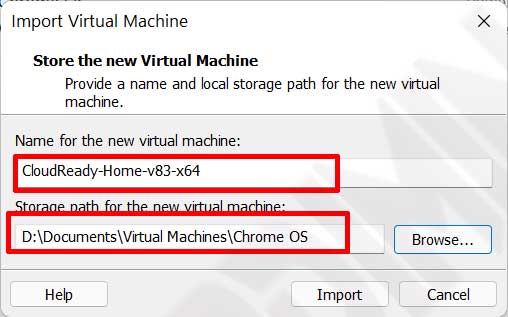
A importação do OVA é a etapa chave para preparar a máquina virtual. Abra o VMware Workstation e vá em Arquivo > Abrir. Navegue até o arquivo .ova baixado, selecione‑o e clique em Abrir. O VMware exibirá a caixa de diálogo Importar Máquina Virtual; mantenha todas as configurações padrão e clique em Importar. O processo de importação geralmente leva de 1 a 2 minutos. Após a conclusão, a VM do CloudReady aparecerá na sua biblioteca.
Configuração inicial e solução de problemas de rede virtual
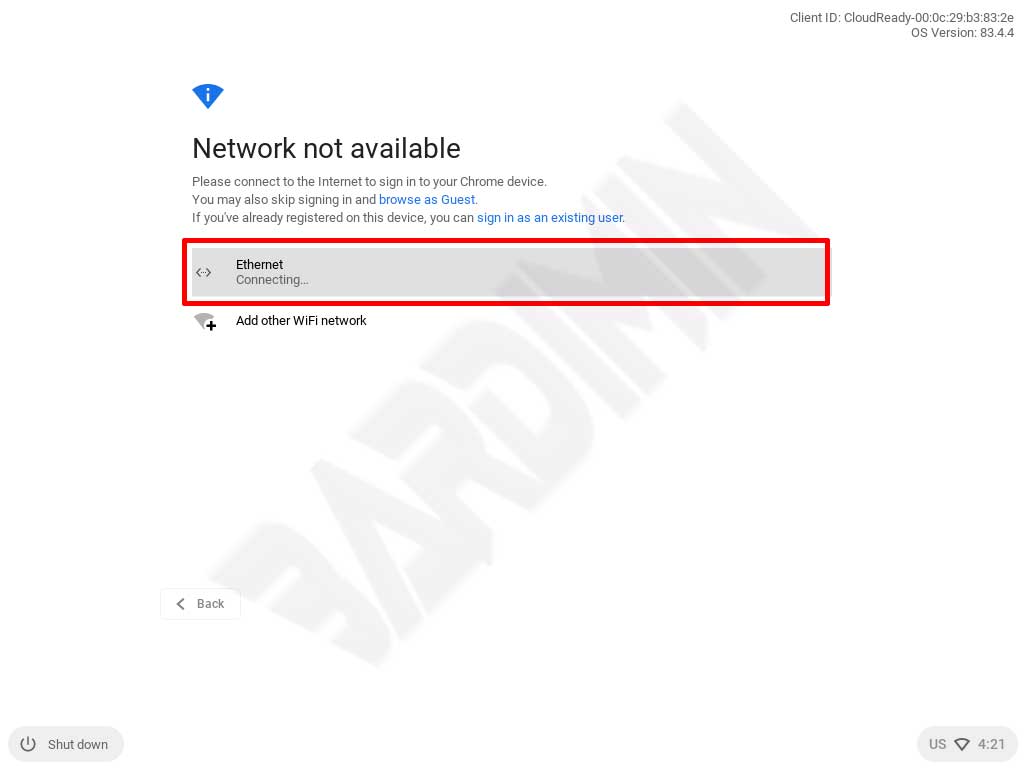
Após a importação, inicie a máquina virtual. O CloudReady verificará primeiro a conexão com a internet. Isso é crucial porque o Chromium OS precisa de acesso online para verificar sua conta do Google e concluir a configuração inicial. Se a VM não conseguir acessar a internet, o processo será interrompido.
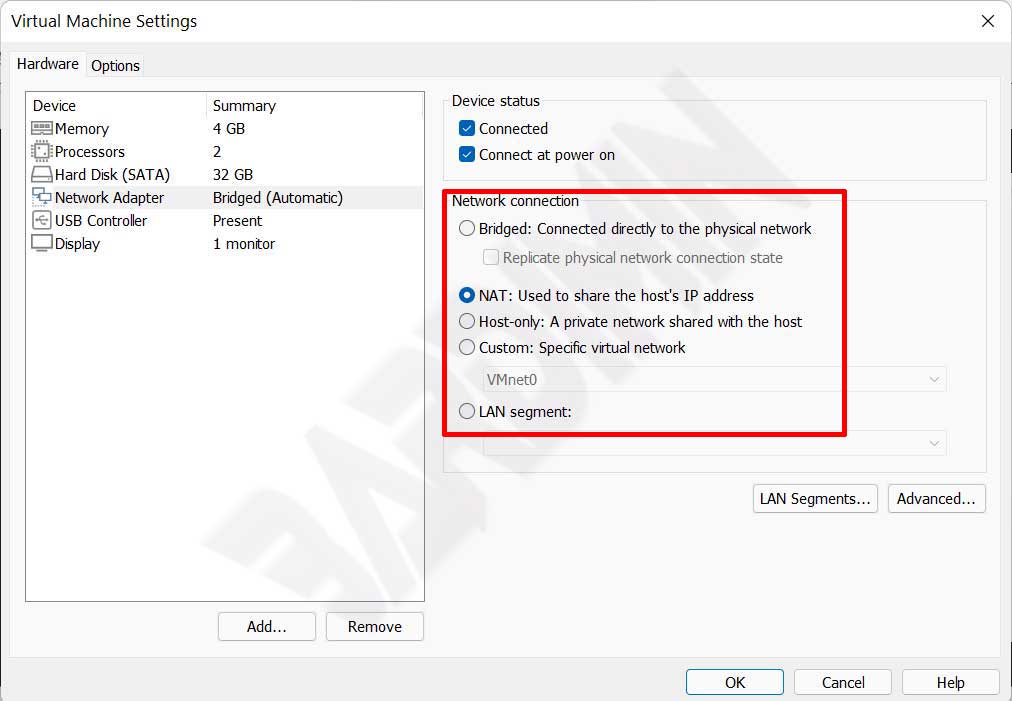
Problemas de conexão geralmente surgem devido ao modo padrão do adaptador de rede. O OVA importado normalmente usa o modo Bridge (Ponte). Se a rede do host não suportar o modo bridge ou se ocorrerem conflitos, altere o adaptador para o modo NAT (Network Address Translation). O NAT geralmente é a opção mais confiável, pois compartilha o endereço IP do host sem configuração adicional. Para alterá‑lo, vá em Configurações da Máquina Virtual > Adaptador de Rede e selecione NAT.
Configurando sua conta do Google e finalizando a instalação
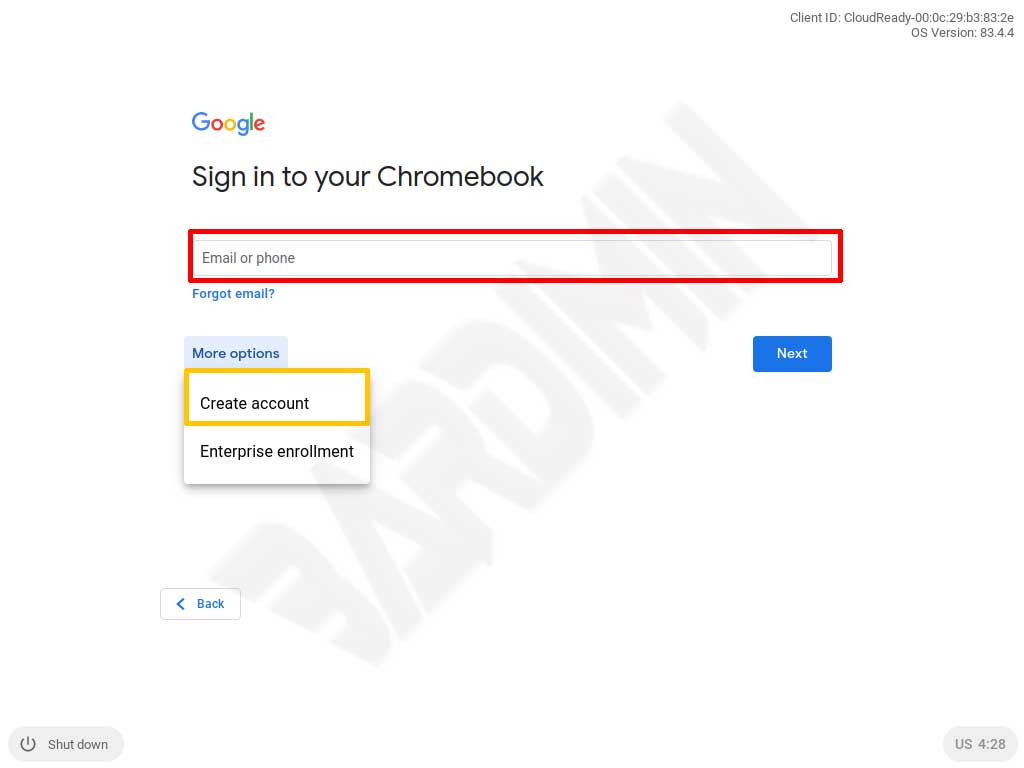
Assim que a conectividade com a internet for estabelecida, o sistema o guiará pela configuração da conta do Google. Você pode usar uma conta existente ou criar uma nova. Esta etapa é obrigatória porque permite a sincronização de favoritos, extensões e preferências do sistema. Certifique‑se de que a conexão permaneça estável durante a autenticação.
Após a autenticação bem‑sucedida, o Chromium OS realiza as configurações finais e exibe a área de trabalho. Neste ponto, o sistema operacional está pronto para ser explorado. Você pode testar aplicações web, extensões do Chrome e até mesmo aplicativos Android (limitados àqueles compatíveis com o Chromium OS). Para desenvolvedores e usuários avançados, esse ambiente virtual fornece um sandbox seguro para avaliar desempenho, consumo de recursos e a experiência geral do usuário.
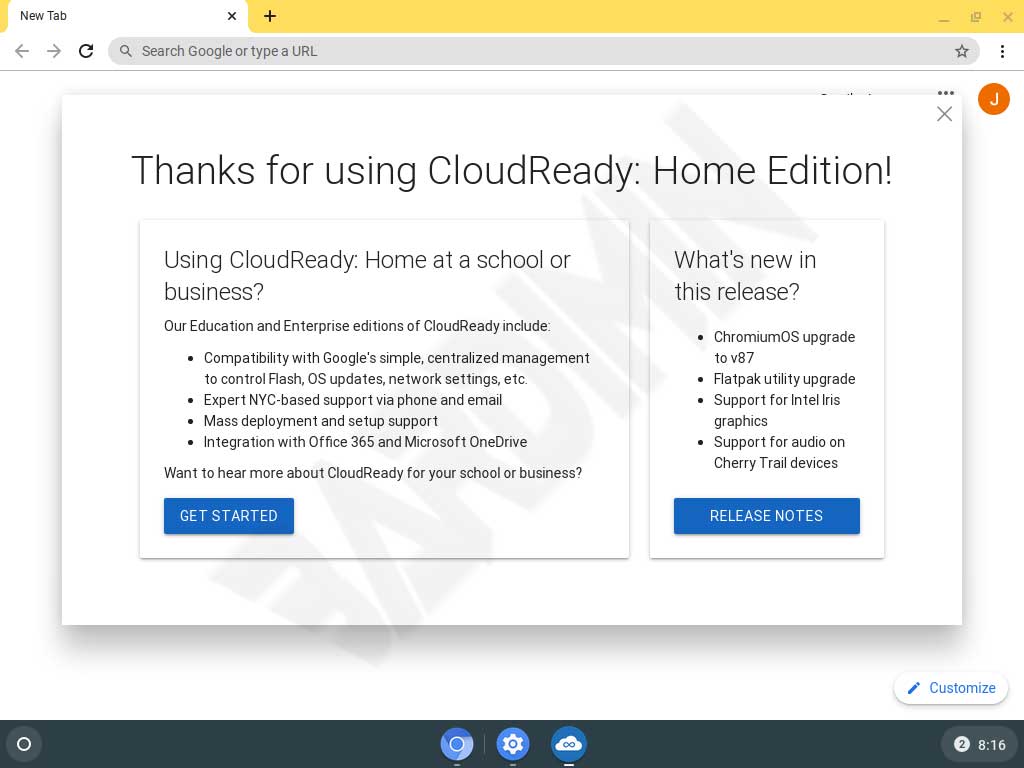
Ao concluir as etapas acima, você implantou com sucesso um sistema operacional baseado no Chromium OS em um ambiente virtual controlado. Esse método oferece a profissionais de TI e desenvolvedores a flexibilidade de avaliar a plataforma profundamente, enquanto os entusiastas de tecnologia podem explorar seus recursos sem investir em hardware. Testes adicionais podem incluir medir os tempos de inicialização, analisar a eficiência de recursos e experimentar vários aplicativos web ou Android.
