

Quando o Windows de repente se recusa a inicializar, seus dados críticos não precisam sumir. Dois métodos comprovados permitem recuperar dados de um Windows que não inicializa: conectar fisicamente o drive a outro PC ou iniciar um sistema operacional temporário com o Hiren’s BootCD PE.
Falhas de inicialização acontecem sem aviso. Um arquivo de sistema corrompido, um setor defeituoso ou uma atualização interrompida podem bloquear seus documentos, projetos e saves de jogos em um instante. Antes de qualquer tentativa de reparo, o primeiro objetivo deve ser proteger os dados brutos que ainda residem no disco. Uma abordagem calma e metódica evita perdas permanentes e mantém a unidade íntegra para diagnóstico posterior.
Este artigo detalha dois caminhos de recuperação testados em campo, voltados para profissionais, técnicos e gamers que precisam dos seus dados de volta rapidamente. O primeiro metodo baseia‑se unicamente na remoção do hardware e conexão direta. O segundo oferece uma área de trabalho similar ao Windows mesmo quando o sistema instalado está completamente morto. Ambas as estratégias evitam gravar novas informações no drive problemático, preservando cada byte recuperável.
Método 1: Conectar o drive a outro PC
Esta abordagem é a mais direta. Enquanto os pratos magnéticos ou os chips de memória flash permanecerem intactos, um computador saudável consegue ler a estrutura de arquivos e permitir a cópia segura. Você só precisa de ferramentas básicas, uma pulseira antiestática e um adaptador compatível com a interface do seu armazenamento.
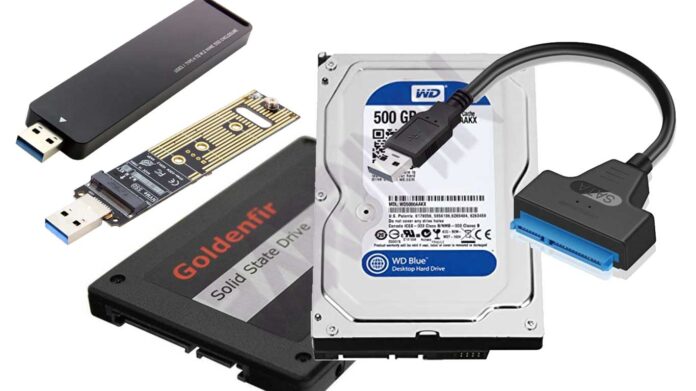
Remova o HD ou SSD com segurança
Desligue a máquina afetada e desconecte todos os cabos de força. Use uma pulseira antiestática ou toque regularmente uma superfície metálica nua para se descarregar. Abra o gabinete seguindo o manual do fabricante. Localize o dispositivo de armazenamento, desconecte cuidadosamente os cabos de dados e força SATA e retire o drive sem forçar os conectores.
Conecte o drive a uma máquina em funcionamento
Existem duas opções de conexão. Você pode instalar o drive como disco secundário diretamente em uma porta SATA ou M.2 livre, se a placa‑mãe doadora tiver espaço. Uma solução mais portátil é um adaptador USB. Escolha uma ponte SATA para USB 3.0 para SSDs de 2,5 polegadas ou HDs mecânicos, ou um case NVMe para USB para drives M.2 modernos. Após conectar os cabos de dados e força, ligue o adaptador a um PC que funcione.
Regra de ouro: Jamais grave novos arquivos no drive danificado. Cada operação de gravação pode sobrescrever setores que ainda contêm seus dados originais, reduzindo drasticamente as chances de recuperação.
Navegue e copie seus arquivos
Assim que o disco aparecer no Explorador de Arquivos, navegue até pastas como Usuários, Documentos e Downloads. Se o Windows bloquear o acesso por falta de permissões, clique com o botão direito na pasta, abra Propriedades → Segurança e tome posse com uma conta de administrador. Transfira os dados imediatamente para uma unidade de backup separada.
O que fazer quando uma partição não está visível
Se o BIOS detecta o drive mas o Windows não atribui uma letra, a tabela de partições pode estar danificada logicamente. Não formate. Em vez disso, utilize ferramentas gratuitas de recuperação. O TestDisk repara estruturas de partição e setores de boot corrompidos. Para recuperar arquivos apagados acidentalmente, o Recuva realiza varreduras profundas e extrai o conteúdo mesmo quando os metadados do sistema de arquivos estão ausentes.
Método 2: Inicializar com o Hiren’s BootCD PE (Live CD)
Quando o hardware do PC ainda funciona mas o Windows instalado se recusa a iniciar, um ambiente Live CD se torna a ferramenta de resgate mais eficiente. O Hiren’s BootCD PE oferece uma área de trabalho leve do Windows 11 PE com dezenas de utilitários. Ele elimina a necessidade de abrir o gabinete ou encontrar um computador doador. Um pendrive de ao menos 8 GB é tudo o que você precisa para criar um meio de recuperação inicializável.
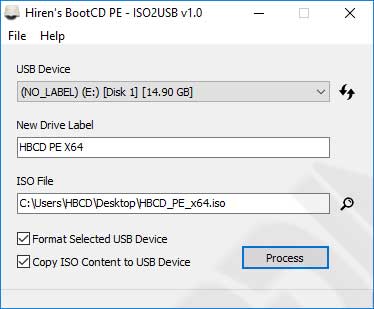
Criar um pendrive inicializável
Baixe a ISO do Hiren’s BootCD PE no site oficial. A equipe de desenvolvimento fornece uma ferramenta dedicada, o ISO2USB.exe, que formata o pendrive e instala o gerenciador de boot automaticamente. Execute‑o, aponte para o arquivo ISO, selecione seu pendrive e clique em Create Bootable USB. O processo apaga todos os dados do pendrive; portanto, faça backup antes. Técnicos costumam usar o Rufus como alternativa, especialmente quando o esquema de partição GPT é exigido por sistemas UEFI.
Iniciar o ambiente Live
Reinicie o PC problemático e pressione repetidamente a tecla de atalho do menu de boot. As teclas mais comuns são Esc, F2, F10 ou F12. Se o seu firmware aplicar Secure Boot, desative‑o temporariamente, pois o Hiren’s BootCD PE pode não ter um certificado de assinatura da Microsoft em certos equipamentos. Selecione o pendrive na lista e deixe o kernel do Windows PE carregar.
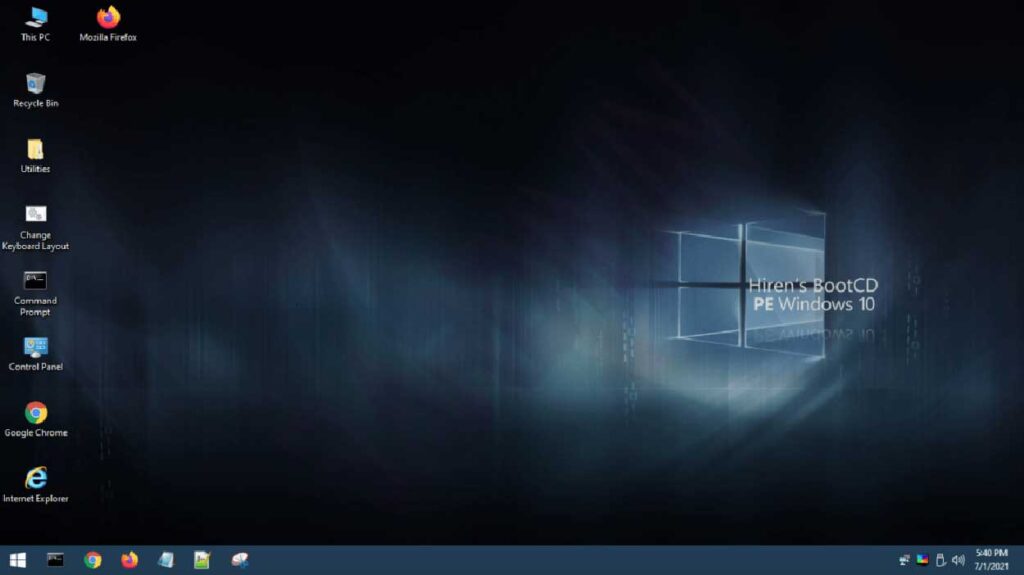
Acessar e copiar os dados
Quando a área de trabalho surgir, abra o Explorador de Arquivos. As partições internas, incluindo a unidade C: antes inacessível, são listadas como em uma instalação nativa do Windows. Insira um segundo pendrive ou HD externo como destino de backup. Arraste e solte pastas como Documentos, Imagens e AppData com segurança. O gerenciador de arquivos lida com transferências grandes sem dificuldade.
O Hiren’s BootCD PE reúne um conjunto completo de utilitários de recuperação, eliminando qualquer necessidade de instalar programas adicionais para lidar com partições perdidas ou arquivos apagados.
Reparar partições danificadas a partir do desktop Live
Se uma unidade aparecer como RAW ou não alocada, execute o DMDE ou o TestDisk a partir do menu Utilities. Essas ferramentas escaneiam assinaturas reconhecíveis do sistema de arquivos e reconstroem a tabela de partições. Selecione o disco físico, inicie uma varredura rápida e grave a nova estrutura encontrada. A partição geralmente volta a ficar acessível no mesmo instante, permitindo continuar a cópia sem reiniciar.
Dicas especiais para gamers
O progresso da maioria dos jogos fica salvo em C:\Usuários\[Nome]\Documentos\Meus Jogos ou Jogos Salvos. O Steam armazena dados do usuário em C:Program Files (x86)Steamuserdata. Faça também backup das pastas de configuração de AppData\Local para preservar ajustes de controle e conquistas. Mesmo títulos que sincronizam com a nuvem devem ser copiados localmente, pois a sincronização nem sempre funciona perfeitamente após uma falha do sistema.
Garantindo o sucesso da operação de resgate
Independentemente do método escolhido, o princípio é o mesmo: interrompa qualquer operação de gravação no drive de origem. Agir rápido aumenta enormemente as chances de recuperar cada arquivo importante. Guarde os dados copiados em uma mídia separada e mantenha‑a longe do disco danificado. Depois de proteger os dados, você pode prosseguir com confiança para o reparo do bootloader ou uma instalação limpa do Windows.
Para técnicos de campo e profissionais de TI, ter um adaptador SATA‑USB e um pendrive com Hiren’s BootCD PE é um pequeno investimento que se paga na hora. O conjunto forma um kit de recuperação móvel que permite a extração de emergência de dados no local do cliente sem um laboratório completo. A familiaridade com ferramentas como TestDisk ou Recuva reduz ainda mais o tempo de resposta e deixa uma sólida impressão profissional.
Seguir um procedimento estruturado não apenas protege seus dados, mas também minimiza o risco de danos permanentes ao armazenamento. Use este guia como referência técnica sempre que enfrentar um Windows que não inicializa e você recuperará os arquivos com segurança antes mesmo que o pânico se instale.
