

Windows Server Update Services centraliza a distribuição de atualizações da Microsoft, reduz o consumo de banda e acelera a implantação de patches em redes corporativas.
A gestão de correções exige controle rigoroso e precisão técnica. Profissionais de TI implementam essa arquitetura para gerenciar centenas de estações de trabalho. Pacotes do sistema operacional frequentemente ultrapassam vários gigabytes. Baixar cada arquivo individualmente sobrecarrega a infraestrutura. Uma estrutura hierárquica resolve esse gargalo de forma eficiente. A plataforma sincroniza metadados e cargas úteis automaticamente. Ela distribui pacotes verificados por canais seguros. Essa abordagem minimiza dependências externas significativamente. Além disso, a solução oferece auditoria detalhada e aprovação seletiva.
Fato relevante: A Microsoft mantém suporte oficial até o Windows Server 2025. A ferramenta permanece essencial para estratégias de gerenciamento local.
Requisitos Técnicos para Implantação
Especificações de hardware determinam o sucesso da implantação. Processadores necessitam de quatro núcleos no mínimo. A memória RAM deve exceder oito gigabytes. Discos SSD requerem duzentos gigabytes livres. Essa capacidade armazena arquivos baixados com segurança. Firewalls devem liberar tráfego nas portas 80 e 443. Administradores precisam autorizar domínios da Microsoft explicitamente. Ambientes multisite beneficiam de arquiteturas em cascata. Servidores primários conectam diretamente à Microsoft. Nós secundários sincronizam dados internamente. Esse design reduz tráfego externo drasticamente. Verifique resolução DNS e integração com Active Directory. Ambos os serviços exigem estabilidade total. Forneça endereços IP estáticos para o host. Reservas DHCP garantem regras de roteamento consistentes. Teste a latência de rede antes de prosseguir. A sincronização exige conexões estáveis e previsíveis.
Procedimento de Instalação do Serviço
- Inicie o Gerenciador do Servidor pelo painel administrativo.
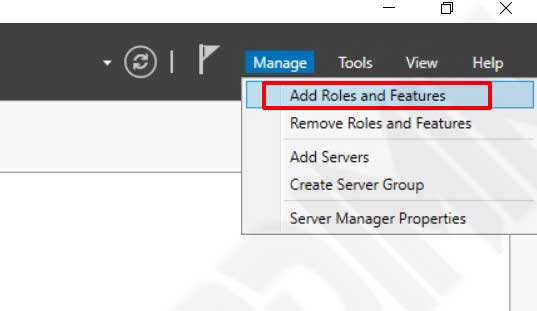
- Acesse o menu Gerenciar e selecione Adicionar Funções.
- Avance pelo assistente até a seção de Funções de Servidor.
- Marque a opção Windows Server Update Services e confirme as dependências.
- Revise os serviços de função e mantenha os padrões recomendados.
- Escolha a variante de banco de dados. O WID atende ambientes pequenos.
- Defina um caminho local exclusivo para os arquivos de atualização.
- Execute a instalação e monitore a barra de progresso ativamente.
Tarefas pós-instalação demandam atenção imediata. Clique em Iniciar tarefas pós-instalação na janela final. Esse processo inicializa o banco de dados interno. O sistema cria a estrutura de diretórios automaticamente. Aguarde até que a configurção termine completamente. O servidor reiniciará sozinho se componentes críticos mudarem. A inicialização consome ciclos do processador intensamente. Nunca interrompa o processo em segundo plano. Verifique o Visualizador de Eventos após a conclusão. Avisos amarelos frequentemente indicam permissões insuficientes. Corrija erros de acesso antes de configurar clientes.
Configuração Inicial do Sistema
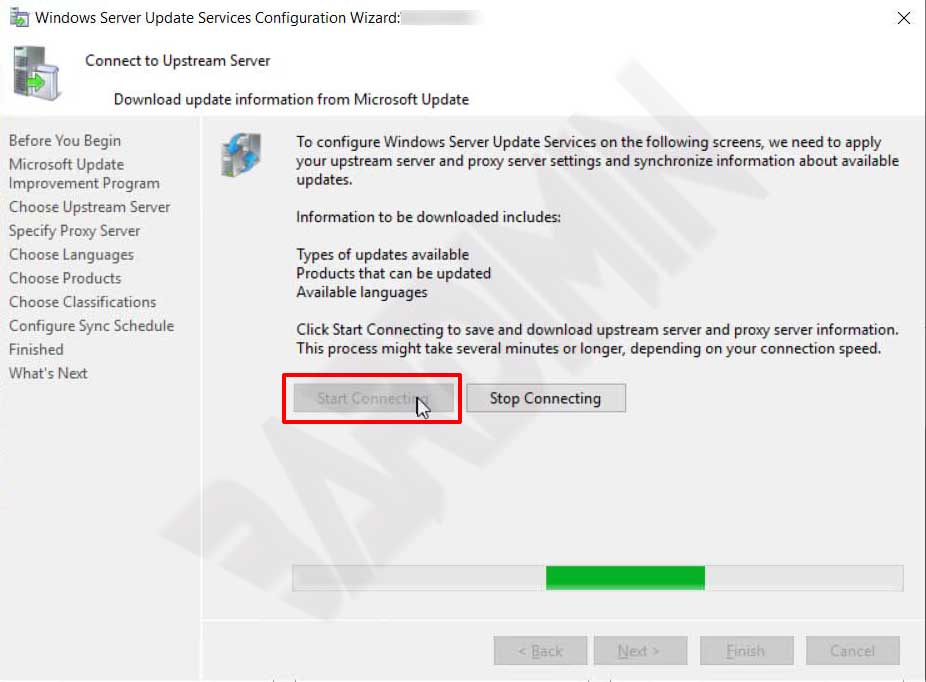
O assistente guia por parâmetros essenciais. Abra o console através do menu Ferramentas. O setup executa automaticamente no primeiro acesso. Leia as informações introdutórias com cuidado. Prossiga para a seleção do programa de melhorias. Desative telemetria conforme políticas internas. Mantenha a sincronização da Microsoft ativa. Configure proxies apenas se necessário. Valide a conexão ascendente. O sistema verifica certificados automaticamente. A sincronização inicial pode levar horas. Inicie esse processo em janelas de manutenção. Nunca interrompa a conexão de rede manualmente. O assistente salva configurações no registro local.
- Confirme a tela inicial e avance.
- Ajuste as preferências de telemetria conforme sua política.
- Aceite a sincronização padrão com servidores Microsoft.
- Insira credenciais de proxy se aplicável.
- Teste a conectividade com o servidor ascendente.
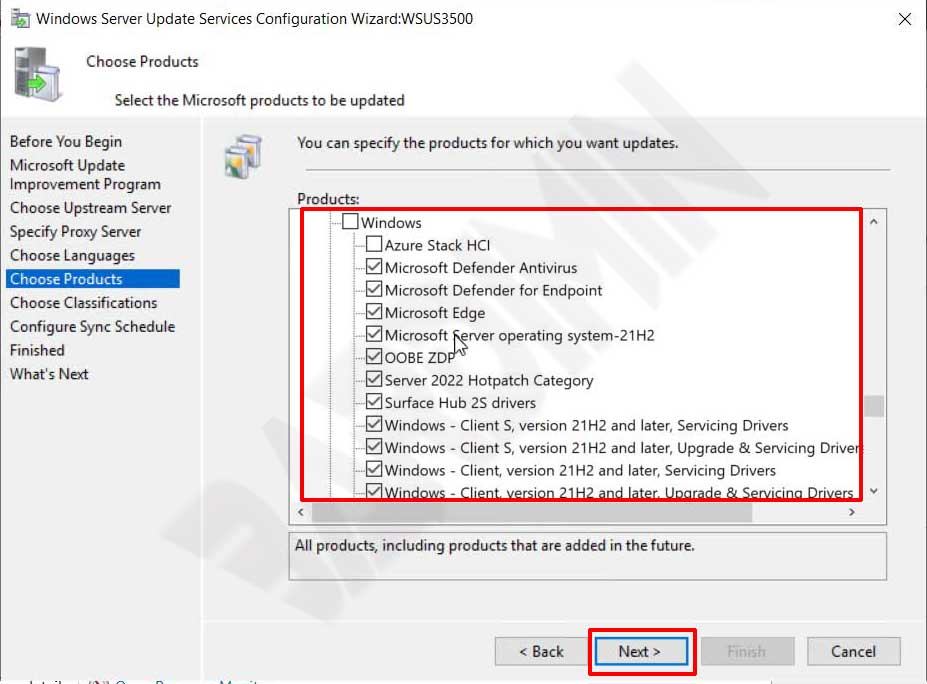
A seleção de idiomas impacta diretamente o espaço em disco. Baixe apenas regiões ativas na sua rede. Essa medida reduz o uso de armazenamento em setenta por cento. Contudo, não exclua configurações regionais críticas. Filtros de produto e classificação controlam a eficiência. Selecione apenas versões de software em operação. Priorize atualizações de segurança e patches críticos. Remova pacotes de drivers sem motivo válido. Agendamentos automáticos evitam intervenção manual. Configure ciclos durante a madrugada. Quatro execuções diárias garantem pacotes recentes. A Microsoft documenta métodos avançados na plataforma oficial. Siga as diretrizes de compliance rigorosamente.
Boa prática: Agende sincronizações automáticas fora do horário comercial. Quatro ciclos diários entregam patches críticos com latência mínima.
Implementação de Segurança TLS
Entrega criptografada previne manipulação na rede. O sistema suporta TLS para metadados. Conexões seguras bloqueiam interceptações maliciosas. Obtenha um certificado SSL válido. Autoridades de certificação internas funcionam perfeitamente. Verifique a correspondência com o FQDN. Instale o certificado raiz localmente. Configure o IIS para HTTPS. Proteja diretórios virtuais imediatamente. Execute o comando wsusutil. Teste a acessibilidade antes da implantação. Clientes devem reconhecer o emissor. Falhas na cadeia de confiança interrompem comunicação. Ative apenas protocolos modernos. Desabilite SSL 3.0 e TLS 1.0 obrigatoriamente. Monitorize renovações com antecedência.
Abra o console do IIS separadamente. Expanda o site padrão vinculado ao WSUS. Vincule o certificado à porta 8531 explicitamente. Ative apenas TLS 1.2 e 1.3 no registro. Desabilite protocolos obsoletos imediatamente. Reinicie o serviço W3SVC para aplicar mudanças. Valide a cadeia no navegador corporativo. Mensagens de erro apontam instalações incompletas. Documente datas de expiração antecipadamente. Renove certificados antes do vencimento técnico. Configure alertas para monitoramento contínuo. Dessa forma, você evita interrupções inesperadas nos clientes.
Vinculação de Clientes via Política de Grupo
Políticas de grupo distribuem comportamento centralizado. Abra o Console de Gerenciamento de Diretivas. Crie um novo objeto de política dedicado. Vincule o objeto à unidade organizacional alvo. Navegue até modelos administrativos para sistemas legados. Ative a opção de local de serviço de intranet. Insira o endereço seguro nos dois campos obrigatórios. Use sempre o protocolo HTTPS estritamente. Conexões HTTP estão obsoletas e inseguras. Teste a URL via ping e navegador. Valide a aplicação com ferramentas de diagnóstico. A replicação ocorre automaticamente no domínio.
Windows 10 e Versões Anteriores
Administradores utilizam o caminho padrão do sistema. A estrutura permanece idêntica em todas as compilações. Forneça o endereço HTTPS exatamente como configurado. Verifique a aplicação com o comando gpresult. Máquinas consultam o servidor a cada 22 horas. Reduza esse valor via registro se necessário. Defina chaves de registro corretamente no caminho padrão. Caminhos errados geram falhas silenciosas. Monitore o registro do cliente nos relatórios. Ajuste a frequência de detecção para otimizar tráfego. Mantenha logs de auditoria ativados permanentemente.

Windows 11
O Windows 11 introduz um nó de diretiva adicional. Navegue primeiro para Gerenciar atualizações oferecidas. Localize o parâmetro de local nessa nova estrutura. A sintaxe permanece idêntica às versões anteriores. A Microsoft simplificou a hierarquia para melhor organização. Contas administrativas exigem privilégios de domínio. Teste a herança antes do rollout em massa. Evite conflitos com configurações locais manuais. Substitua políticas antigas completamente para evitar sobreposição. A adminstração centralizada garante padronização absoluta.

Comportamento automático exige diretrizes explícitas. Selecione Baixar e agendar instalação manualmente. Essa opção equilibra automação e controle técnico. Agende instalações fora do expediente corporativo. Máquinas contatarão o servidor imediatamente após aplicação. Utilize gpupdate force para acelerar replicação. Verifique o log de eventos para confirmação visual. Novos dispositivos aparecem em vinte minutos. Ciclos regulares mantêm conformidade contínua. O consumo de banda cai após a primeira sincronizção. Configure janelas de reinício obrigatórias para conclusão.

Controle de Destino e Atribuição de Computadores
Precisão no agrupamento permite liberações escalonadas. Ative o modo de direcionamento do lado do servidor. Crie pastas para produção e ambientes de teste. Mova computadores manualmente para os contêineres corretos. Alternativamente, controle a atribuição via chave de registro. O parâmetro TargetingGroupID atribui máquinas automaticamente. Separe infraestrutura crítica de estações comuns. Grupos de teste validam pacotes antes da aprovação. Grupos de produção recebem atualizações somente após verificação. Esse fluxo minimiza paradas operacionais significativamente. Documente regras de aprovação para auditoria externa.
Manutenção e Otimização de Desempenho
O desempenho do sistema decai sem manutenção regular. Rejeite patches substituídos rapidamente. Essa ação evita inchaço excessivo do banco de dados. Execute o assistente de limpeza mensalmente. Remova arquivos órfãos do volume de armazenamento. Scripts oficiais suportam processos avançados de limpeza. A escolha do banco impacta estabilidade a longo prazo. O banco interno atende ambientes pequenos com eficiência. Migre para SQL Server Express para escalabilidade. Índices personalizados melhoram consultas drasticamente. Reorganize índices em janelas de manutenção noturnas. Comprima dados de tabelas semanalmente. Scripts SQL automatizam essas rotinas complexas.
Ajustes no App Pool previnem reciclagens inesperadas. Defina limites do WSUSPool como ilimitados. Aumente o comprimento da fila para 2000 conexões. Esses ajustes atendem grandes frotas com confiança. Ative compressão XPress para metadados. Esse recurso economiza sessenta por cento do tráfego. Execute o script de compressão cuidadosamente. Monitore o uso da CPU depois da ativação. Equilibre economia de rede contra carga do processador. Guias do IIS explicam limites detalhadamente. Consequentemente, o ambiente otimizado estabiliza permanentemente. Exclua logs antigos automaticamente via política. Armazene apenas mensagens de erro relevantes. O desempeño melhora visivelmente após ajustes.
Aviso crítico: Varreduras de antivírus na pasta de atualização reduzem drasticamente a performance. Adicione o caminho WSUS às exceções imediatamente.
Solução de Problemas e Diagnóstico Avançado
Monitoramento proativo garante estabilidade operacional. Automatize relatórios via PowerShell avançado. Configure alertas por e-mail para falhas críticas. Verifique fragmentação de índices semanalmente. Use relatórios integrados para auditoria de conformidade. Monitore métricas de saúde dos clientes regularmente. Isole endpoints com falha rapidamente. Troubleshooting remoto resolve problemas de conexão. Documente ajustes para referência futura. Procedimentos padronizados facilitam recuperação de desastres. Utilize a ferramenta checkhealth para testes rápidos. O script valida IIS, banco e certificados simultaneamente. Corrija erros marcados em vermelho prioritariamente. Reinicie o serviço após cada reparo técnico.
Registro no cliente às vezes exige intervenção manual direta. Pare o serviço Windows Update localmente via prompt. Exclua a pasta SoftwareDistribution completamente. Inicie o serviço novamente para reconstruir cache. Esse procedimento limpa estados corrompidos eficazmente. O recadastramento no servidor inicia instantaneamente. Confira o sucesso no log de eventos do sistema. Repita o processo se erros persistirem. Conflitos de rede frequentemente bloqueiam comunicação. Desative perfis de firewall local temporariamente. Valide tabelas de roteamento com cuidado. Teste conectividade TCP diretamente na porta 8531.
Regras de aprovação automática reduzem carga administrativa. Crie regras baseadas em classificação de severidade. Direcione patches críticos para grupos de teste. Valide compatibilidade antes da distribuição massiva. Esse fluxo evita paradas na produção corporativa. Gerenciamento centralizado entrega vantagens mensuráveis claramente. Você reduz dependência de internet externa significativamente. Equipes de TI ganham controle preciso sobre janelas. Conformidade de segurança aumenta com distribuição padronizada. Implemente essas etapas com rigor técnico. Redes corporativas beneficiam de ciclos previsíveis. Configurações corretas garantem estabilidade duradoura. Técnicos resolvem falhas de endpoint eficientemente. Tráfego normaliza após sincronização inicial completa. Armazenamento permanece estável com filtros rígidos. Distribua atualizações com confiança seguindo melhores práticas.
