

Apa Anda tahu bahwa 94% malware menyusup melalui aplikasi yang tidak dikenali di Windows 11? Tanpa pengaturan keamanan yang tepat, PC Anda bisa menjadi sasaran empuk ransomware, spyware, atau program jahat lainnya. Windows 11 sebenarnya punya fitur tersembunyi untuk memblokir (blacklist) atau mengizinkan (whitelist) program dengan mudah, bahkan tanpa software tambahan!
Anda bisa memastikan hanya aplikasi terpercaya yang berjalan di komputer, sementara program mencurigakan otomatis diblokir. Tidak hanya meningkatkan keamanan, fitur ini juga menghemat RAM dan CPU dengan mencegah aplikasi sampah bekerja di latar belakang.
Di panduan ini, Kita akan belajar cara mengontrol program mana yang boleh dijalankan di Windows 11, baik menggunakan Windows Defender maupun Group Policy Editor.
Blacklist vs Whitelist di Windows 11: Senjata Rahasia untuk Kontrol Penuh atas Program Anda
Bayangkan komputer Anda seperti klub eksklusif. Blacklist adalah daftar “orang terlarang” yang dilarang masuk, sementara Whitelist adalah sistem undangan VIP, hanya yang namanya tercantum yang boleh masuk.
Apa Itu Blacklist?
Blacklist (daftar hitam) adalah daftar program yang diblokir total oleh sistem. Begitu sebuah aplikasi masuk daftar ini, Windows 11 akan:
- Menolak eksekusi program tersebut
- Mencegah instalasi jika belum terpasang
- Menghentikan proses yang sudah berjalan
Contoh penggunaan cerdas:
- Memblokir keylogger yang menyusup lewat software bajakan
- Menghentikan adware dari browser yang terlalu banyak iklan
- Membatasi game atau aplikasi hiburan di PC kantor
Apa Itu Whitelist?
Whitelist (daftar putih) adalah sistem keamanan proaktif yang hanya mengizinkan program terpercaya untuk berjalan. Konsepnya sederhana tapi powerful:
- Hanya program yang masuk daftar boleh dijalankan
- Semua aplikasi lain otomatis diblokir, bahkan jika belum dikenal sebagai malware
Contoh implementasi brilian:
- Di perusahaan, hanya izinkan Microsoft Office, Zoom, dan tools resmi
- Untuk anak-anak, buat daftar putih berisi aplikasi edukasi saja
- Pada server penting, lock down semua program kecuali yang kritikal
Cara Membuat Daftar Hitam (Blacklist) Program di Windows 11
Ingin mencegah program tertentu berjalan di Windows 11? Salah satu solusi paling praktis adalah membuat daftar hitam (blacklist) agar aplikasi yang dianggap berbahaya, mengganggu, atau tidak diinginkan tidak dapat dijalankan. Windows 11 menyediakan fitur bawaan yang bisa dimanfaatkan untuk hal ini, terutama melalui Windows Security (Windows Defender).
Berikut ini panduan lengkap untuk membuat daftar hitam program di Windows 11 menggunakan Windows Security, tanpa perlu software tambahan!
Metode 1: Menggunakan Windows Security (Defender)
Fitur keamanan bawaan Windows 11 ini tidak hanya melindungi dari virus, tetapi juga menyediakan pengaturan lanjutan untuk memblokir aplikasi berdasarkan reputasi atau karakteristik berbahaya. Ikuti langkah-langkah berikut:
Langkah 1: Buka Windows Security
- Klik tombol Start, lalu ketik Windows Security dan tekan Enter.
- Setelah terbuka, pilih menu App & browser control di sisi kiri.
Langkah 2: Aktifkan Proteksi Berdasarkan Reputasi
- Di dalam menu App & browser control, klik bagian Reputation-based protection settings.
- Aktifkan semua opsi perlindungan reputasi, khususnya:
- Check apps and files
- SmartScreen for Microsoft Edge
- Potentially unwanted app blocking → Aktifkan pilihan Block apps dan Block downloads
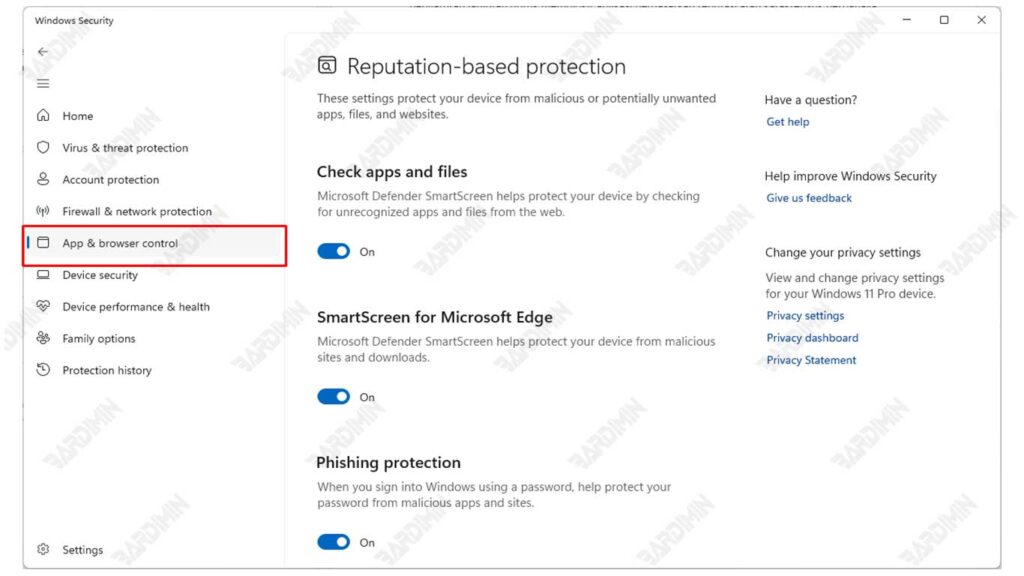
Dengan fitur ini aktif, Windows akan otomatis memblokir aplikasi yang dikenal berpotensi berbahaya atau berasal dari sumber tidak terpercaya.
Langkah 3: Tambahkan Aplikasi Secara Manual melalui Exploit Protection
- Scroll ke bagian bawah jendela dan klik Exploit Protection settings.
- Pilih tab Program settings, lalu klik tombol + Add program to customize.
- Klik Choose exact file path dan masukkan jalur lengkap file aplikasi .exe yang ingin diblokir.
- Setelah ditambahkan, Anda bisa mengatur parameter agar aplikasi tersebut dibatasi atau dicegah untuk berjalan dengan benar.
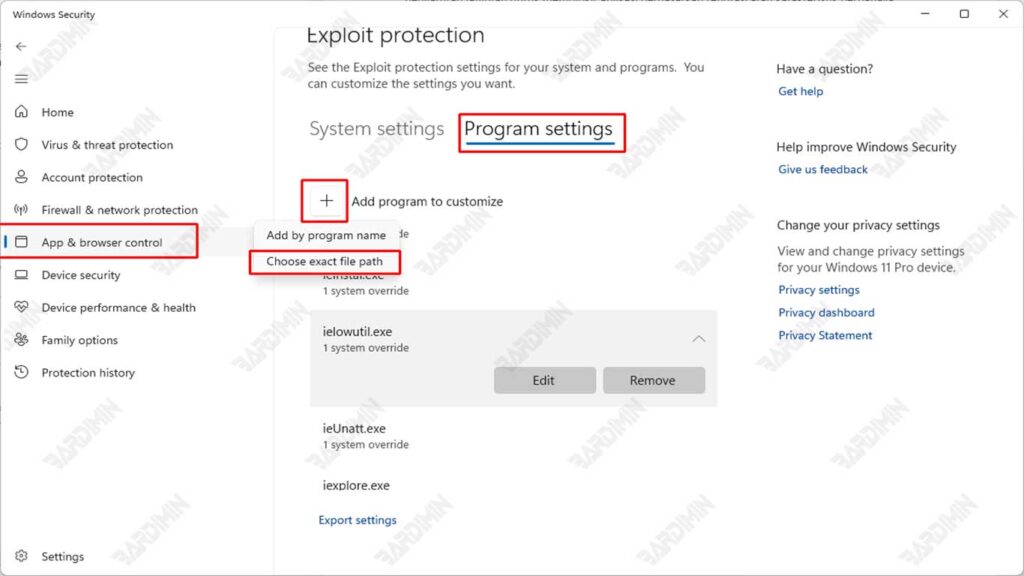
Metode ini tidak langsung “menghapus” atau “menghilangkan” aplikasi dari sistem, tapi membatasi eksekusi dan fungsionalitasnya secara signifikan.
Metode 2: Menggunakan Group Policy Editor (Untuk Pro/Enterprise)
Fitur ini hanya tersedia untuk Windows 11 Pro dan Enterprise. Jika Anda menggunakan versi Home, lihat alternatifnya di bagian akhir artikel.
Langkah 1: Buka Group Policy Editor
- Tekan Win + R (tombol Windows + R bersamaan)
- Ketik gpedit.msc dan tekan Enter.
Langkah 2: Menuju AppLocker
Navigasi melalui path berikut seperti petualangan digital:
Computer Configuration → Windows Settings → Security Settings → Application Control Policies → AppLockerLangkah 3: Membuat Aturan untuk Memblokir Program
- Di dalam folder AppLocker, pilih jenis aturan yang ingin Anda buat, misalnya:
- Executable Rules → untuk file .exe (program utama)
- Windows Installer Rules → untuk file .msi (instaler)
- Script Rules → untuk file .vbs, .ps1, dll
- Klik kanan pada jenis aturan tersebut, lalu pilih Create New Rule.
- Ikuti wizard yang muncul, kemudian pilih:
- Deny (bukan Allow) sebagai Action
- Tentukan pengguna atau grup pengguna yang akan dikenai aturan
- Masukkan jalur file program yang ingin diblokir secara manual, misalnya: C:\Program Files\UnwantedApplications\app.exe
- Klik Next hingga selesai, lalu klik Create.
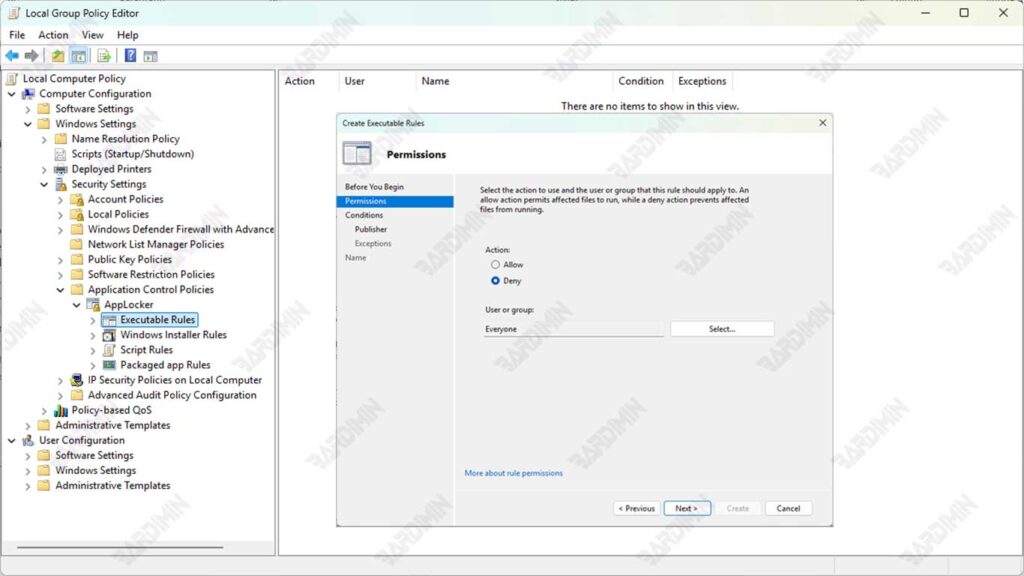
Langkah 4: Fine-Tuning Aturan (Tips Expert!)
Di jendela rule creation, manfaatkan fitur canggih ini:
- Publisher Condition: Blokir/izinkan berdasarkan sertifikat digital (lebih aman!)
- Path Condition: Blokir seluruh folder (misal: C:\Games\)
- File Hash: Blokir versi tertentu dari program, bahkan jika namanya diubah
Contoh:
- Action: Deny
- Path: %USERPROFILE%\Downloads\.exe
- → Memblokir semua file exe dari folder Downloads!
Langkah Tambahan: Jalankan Service “Application Identity”
Agar aturan AppLocker aktif, Anda harus memastikan layanan berikut berjalan:
- Tekan Win + R, ketik services.msc, lalu tekan Enter.
- Cari layanan bernama Application Identity.
- Klik kanan dan pilih Start.
Tanpa menjalankan layanan ini, aturan AppLocker tidak akan berfungsi.
Cara Membuat Daftar Putih (Whitelist) Program di Windows 11
Jika Anda ingin memastikan bahwa hanya program tertentu saja yang boleh dijalankan di komputer berbasis Windows 11, seperti di kantor, sekolah, atau komputer publik, maka solusi terbaik adalah membuat daftar putih (whitelist) aplikasi. Salah satu cara paling aman dan efisien untuk melakukannya adalah dengan memanfaatkan fitur Software Restriction Policy (SRP) yang tersedia di edisi Windows 11 Pro dan Enterprise.
Langkah 1: Buka Local Security Policy
- Tekan tombol Win + R untuk membuka jendela Run.
- Ketik perintah berikut: secpol.msc dan kemudian tekan Enter, maka akan terbuka jendela Local Security Policy.
Langkah 2: Akses Software Restriction Policies
- Di panel sebelah kiri, navigasikan ke:
Security Settings → Software Restriction Policies- Jika belum ada kebijakan, klik kanan pada Software Restriction Policies, lalu pilih New Software Restriction Policies.
Setelah kebijakan aktif, Anda akan melihat folder baru seperti “Security Levels” dan “Additional Rules”.
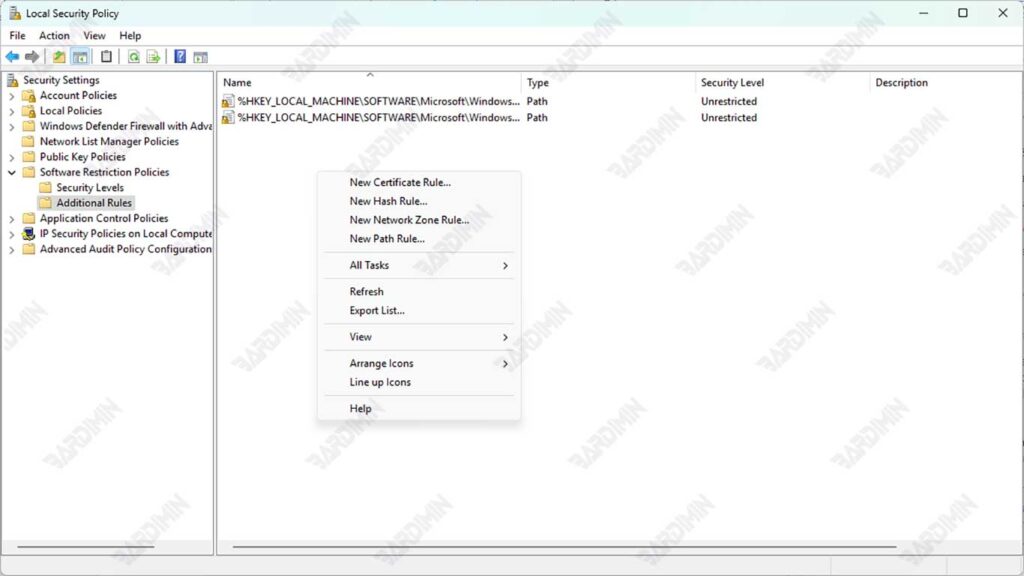
Langkah 3: Buat Additional Rules untuk Mengizinkan Aplikasi Tertentu
- Klik pada folder Additional Rules.
- Klik kanan → pilih New Path Rule atau New Certificate Rule.
- Masukkan path file atau lokasi folder program yang ingin Anda izinkan. Misalnya:
C:\Program Files\OfficialApplication\- Pada bagian Security Level, pilih Unrestricted agar program tersebut dapat dijalankan.
- Klik OK untuk menyimpan aturan.
Aturan ini akan mengizinkan hanya aplikasi yang ada di path tersebut untuk berjalan, sementara yang lainnya akan diblokir secara otomatis.
Jika Anda ingin memastikan hanya versi tertentu dari sebuah aplikasi yang bisa dijalankan (misalnya versi resmi yang tidak dimodifikasi), Anda bisa menggunakan Hash Rule.
Caranya: Klik kanan → New Hash Rule → Pilih file .exe → Sistem akan menghitung hash-nya → Simpan sebagai aturan.
Sebelum menerapkan kebijakan ini di komputer utama, sangat disarankan untuk mengujinya di Virtual Machine (VM) terlebih dahulu.
