

Anda dapat mengubah format tanggal taskbar Windows 11 dari short date menjadi long date (misal: Jumat, 08 April 2026) melalui pengaturan Region atau PowerShell. Panduan teknis ini cocok untuk profesional, teknisi, dan gamer yang membutuhkan informasi waktu lengkap tanpa hover.
Windows 11 secara default hanya menampilkan tanggal dalam format pendek (short date) di pojok kanan taskbar, seperti “08/04/2026” atau “4/8/2026”. Untuk melihat nama hari dan bulan secara lengkap (long date), pengguna biasanya mengarahkan kursor ke area tanggal dan menunggu beberapa detik hingga tooltip muncul. Metode ini tidak efisien, terutama bagi profesional yang memantau jadwal rapat lintas tim, teknisi yang mencatat waktu kejadian sistem pada log event, atau gamer yang ingin menyematkan timestamp akurat pada rekaman layar. Oleh karena itu, mengubah format tanggal taskbar secara permanen menjadi tampilan lengkap adalah solusi praktis yang akan diuraikan secara teknis, lengkap dengan studi kasus dan metode pemecahan masalah.
Berdasarkan riset usability oleh Nielsen Norman Group (2023), akses langsung ke informasi hari dan tanggal tanpa interaksi tambahan dapat mengurangi kesalahan penjadwalan hingga 22% pada lingkungan kerja bertekanan tinggi.
Mengapa Format Tanggal Panjang Meningkatkan Efisiensi Kerja?
Menampilkan hari, tanggal, bulan, dan tahun secara utuh di taskbar memberikan keuntungan nyata yang terukur. Pertama, profesional yang bekerja dengan tenggat waktu proyek dapat langsung melihat hari tanpa membuka kalender Outlook atau Google Calendar. Hal ini menghemat rata-rata 3-5 detik per akses, yang jika diakumulasi dalam sebulan bisa mencapai lebih dari 30 menit waktu produktif. Kedua, teknisi IT yang melakukan debugging atau analisis log event Windows akan lebih mudah mencocokkan waktu kejadian dengan timestamp sistem karena format dddd, dd MMMM yyyy selaras dengan format yang umum digunakan dalam laporan insiden. Ketiga, gamer yang sering merekam momen permainan menggunakan software seperti OBS Studio atau NVIDIA ShadowPlay dapat memastikan nama file screenshot otomatis menyertakan informasi tanggal lengkap, memudahkan pengarsipan.
Selain itu, pengguna dengan gangguan memori ringan atau disleksia numerik juga diuntungkan karena tidak perlu mengingat atau menebak hari dari angka tanggal saja. Dengan format Jumat, 08 April 2026, informasi visual langsung diproses oleh otak tanpa konversi kognitif.
Metode 1: Perubahan Melalui Panel Control Region (Paling Umum)
Metode ini menggunakan antarmuka grafis bawaan Windows dan tidak memerlukan hak administrator. Sangat cocok untuk pengguna individu yang menginginkan kontrol penuh tanpa skrip.
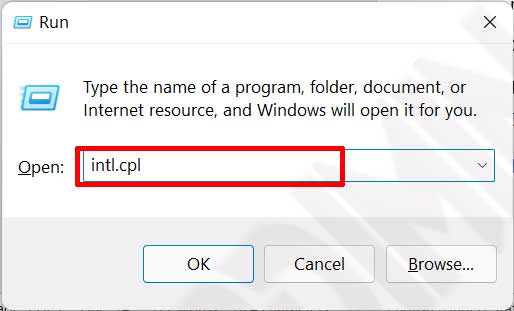
- Tekan tombol Win + R untuk membuka jendela Run. Ketik perintah intl.cpl kemudian klik OK atau tekan Enter. Perintah ini langsung mengarahkan ke panel Region tanpa perlu membuka Control Panel secara manual.
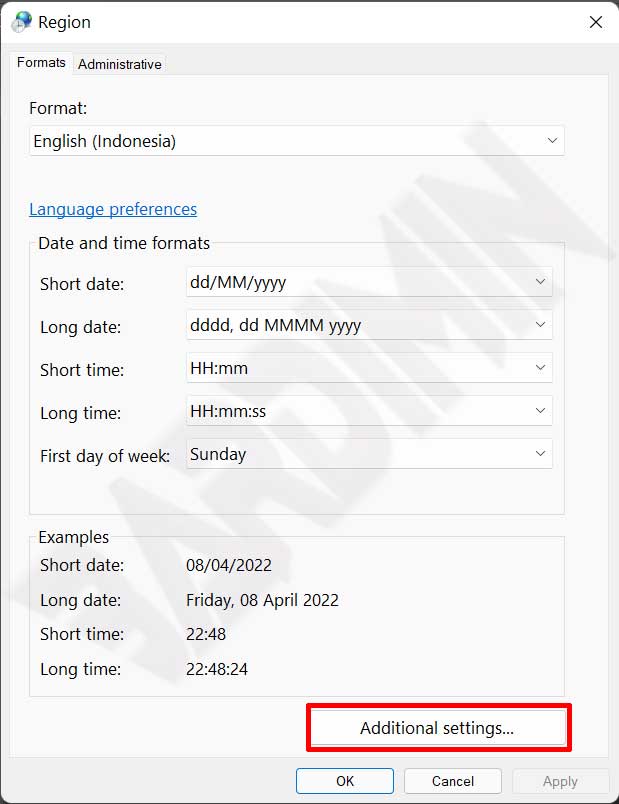
- Pada jendela Region yang muncul, pastikan tab Formats aktif. Klik tombol Additional settings di bagian bawah. Tombol ini sering terlewat, padahal merupakan pintu masuk ke kustomisasi format angka, mata uang, dan tanggal secara mendetail.
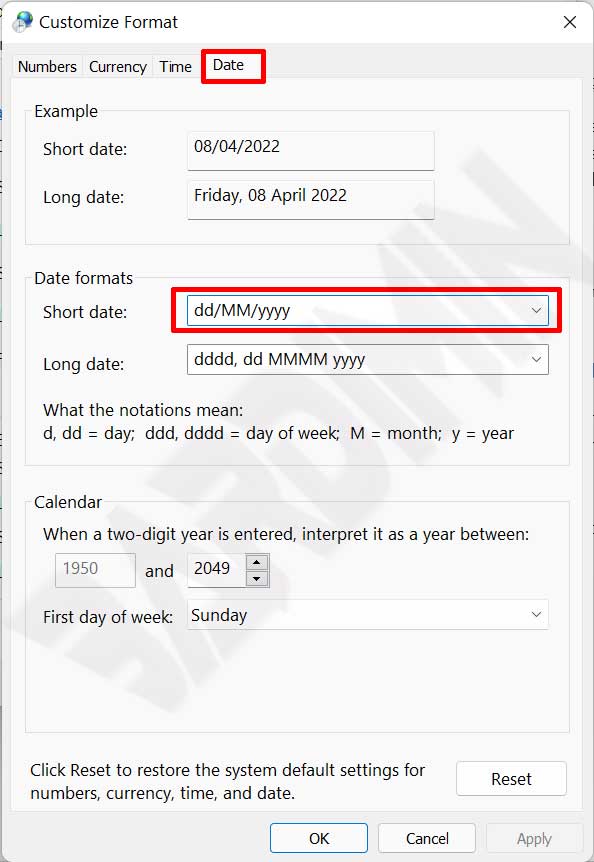
- Jendela Customize Format akan terbuka. Pilih tab Date. Di bagian Short date, ubah nilainya menjadi kode format yang diinginkan. Untuk tampilan paling lengkap dan informatif, gunakan: dddd, dd MMMM yyyy. Setelah selesai, klik OK pada kedua jendela (Customize Format dan Region).
Referensi cepat kode format tanggal:
• d = Tanggal tanpa nol di depan (8)
• dd = Tanggal dua digit (08)
• ddd = Tiga huruf pertama nama hari (Jum)
• dddd = Nama hari lengkap (Jumat)
• M = Bulan tanpa nol (4)
• MM = Bulan dua digit (04)
• MMM = Tiga huruf pertama bulan (Apr)
• MMMM = Nama bulan lengkap (April)
• yy = Tahun dua digit (26)
• yyyy = Tahun empat digit (2026)
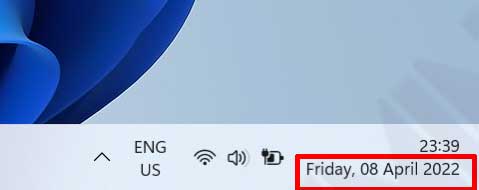
- Perubahan akan langsung terlihat di taskbar tanpa perlu me-restart komputer. Namun, jika taskbar tidak merespons, lanjutkan ke bagian pemecahan masalah di bawah.
Metode 2: Menggunakan PowerShell untuk Teknisi dan Deployment Massal
Bagi teknisi yang mengelola puluhan hingga ribuan perangkat, melakukan klik manual pada setiap komputer tidak efisien. PowerShell menyediakan metode skrip yang dapat dijalankan secara lokal maupun melalui kebijakan grup (GPO). Langkah-langkahnya:
- Buka PowerShell sebagai Administrator (klik kanan pada Start menu, pilih Windows Terminal (Admin)).
- Jalankan perintah berikut untuk mengubah short date menjadi format panjang:
Set-ItemProperty -Path "HKCU:\Control Panel\International" -Name "sShortDate" -Value "dddd, dd MMMM yyyy"Perintah ini langsung memodifikasi registry pengguna saat ini. Agar efek segera terlihat tanpa logout atau restart, Anda perlu merestart proses Windows Explorer:
Stop-Process -Name explorer -ForceExplorer akan otomatis dimulai ulang oleh Windows. Metode ini sangat berguna untuk deployment melalui GPO (Group Policy Object) di lingkungan Active Directory atau menggunakan SCCM (Microsoft Endpoint Configuration Manager). Anda juga bisa membuat skrip login yang menerapkan format tanggal seragam untuk seluruh pengguna dalam satu domain.
Info Kritis: Perubahan format tanggal melalui registry hanya memengaruhi kunci HKCU (Current User). Jika Anda ingin menerapkan untuk semua pengguna baru yang login, modifikasi HKU\.DEFAULT\Control Panel\International atau gunakan skrip logon. Perubahan pada HKLM tidak berpengaruh pada format tanggal karena pengaturan ini bersifat per pengguna.
Studi Kasus: Penerapan pada Profesi Gamer dan Content Creator
Seorang streamer game profesional seringkali merekam sesi permainan dalam durasi panjang. Dengan format tanggal panjang di taskbar, ketika ia menekan tombol screenshot (misal F12 di Steam atau PrtScn), nama file yang dihasilkan secara otomatis menyertakan timestamp dari sistem. Contoh: screenshot_Jumat_08_April_2026_143022.png. Hal ini memudahkan pengeditan video karena editor dapat langsung mengidentifikasi momen berdasarkan hari dan tanggal tanpa membuka properti file.
Selain itu, software streaming seperti OBS Studio memiliki fitur text source yang dapat menampilkan waktu sistem. Dengan mengubah format short date, tampilan teks yang menggunakan variabel %date% akan otomatis mengikuti format panjang. Hasilnya, overlay streaming menampilkan “Jumat, 08 April 2026” bukan hanya “08/04/26”, yang terlihat lebih profesional dan mudah dibaca pemirsa.
Troubleshooting: Ketika Format Tanggal Tidak Berubah
Beberapa pengguna melaporkan bahwa taskbar tidak langsung menampilkan format baru meskipun sudah mengubah pengaturan Region. Berdasarkan analisis forum Microsoft dan pengalaman teknis, berikut penyebab dan solusi lengkapnya:
- Cache ikon taskbar: Windows menyimpan cache tampilan taskbar untuk performa. Solusi: Buka Task Manager (Ctrl+Shift+Esc), cari Windows Explorer, klik kanan lalu pilih Restart. Ini akan memuat ulang taskbar tanpa kehilangan data aplikasi yang terbuka.
- Konflik dengan aplikasi kustomisasi: Software seperti StartAllBack, ExplorerPatcher, atau RocketDock dapat mengganti perilaku taskbar bawaan. Nonaktifkan sementara aplikasi tersebut, ulangi langkah pengaturan tanggal, lalu aktifkan kembali. Jika format berubah setelah dinonaktifkan, cari pengaturan di dalam aplikasi tersebut yang mengontrol format tanggal.
- Pengaturan kebijakan grup perusahaan: Jika perangkat dikelola oleh organisasi, administrator mungkin mengunci format tanggal melalui GPO. Buka
gpedit.msc(hanya tersedia di Windows Pro/Enterprise), navigasi ke User Configuration > Administrative Templates > Control Panel > Regional and Language Options. Periksa apakah ada kebijakan yang menetapkan format tanggal. Hubungi tim IT jika diperlukan. - Kesalahan penulisan kode format: Pastikan Anda menggunakan kode yang valid. Contoh kesalahan umum: menulis
dddd, dd mmmm yyyy(huruf ‘m’ kecil) – Windows membedakan huruf besar/kecil untuk bulan. M untuk bulan, m untuk menit. GunakanMMMMuntuk nama bulan lengkap. - Perubahan tidak diterapkan karena aplikasi pihak ketiga membuka kunci registry: Restart komputer dalam mode Clean Boot (nonaktifkan semua layanan non-Microsoft melalui
msconfig) lalu coba lagi.
Rekomendasi Format Tanggal Berdasarkan Profesi
Tidak semua pengguna membutuhkan format yang sama. Berikut saran format yang dioptimalkan untuk efisiensi kerja masing-masing profesi:
- Profesional keuangan & akuntan:
dd MMM yyyy(08 Apr 2026) – ringkas namun jelas, cocok untuk mencocokkan laporan keuangan bulanan. - Teknisi sistem & DevOps:
yyyy-MM-dd(2026-04-08) – sesuai standar ISO 8601, memudahkan sorting file log secara kronologis. - Gamer & konten kreator:
dddd, dd MMMM yyyy(Jumat, 08 April 2026) – informatif untuk screenshot, thumbnail video, dan overlay streaming. - Manajer proyek:
dddd, dd/MM/yyyy(Jumat, 08/04/2026) – kombinasi hari dan angka mudah dibaca cepat saat memantau timeline. - Peneliti atau ilmuwan data:
yyyy-MM-dd (dddd)(2026-04-08 (Jumat)) – format ISO dengan informasi hari di akhir, cocok untuk dataset time-series.
Untuk menerapkan format di atas, cukup ganti nilai Short date pada tab Date dengan kode yang sesuai. Ingat, taskbar Windows hanya membaca short date, bukan long date. Jadi Anda tidak perlu mengubah field Long date.
Dampak Perubahan Format Tanggal pada Aplikasi Lain
Perlu diketahui bahwa mengubah short date di registry juga memengaruhi aplikasi lain yang menggunakan pengaturan format tanggal sistem. Berikut daftar aplikasi yang terpengaruh:
- File Explorer: Kolom “Date Modified” dan “Date Created” akan menampilkan format short date yang baru.
- Microsoft Excel: Saat Anda mengetik tanggal di sel dengan format default, Excel akan mengikuti short date sistem.
- Command Prompt dan PowerShell: Perintah seperti
date /takan menampilkan format short date yang baru. - Aplikasi pihak ketiga: Software yang mengambil tanggal dari sistem (misalnya aplikasi pencatatan waktu, manajemen tugas) akan terpengaruh. Namun, aplikasi yang menggunakan library tanggal internal (seperti browser berbasis Chromium) biasanya tidak terpengaruh karena mereka mengelola format sendiri.
Oleh karena itu, jika Anda bekerja di lingkungan yang membutuhkan format tanggal konsisten antar aplikasi (misalnya ekspor data ke CSV), pastikan untuk menguji perubahan ini pada perangkat uji terlebih dahulu.
Kesimpulan dan Langkah Selanjutnya
Mengubah format tanggal taskbar Windows 11 menjadi tampilan lengkap adalah proses sederhana namun berdampak besar pada kenyamanan dan produktivitas. Dengan mengikuti langkah-langkah melalui Region (grafis) atau PowerShell (skrip), pengguna dari kalangan profesional, teknisi, hingga gamer dapat menyesuaikan informasi waktu sesuai kebutuhan spesifik. Pastikan untuk merestart Windows Explorer jika perubahan belum terlihat, dan perhatikan potensi konflik dengan aplikasi kustomisasi taskbar.
Sebagai langkah selanjutnya, Anda juga dapat mengeksplorasi pengaturan format waktu (time) pada tab Time di jendela Customize Format yang sama, misalnya mengubah dari format 24 jam ke 12 jam atau menambahkan indikator AM/PM. Kustomisasi ini semakin melengkapi taskbar Anda menjadi pusat informasi yang efisien. Selamat mencoba dan optimalkan alur kerja Anda.
