

Panduan teknis menggunakan Rufus versi terbaru untuk membuat media instalasi Windows 11 yang melewati pemeriksaan TPM 2.0 dan Secure Boot. Solusi andal bagi teknisi, gamer, dan profesional yang ingin menginstal Windows 11 di perangkat tidak memenuhi syarat resmi Microsoft.
Rufus bukan sekadar alat format USB. Utilitas ringan dan sumber terbuka ini mampu mengubah flash drive biasa menjadi media bootable dalam hitungan menit. Berbeda dengan Media Creation Tool bawaan Windows, Rufus menawarkan kecepatan tulis lebih tinggi, dukungan skema partisi MBR/GPT yang fleksibel, serta fitur bypass persyaratan keras Windows 11.
Sejak dirilis, Windows 11 mewajibkan Trusted Platform Module (TPM) versi 2.0 dan Secure Boot aktif. Kebijakan ini menjadi tembok bagi pengguna PC lawas, perakit rumahan, bahkan virtual machine. Untungnya, pengembang Rufus menghadirkan solusi praktis sejak versi 3.18. Saat ini, Rufus 4.6 (rilis Desember 2024) sudah mendukung Windows 11 24H2 dan tetap menyertakan opsi penghapusan pemeriksaan TPM serta Secure Boot.
Hanya satu perubahan di menu Image Option: USB instalasi Windows 11 siap digunakan di perangkat tanpa TPM 2.0.
Artikel ini sudah diperbarui dengan langkah terbaru. Anda akan belajar persiapan, konfigurasi Rufus, hingga proses instalasi. Ada juga peringatan kritis soal keamanan dan stabilitas pasca-bypass. Simak baik-baik.
Persiapan: Apa Saja yang Diperlukan?
- USB flash drive 8 GB atau lebih. Semua data di dalamnya akan terhapus total. Backup dulu ke tempat aman!
- Rufus 4.6 atau lebih baru. Unduh dari https://rufus.ie (situs resmi). Pilih versi portable agar tidak perlu instalasi.
- File ISO Windows 11. Dapatkan dari Microsoft Software Download (resmi dan gratis).
- Kenali firmware komputer target: BIOS legacy (MBR) atau UEFI (GPT). Ini penting untuk skema partisi.
Langkah Membuat USB Instalasi Bypass TPM & Secure Boot
Proses ini hanya memakan 5–10 menit. Jalankan Rufus sebagai administrator untuk menghindari error akses.
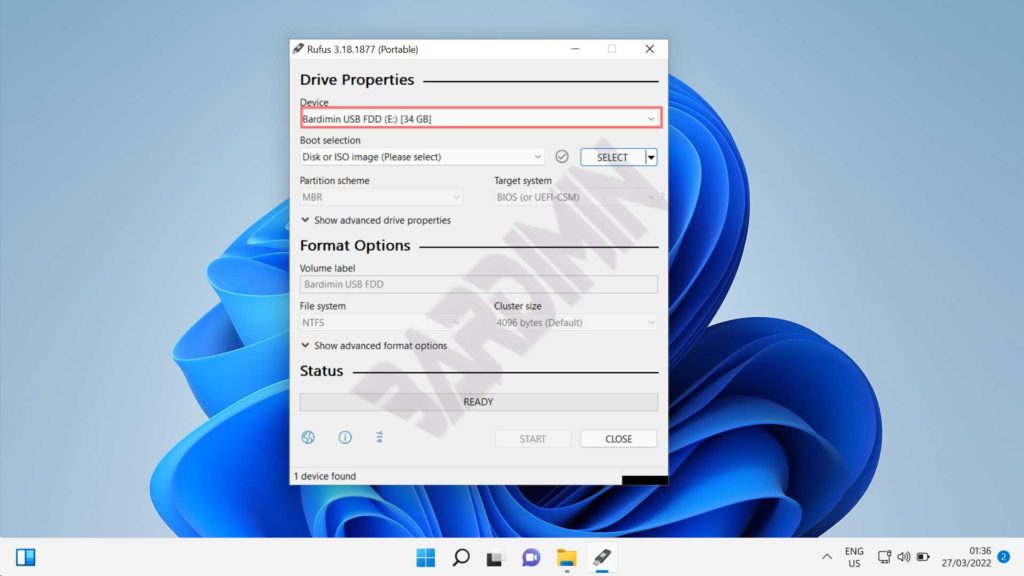
- Colokkan USB flash drive. Buka Rufus.exe. Pastikan Device menunjuk ke flash drive yang benar (bukan hardisk internal).
- Klik SELECT, lalu arahkan ke file ISO Windows 11. Jika belum punya, klik DOWNLOAD – Rufus akan mengunduh langsung dari server Microsoft (butuh internet cepat).
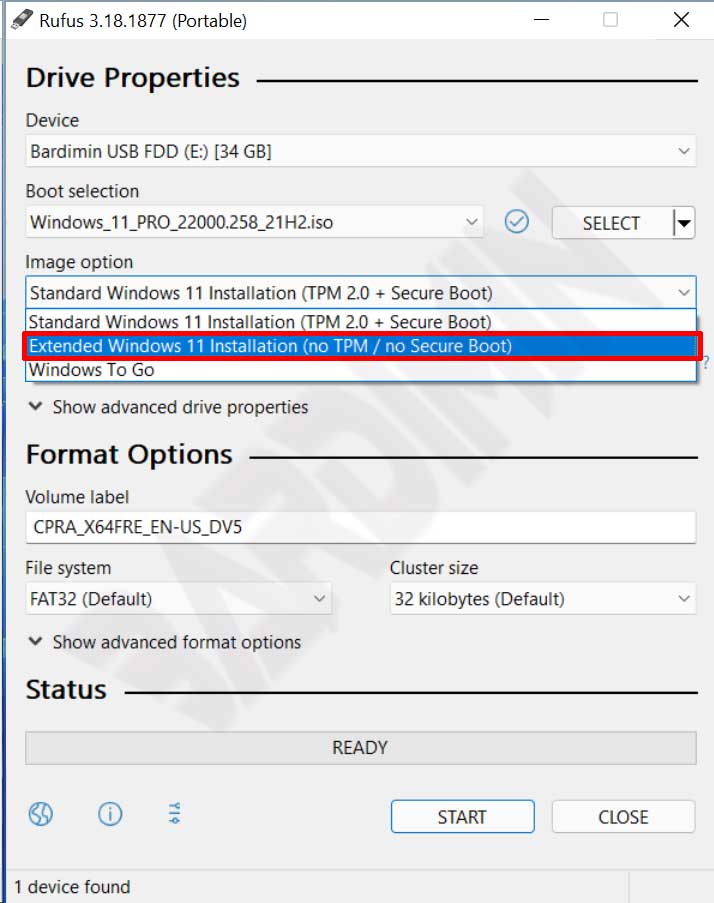
- Setelah ISO terpilih, Rufus otomatis mengisi beberapa opsi. Pada Image option, ganti menjadi Extended Windows 11 Installation (no TPM / no Secure Boot).
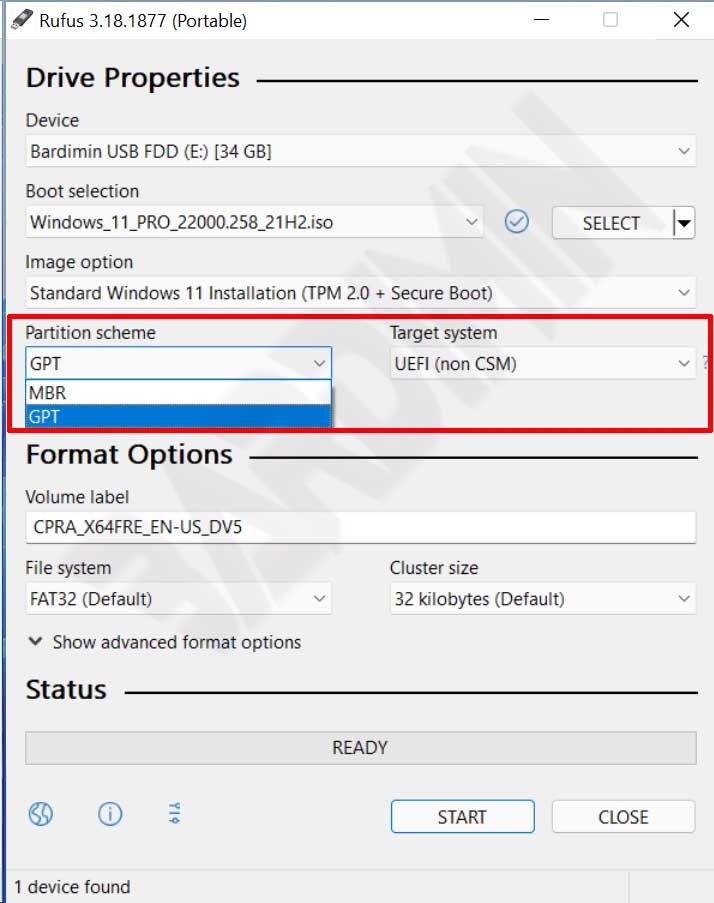
- Pilih Partition scheme:
- GPT + UEFI (non-CSM) untuk PC modern (2012 ke atas).
- MBR + BIOS atau UEFI-CSM untuk PC lawas atau virtual machine.
- Isian Volume label bisa diubah, misal “WIN11_BYPASS”. Sistem file diatur otomatis oleh Rufus.
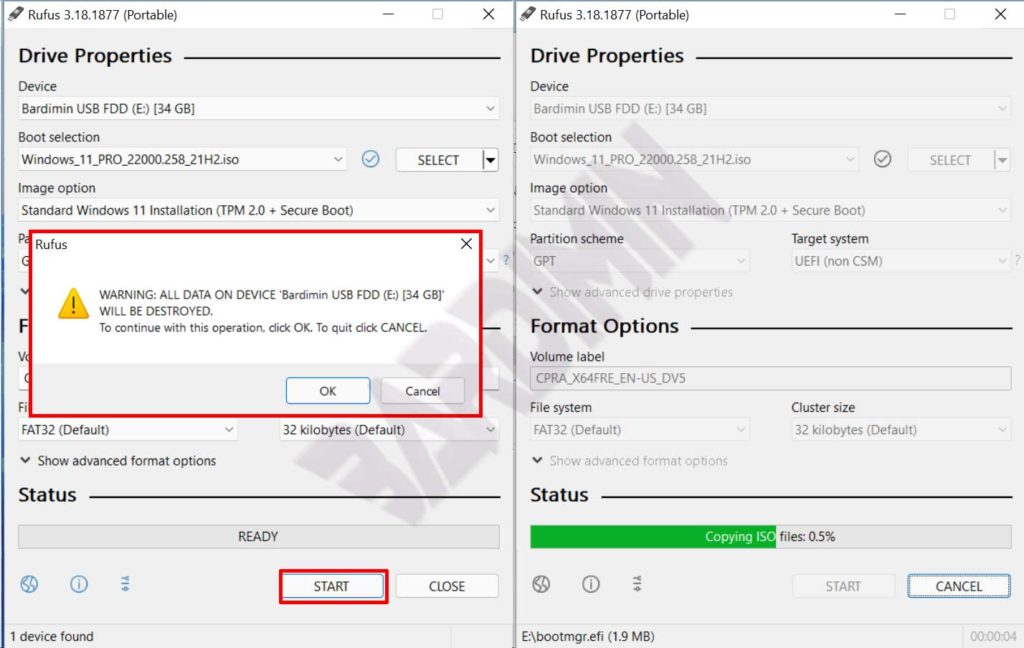
- Klik START. Rufus akan memperingatkan penghapusan data USB. Klik OK untuk lanjut.
Proses penulisan ISO berlangsung dalam beberapa tahap: format, copy file, verifikasi. USB 3.0 biasanya selesai dalam 3–5 menit. Jangan cabut USB sebelum selesai.
Instalasi Windows 11 di Perangkat Tidak Memenuhi Syarat
Setelah USB siap, saatnya boot dari USB. Restart komputer, tekan F2, F12, DEL, atau ESC (tergantung merek motherboard) untuk masuk BIOS/UEFI. Ubah Boot Order sehingga USB flash drive menjadi prioritas utama. Simpan lalu restart.
Instalasi Windows 11 akan berjalan tanpa pemeriksaan TPM 2.0 maupun Secure Boot. Anda tetap bisa membuat partisi, memilih edisi, dan menyelesaikan pengaturan akun seperti biasa. Namun hati-hati: pembaruan fitur besar (misal dari 23H2 ke 24H2) bisa kembali memeriksa persyaratan perangkat keras. Untuk update tersebut, Anda perlu bypass ulang atau menggunakan skrip tambahan seperti Flyby11.
Bypass dengan Rufus bersifat permanen pada media instalasi, tetapi tidak mengubah sistem setelah Windows terinstal. Update besar bisa mendeteksi ketidaksesuaian.
Dampak Keamanan: Apa Risikonya?
TPM 2.0 dan Secure Boot bukanlah fitur hiasan. TPM menyediakan enkripsi perangkat keras dan penyimpanan kunci yang aman. Secure Boot mencegah kode berbahaya berjalan saat booting. Dengan melewatkan kedua fitur ini, Anda membuka potensi risiko:
- Serangan bootkit yang sulit dideteksi antivirus biasa.
- BitLocker mungkin tidak berfungsi optimal.
- Kerentanan pada tahap awal booting.
Gamer perlu tahu: beberapa game dengan anti-cheat kernel-level (contoh: Valorant dengan Vanguard) mewajibkan Secure Boot aktif. Jika Anda bypass, game tersebut bisa menolak berjalan. Namun untuk game biasa, performa tidak terpengaruh.
Profesional dan teknisi disarankan: buat media instalasi standar (tanpa bypass) untuk perangkat yang memenuhi syarat. Simpan media bypass khusus untuk darurat atau perangkat lawas. Dokumentasikan prosedur ini sebagai standar operasional IT.
Alternatif dan Kesimpulan
Selain Rufus, Anda bisa bypass TPM melalui edit registri saat instalasi (Shift+F10 → regedit), skrip Skip_TPM_Check_on_Dynamic_Update.cmd, atau tools seperti Ventoy dengan plugin bypass. Namun Rufus tetap yang tercepat dan paling minim error karena semua perubahan otomatis.
Peringatan akhir: Microsoft tidak secara resmi mendukung instalasi Windows 11 pada perangkat tidak memenuhi syarat. Anda mungkin kehilangan akses ke beberapa pembaruan keamanan penting. Selalu backup data sebelum instalasi. Kesalahan partisi dapat menghapus seluruh isi hardisk.
Dengan panduan ini, Anda sekarang bisa menginstal Windows 11 di PC lawas, virtual machine, atau perangkat rakitan tanpa TPM 2.0. Selamat bekerja dan bermain game dengan sistem operasi terbaru. Jangan lupa bagikan artikel ini ke kolega teknisi yang membutuhkan.
