

Windows 11 menyertakan fitur restartable apps yang secara otomatis membuka kembali aplikasi beserta jendela File Explorer setelah sistem dinyalakan ulang atau pengguna login. Perilaku ini dirancang untuk mempertahankan alur kerja, tetapi seringkali justru menambah beban startup dan mengganggu sesi baru. Anda dapat mencegah Windows 11 membuka kembali aplikasi dan folder sebelumnya melalui pengaturan Accounts di Settings serta opsi View pada Folder Options tanpa memerlukan utilitas tambahan.
Sistem operasi modern seperti Windows 11 semakin berfokus pada kemudahan transisi antar sesi kerja. Microsoft memperkenalkan mekanisme penyimpanan status aplikasi yang memungkinkan program dan jendela folder kembali muncul seperti sediakala begitu komputer selesai booting atau setelah pengguna logout sementara. Pendekatan ini sekilas menawarkan kenyamanan, namun tidak sedikit profesional TI, teknisi, dan gamer yang justru merasakan dampak negatifnya terhadap performa awal sistem. Oleh karena itu, memahami cara mengendalikan fitur ini menjadi pengetahuan teknis yang bernilai.
Secara teknis, fitur ini bekerja dengan mencatat sesi pengguna sebelum shutdown atau restart dijalankan. Windows akan menyimpan daftar aplikasi yang sedang aktif serta jalur folder yang terbuka di File Explorer ke dalam data profil. Saat proses login berikutnya dimulai, sistem membaca kembali data tersebut dan mengeksekusi ulang aplikasi terkait. Mekanisme ini mirip dengan session restore pada peramban web modern. Pada perangkat dengan sumber daya terbatas, proses pemulihan ini dapat memperpanjang waktu startup secara signifikan dan menguras RAM sebelum pengguna benar-benar memulai aktivitas utamanya.
Mengapa Windows 11 Membuka Kembali Aplikasi Sebelumnya
Fitur yang bertanggung jawab atas perilaku ini memiliki nama resmi Automatically save my restartable apps and restart them when I sign back in. Microsoft menempatkannya di bawah naungan pengaturan akun pengguna, bukan di bagian startup klasik. Hal ini kerap membuat pengguna kebingungan saat mencari cara menonaktifkannya. Fitur tersebut pertama kali hadir pada pembaruan Windows 10 dan terus dipertahankan hingga Windows 11 versi 24H2 dengan penyempurnaan integrasi.
Selain untuk aplikasi, Windows juga memiliki mekanisme terpisah yang mengembalikan jendela File Explorer ke folder yang sebelumnya diakses. Pengaturan ini berada di dalam Folder Options dan independen dari pengaturan aplikasi. Keduanya perlu dikelola secara terpisah apabila Anda menginginkan kontrol penuh terhadap perilaku startup sistem.
Fitur restartable apps sering disalahartikan sebagai program startup biasa. Padahal, mekanisme ini hanya berlaku untuk sesi terakhir yang belum selesai secara eksplisit ditutup oleh pengguna sebelum shutdown.
Dampak Fitur Restartable Apps pada Performa Sistem
Mengizinkan Windows membuka ulang aplikasi secara otomatis memiliki konsekuensi langsung terhadap boot time dan konsumsi memori. Sistem harus mengalokasikan siklus prosesor dan ruang RAM untuk setiap aplikasi yang dipulihkan. Pada konfigurasi perangkat keras kelas menengah ke bawah, beban tambahan ini dapat menyebabkan antarmuka terasa lamban selama beberapa saat pertama setelah login. Pengguna yang menjalankan aplikasi berat seperti perangkat lunak pengeditan video, IDE pemrograman, atau game launcher akan merasakan dampak paling signifikan.
Selain itu, fitur ini berpotensi menimbulkan konflik dengan aplikasi yang memiliki mekanisme autostart sendiri. Beberapa program mendeteksi pemulihan sesi sebagai peluncuran baru dan memicu inisialisasi ganda. Akibatnya, prosesor bekerja lebih keras dan waktu respons sistem menurun drastis pada menit-menit awal operasional.
Catatan penting bagi gamer: Pemulihan otomatis aplikasi dapat mengganggu proses pendinginan GPU setelah sesi gaming berat. Jika sistem dimatikan saat game masih berjalan di latar belakang, Windows akan mencoba membukanya kembali saat dinyalakan. Hal ini dapat menyebabkan lonjakan suhu mendadak pada komponen, terutama pada laptop gaming dengan manajemen termal terbatas.
Cara Mencegah Windows 11 Membuka Kembali Aplikasi Secara Otomatis
Prosedur utama untuk mencegah Windows 11 membuka kembali aplikasi terletak pada menu Settings, tepatnya di bagian opsi Sign-in. Langkah-langkah berikut dapat diterapkan pada semua edisi Windows 11, termasuk Home, Pro, Enterprise, dan varian Insider Preview. Pastikan akun pengguna yang digunakan memiliki hak administratif agar perubahan tersimpan permanen.
- Buka aplikasi Settings melalui Start Menu. Anda juga dapat menggunakan pintasan keyboard Windows + I untuk akses yang lebih cepat.
- Pada panel navigasi kiri, pilih kategori Accounts.
- Gulir ke bagian kanan dan klik Sign-in options.
- Temukan opsi bertuliskan Automatically save my restartable apps and restart them when I sign back in. Letaknya berada di bawah kelompok pengaturan Additional settings.
- Geser tombol toggle ke posisi Off atau mati.
- Tutup jendela Settings. Perubahan akan langsung berlaku tanpa perlu restart.
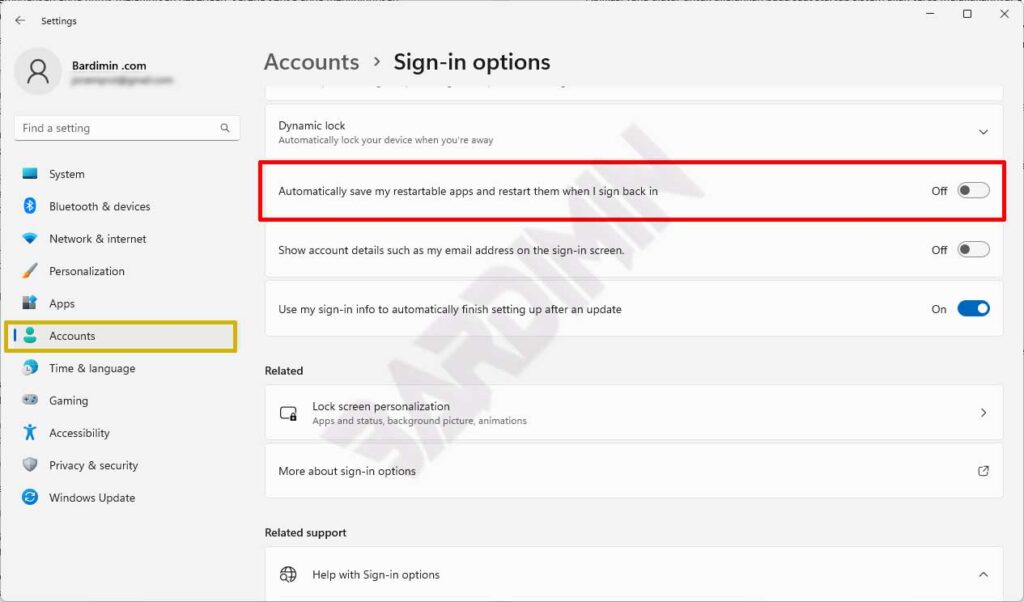
Setelah toggle dimatikan, Windows tidak akan lagi menyimpan status aplikasi aktif saat restart, shutdown, maupun logout. Anda tetap dapat menjalankan program secara manual atau mengandalkan folder Startup tradisional untuk aplikasi yang memang perlu berjalan otomatis setiap kali sistem menyala.
Cara Mencegah File Explorer Membuka Folder Sebelumnya
Pengaturan untuk mencegah File Explorer memulihkan jendela folder yang terbuka sebelum shutdown berada di tempat berbeda. Fitur ini dikelola melalui dialog Folder Options yang sudah ada sejak era Windows XP. Berikut prosedur lengkap untuk menonaktifkannya:
- Buka File Explorer dengan menekan Windows + E atau melalui ikon folder di taskbar.
- Pada bilah perintah di bagian atas, klik ikon tiga titik horizontal (See more) yang terletak di sisi kanan.
- Dari menu yang muncul, pilih Options. Tindakan ini akan membuka dialog Folder Options klasik.
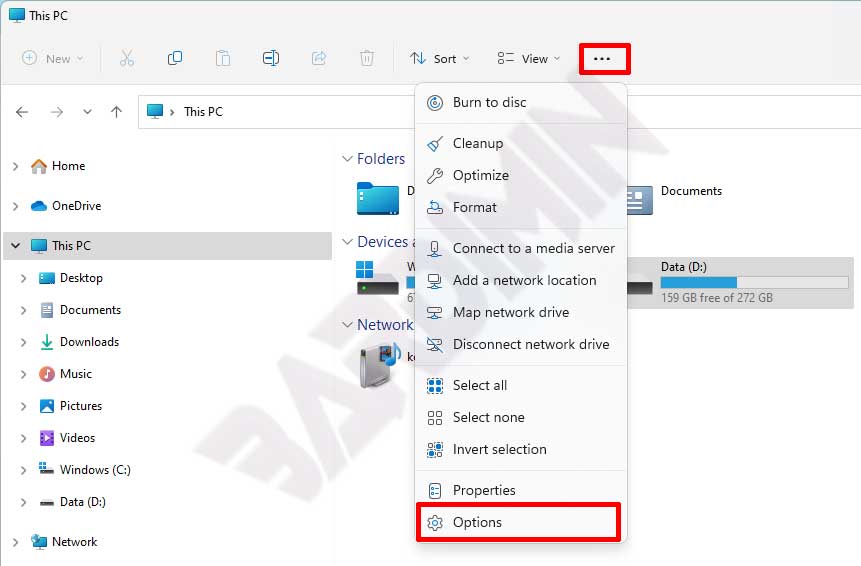
- Di dalam dialog Folder Options, klik tab View.
- Pada area Advanced settings, gulir daftar hingga Anda menemukan opsi Restore previous folder windows at logon.
- Hilangkan tanda centang pada kotak di samping opsi tersebut.
- Klik tombol Apply lalu OK untuk menyimpan konfigurasi.
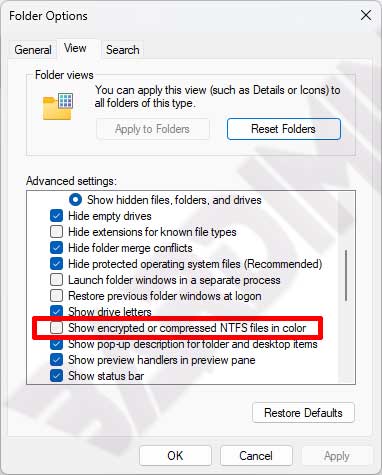
Kedua pengaturan di atas bersifat independen. Menonaktifkan fitur restartable apps tidak akan memengaruhi perilaku File Explorer, begitu pula sebaliknya. Oleh karena itu, Anda disarankan untuk menonaktifkan keduanya jika menginginkan pengalaman startup yang sepenuhnya bersih. Prosedur ini hanya perlu dilakukan satu kali untuk setiap akun pengguna di sistem.
Verifikasi dan Pengujian Setelah Perubahan
Setelah menerapkan perubahan pada kedua pengaturan, lakukan pengujian sederhana untuk memastikan fitur telah benar-benar nonaktif. Ikuti langkah verifikasi berikut:
- Buka beberapa aplikasi seperti Notepad, Kalkulator, dan peramban web.
- Buka pula beberapa jendela File Explorer dengan folder yang berbeda.
- Lakukan Restart pada sistem melalui Start Menu, bukan shutdown penuh. Fitur Windows modern menggunakan hybrid shutdown yang dapat mempertahankan status tertentu; restart memastikan siklus booting penuh.
- Setelah sistem kembali menyala dan Anda login, periksa apakah aplikasi atau jendela File Explorer muncul kembali.
Apabila aplikasi atau jendela folder masih muncul, periksa kembali apakah toggle dan centang telah berada pada posisi yang benar. Beberapa pembaruan Windows besar (feature update) diketahui dapat mengembalikan pengaturan ini ke nilai default. Pengecekan berkala sangat disarankan, terutama setelah instalasi cumulative update bulanan.
Performa startup yang optimal bukan sekadar soal kecepatan booting. Bagi teknisi dan gamer, setiap detik yang dihemat pada menit pertama setelah login bernilai signifikan untuk memulai alur kerja atau sesi permainan tanpa gangguan latensi.
Kapan Fitur Ini Sebaiknya Diaktifkan Kembali
Meskipun banyak pengguna memilih menonaktifkan fitur ini, terdapat skenario tertentu di mana fitur restartable apps memberikan manfaat nyata. Profesional yang bekerja dengan banyak aplikasi secara simultan dan sering melakukan restart terjadwal dapat mempertahankan fitur ini tetap aktif. Produktivitas tetap terjaga karena semua alat kerja langsung tersedia tanpa perlu membuka ulang satu per satu.
Pengguna dengan perangkat keras kelas atas, seperti workstation dengan RAM 32 GB ke atas dan penyimpanan NVMe generasi terbaru, umumnya tidak akan merasakan penurunan performa yang berarti. Dalam kondisi tersebut, kenyamanan melanjutkan pekerjaan lebih besar nilainya dibandingkan selisih waktu booting yang hanya bertambah beberapa detik.
Untuk mengaktifkan kembali fitur ini, Anda cukup mengikuti langkah yang sama dan mengembalikan toggle ke posisi On serta mencentang kembali opsi Restore previous folder windows at logon. Perubahan bersifat real-time dan tidak memerlukan restart untuk diterapkan.
Alternatif Manajemen Startup untuk Kontrol Lebih Lanjut
Selain dua pengaturan utama yang telah dijelaskan, Windows 11 menyediakan beberapa lapis kontrol startup yang dapat dimanfaatkan untuk mengelola aplikasi yang berjalan otomatis. Berikut beberapa lapis kontrol yang relevan:
- Task Manager Startup Tab: Mengelola program yang terdaftar di registry key
HKEY_CURRENT_USER\Software\Microsoft\Windows\CurrentVersion\Run. Akses melalui Ctrl + Shift + Esc dan buka tab Startup. - Task Scheduler Library: Beberapa aplikasi membuat tugas terjadwal yang dipicu saat logon. Periksa melalui
taskschd.mscpada dialog Run. - Service Configuration: Layanan sistem yang disetel ke Automatic (Delayed Start) dapat memengaruhi responsivitas awal. Gunakan
services.mscuntuk peninjauan.
Dengan mengombinasikan pengelolaan pada beberapa lapis tersebut, Anda dapat menciptakan lingkungan startup yang benar-benar bersih dan efisien. Pendekatan ini umum diterapkan oleh teknisi yang menangani deployment skala besar maupun gamer yang menginginkan setiap frame per detik tidak terganggu oleh proses latar belakang yang tidak perlu. Untuk informasi resmi lebih lanjut mengenai fitur restartable apps, kunjungi dokumentasi Microsoft pada pusat bantuan Windows 11. Pelajari selengkapnya.
Kesimpulan
Fitur restartable apps dan pemulihan jendela File Explorer pada Windows 11 menawarkan fleksibilitas yang dapat disesuaikan dengan preferensi individu. Prosedur menonaktifkannya sangat sederhana dan hanya memerlukan beberapa klik pada antarmuka Settings serta Folder Options. Dengan memahami perilaku teknis di balik fitur ini, Anda dapat mengambil keputusan tepat berdasarkan kebutuhan spesifik, baik untuk keperluan produktivitas profesional, pemeliharaan sistem oleh teknisi, maupun optimasi performa gaming.
