

Menghapus cache, cookie, dan riwayat penjelajahan secara rutin dapat mengembalikan performa Google Chrome, memperbaiki tampilan situs yang rusak, serta melindungi privasi data pribadi Anda.
Browser modern seperti Google Chrome menyimpan banyak data lokal setiap kali Anda mengakses internet. Data tersebut mencakup file cache, cookie situs, dan riwayat penjelajahan. Mekanisme ini sejatinya dirancang untuk mempercepat akses ulang ke situs yang sama. Namun, seiring waktu, akumulasi data tersebut justru dapat menimbulkan masalah performa, konflik tampilan halaman, hingga isu keamanan data pribadi. Situasi ini menjadi perhatian serius bagi kalangan profesional, teknisi IT, dan gamer yang mengandalkan responsivitas browser dalam aktivitas harian.
Google Chrome menyimpan file cache berupa salinan elemen situs, seperti gambar, skrip, dan lembar gaya, pada penyimpanan lokal perangkat. Cookie menyimpan preferensi pengguna serta status autentikasi sesi login. Sementara itu, riwayat penelusuran mencatat setiap URL yang pernah diakses. Ketiga komponen ini saling terkait dan berperan penting dalam pengalaman berselancar di web. Oleh karena itu, memahami cara mengelola dan membersihkannya menjadi keahlian dasar yang perlu dikuasai setiap pengguna.
Mengapa Cache, Cookie, dan Riwayat Perlu Dihapus
Seiring frekuensi pemakaian, data yang tersimpan pada Chrome dapat mencapai ukuran gigabita. Tumpukan file cache usang sering menjadi penyebab situs gagal menampilkan versi terbaru. Akibatnya, pengguna melihat tampilan rusak atau fitur tertentu tidak berfungsi sesuai harapan. Selain itu, cookie yang korup dapat mengganggu proses autentikasi dan menyebabkan kegagalan login pada platform penting, termasuk layanan email dan aplikasi bisnis berbasis web.
Dari sisi keamanan, cookie juga menyimpan jejak sesi yang berpotensi dimanfaatkan oleh pihak tidak bertanggung jawab pada jaringan publik. Riwayat penjelajahan yang tidak dibersihkan secara berkala pun meninggalkan rekam jejak digital yang melacak kebiasaan pengguna. Menghapus data ini secara rutin membantu menjaga privasi, terutama jika perangkat digunakan bersama atau terkoneksi ke jaringan korporat yang menerapkan kebijakan keamanan ketat.
Cache dan cookie korup sering menjadi biang keladi error tampilan situs serta kegagalan login yang sulit terdiagnosis.
Berdasarkan dokumentasi bantuan Google Chrome
Dampak dan Kerugian Menghapus Cache Chrome
Meskipun membersihkan data penelusuran membawa manfaat, ada sejumlah konsekuensi yang perlu diantisipasi. Penghapusan cache menyebabkan browser harus mengunduh ulang seluruh aset situs dari server. Proses permintaan ulang ini memperlambat waktu muat pada kunjungan pertama setelah pembersihan. Situs yang sarat elemen multimedia akan terasa lebih lambat karena tidak lagi memiliki salinan lokal yang dapat langsung dirender.
Penghapusan cookie juga berdampak langsung pada status login di berbagai situs. Anda akan diminta memasukkan kembali kredensial, termasuk pada platform yang telah Anda atur dengan verifikasi dua langkah. Oleh karena itu, pastikan Anda mengingat atau mencatat informasi login penting sebelum melakukan pembersihan menyeluruh. Langkah antisipasi ini mencegah terhambatnya alur kerja profesional yang bergantung pada akses cepat ke dashboard admin, layanan cloud, atau platform kolaborasi tim.
Persiapan Sebelum Menghapus Data Penjelajahan di Chrome
Sebelum menjalankan prosedur cara menghapus cache dan cookie di Google Chrome, lakukan pengecekan terhadap data yang ingin dipertahankan. Chrome menyediakan opsi untuk memilih jenis data apa saja yang akan dibersihkan. Anda dapat mencentang atau menghilangkan tanda pada kategori tertentu sesuai kebutuhan. Persiapan matang akan meminimalkan risiko kehilangan akses atau pengaturan personal yang krusial.
- Verifikasi kembali kata sandi yang tersimpan di pengelola sandi Chrome.
- Pastikan Anda mengetahui kredensial login untuk akun Google dan layanan penting lainnya.
- Tutup tab aktif yang berisi pekerjaan belum tersimpan untuk mencegah kehilangan data.
- Sinkronkan bookmark dan setelan Chrome dengan akun Google Anda jika belum aktif.
Langkah verifikasi ini krusial bagi teknisi yang kerap menangani banyak akun klien sekaligus. Kehilangan sesi login secara tiba-tiba akibat pembersihan cookie massal dapat menghambat penyelesaian tiket dukungan. Sementara bagi gamer, sesi login platform distribusi game semacam Steam melalui browser juga perlu diamankan agar tidak mengganggu akses ke pustaka permainan.
Cara Menghapus Cache dan Cookie di Google Chrome
Prosedur berikut merupakan metode standar yang berlaku di sistem operasi Windows, macOS, dan Linux. Antarmuka Chrome cenderung seragam sehingga langkah ini dapat diikuti oleh pengguna di berbagai platform. Pastikan browser telah diperbarui ke versi terkini untuk mendapatkan fitur pengelolaan data terbaru.
Catatan penting: Opsi lanjutan pada jendela Clear browsing data memungkinkan Anda memilih rentang waktu spesifik. Fitur ini sangat membantu teknisi yang hanya perlu menghapus data dari sesi terakhir tanpa mengganggu cache historis yang masih diperlukan.
Langkah 1: Luncurkan browser Google Chrome pada perangkat Anda. Pastikan tidak ada proses unduhan yang sedang berjalan pada browser yang dapat terhenti akibat pembersihan data.
Langkah 2: Tekan kombinasi tombol Ctrl + Shift + Delete secara bersamaan. Pintasan keyboard ini berlaku universal di Windows dan Linux. Pengguna macOS dapat menggunakan kombinasi Command + Shift + Delete. Sebuah jendela dialog bertajuk Clear browsing data akan segera ditampilkan.
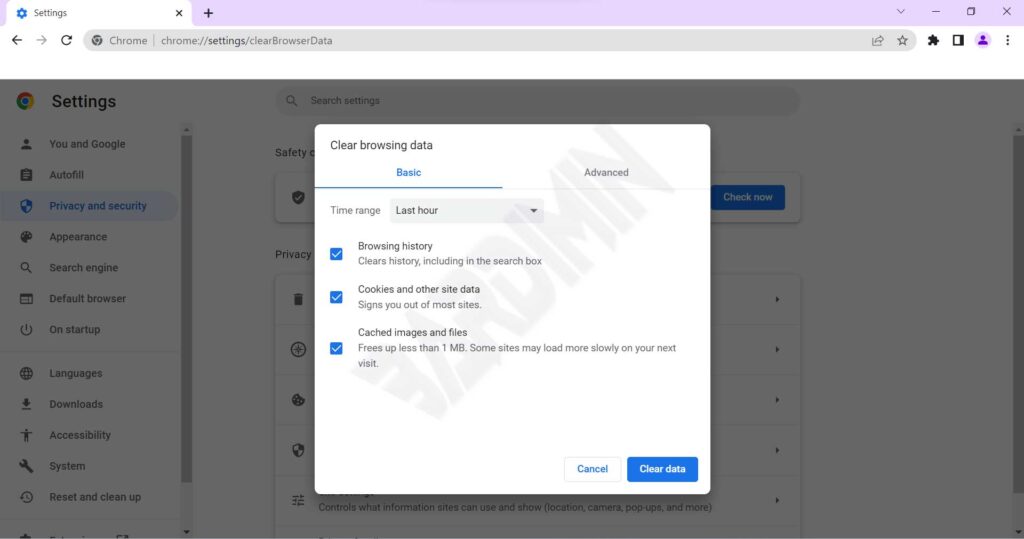
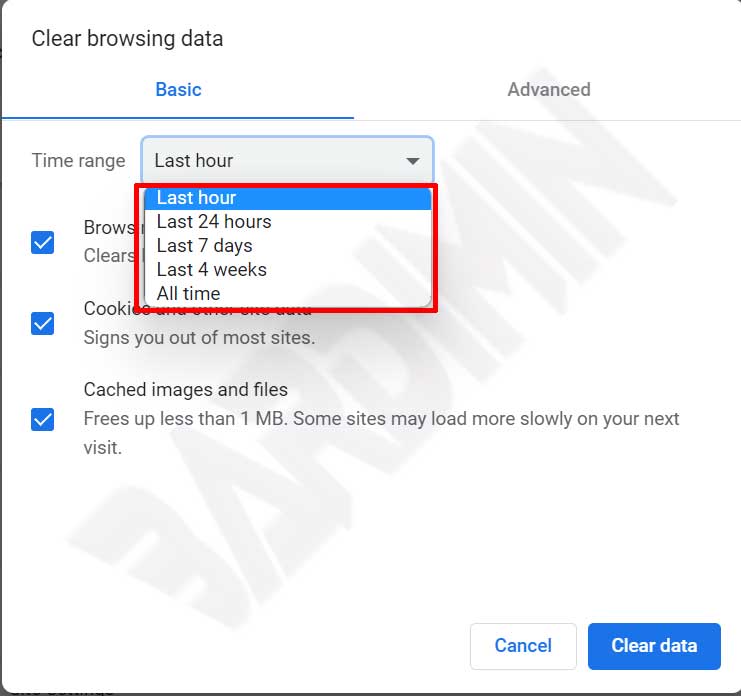
Langkah 3: Pada bagian Time range, tentukan rentang waktu data yang akan dibersihkan. Pilihan yang tersedia meliputi Last hour, Last 24 hours, Last 7 days, Last 4 weeks, dan All time. Untuk pembersihan menyeluruh, pilih opsi All time. Rentang ini memungkinkan fleksibilitas bagi teknisi yang melakukan troubleshooting masalah spesifik yang baru terjadi.
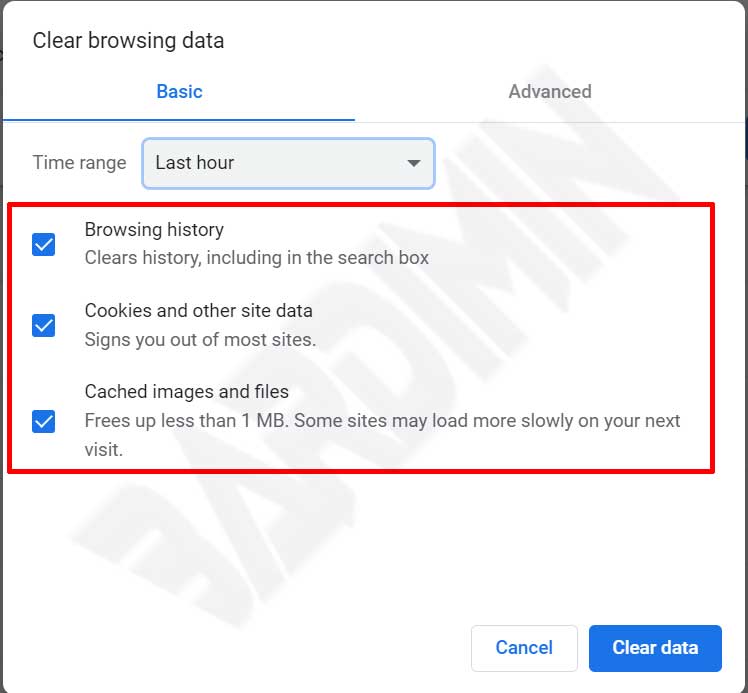
Langkah 4: Centang kategori data yang ingin dihapus. Tersedia tiga opsi utama yang disarankan untuk pembersihan optimal: Browsing history, Cookies and other site data, serta Cached images and files. Anda dapat menyesuaikan pilihan dengan mencocokkan kebutuhan. Pengguna yang hanya ingin memperbaiki tampilan situs, misalnya, dapat menonaktifkan centang pada riwayat penelusuran.
Langkah 5: Klik tombol Clear data untuk memulai proses penghapusan. Durasi proses bergantung pada volume data yang tersimpan. Setelah selesai, tidak ada notifikasi khusus yang muncul. Namun, perubahan dapat langsung dirasakan pada performa loading halaman dan status login yang mereset ke kondisi awal.
Apabila setelah prosedur ini masalah kinerja masih berlanjut, disarankan untuk memeriksa ekstensi yang terpasang. Beberapa ekstensi pihak ketiga menyimpan cache tersendiri yang tidak terhapus melalui menu bawaan Chrome. Anda dapat mengakses halaman pengelolaan ekstensi dengan mengetikkan chrome://extensions pada bilah alamat.
Cara Menghapus Data Situs Tertentu Tanpa Hapus Semua Data
Terdapat situasi ketika pengguna hanya perlu membersihkan data dari satu atau dua situs tertentu tanpa memengaruhi data situs lainnya. Metode ini sangat berguna saat teknisi melakukan debugging pada aplikasi web spesifik milik klien. Selain itu, gamer yang mengalami kendala pada portal game daring tertentu juga dapat menerapkan cara ini.
- Buka halaman yang ingin dibersihkan datanya di Chrome.
- Klik ikon gembok atau ikon informasi di sisi kiri bilah alamat.
- Pilih opsi Cookies and site data lalu klik Manage cookies and site data.
- Hapus satu per satu cookie dan data sesi yang ditampilkan, atau gunakan tombol tempat sampah untuk menghapus semuanya.
- Segarkan halaman menggunakan kombinasi Ctrl + F5 untuk memuat ulang tanpa cache.
Metode ini jauh lebih presisi dan menghindari dampak sistemik berupa logout massal di seluruh situs. Profesional TI yang mengelola banyak akun layanan cloud akan merasakan manfaat efisiensi dari teknik pembersihan selektif ini.
Menghapus Cache Tanpa Kehilangan Password Tersimpan
Salah satu kekhawatiran utama pengguna saat menjalankan cara menghapus cache dan cookie di Google Chrome adalah hilangnya kata sandi yang tersimpan. Kekhawatiran ini dapat diatasi dengan tidak mencentang opsi Passwords and other sign-in data pada bagian Advanced di jendela Clear browsing data. Opsi lanjutan tersebut menyimpan kredensial secara terpisah dari cookie sehingga aman saat Anda hanya membersihkan cache dan cookie.
Tips teknisi: Manfaatkan fitur Password Manager bawaan Chrome untuk mengecek kata sandi yang telah disimpan sebelum pembersihan. Akses melalui chrome://password-manager guna memastikan semua kredensial penting telah tercadangkan.
Dengan pengaturan yang tepat, Anda tetap dapat menikmati browser yang bersih dan responsif tanpa harus mengorbankan kemudahan akses login otomatis. Pendekatan ini menjadi solusi tengah antara performa optimal dan kenyamanan pengguna.
Tips Lanjutan Menjaga Performa Chrome untuk Gamer dan Profesional
Komunitas gamer dan profesional TI membutuhkan tingkat responsivitas browser di atas rata-rata. Sesi permainan berbasis web, aplikasi SaaS, dan dashboard monitoring menuntut stabilitas koneksi serta rendering yang presisi. Berikut adalah beberapa praktik tambahan yang dapat diintegrasikan ke dalam rutinitas perawatan perangkat.
Aktifkan hardware acceleration pada setelan Chrome untuk mendistribusikan beban rendering ke GPU. Pengaturan ini tersedia di Settings > System. Sebagian besar perangkat gaming modern sangat diuntungkan dengan fitur ini karena mendongkrak performa grafis konten web berat.
Nonaktifkan ekstensi yang tidak digunakan. Setiap ekstensi memakan alokasi RAM dan siklus prosesor, bahkan saat tidak aktif. Profesional yang memasang banyak alat bantu kerja seperti VPN, ad blocker, dan screenshot tool disarankan meninjau secara berkala ekstensi mana yang benar-benar diperlukan.
Manfaatkan mode Incognito untuk aktivitas yang tidak ingin meninggalkan jejak permanen. Mode ini tidak menyimpan riwayat, cookie, maupun cache setelah jendela ditutup. Cocok digunakan saat mengakses panel administrasi klien dari perangkat publik atau bersama.
Jadwalkan pembersihan berkala. Integrasikan kebiasaan menghapus cache ke dalam rutinitas mingguan. Teknisi yang menangani banyak proyek web dapat memanfaatkan ekstensi resmi dari Google seperti Chrome Cleanup Tool untuk mendeteksi dan membersihkan data sampah yang tidak diperlukan. Dokumentasi resmi Google mengenai pengelolaan cache dan cookie memberikan panduan lengkap terkait fitur-fitur ini.
Penutup
Memahami cara menghapus cache dan cookie di Google Chrome merupakan bagian esensial dari perawatan perangkat modern. Prosedur ini bukan sekadar solusi reaktif untuk mengatasi error, melainkan juga langkah preventif menjaga performa dan privasi digital. Dengan menerapkan panduan di atas, teknisi dapat menyelesaikan lebih cepat permasalahan klien, gamer memperoleh pengalaman bermain yang lebih mulus, dan profesional tetap produktif tanpa hambatan teknis pada browser.
Luangkan waktu sejenak untuk menyesuaikan setelan pembersihan sesuai profil penggunaan Anda. Fleksibilitas Chrome dalam mengelola data penelusuran memberikan kendali penuh di tangan pengguna. Pada akhirnya, browser yang terawat adalah fondasi pengalaman internet yang stabil dan aman. Rujukan lanjutan mengenai pengelolaan akun dan data penelusuran dapat diakses melalui pusat bantuan resmi Google di halaman dukungan akun Google.
