

Menghapus OneDrive di Windows 11 dapat meningkatkan performa sistem, menghemat sumber daya, dan mempercepat waktu respons PC, terutama bagi gamer dan teknisi yang membutuhkan stabilitas maksimal. Artikel ini menyediakan panduan teknis lengkap, mulai dari uninstall standar hingga metode PowerShell dan registry, serta cara mencegah instalasi ulang OneDrive secara permanen.
Windows 11 menyertakan OneDrive sebagai aplikasi bawaan yang terintegrasi erat dengan sistem. Layanan penyimpanan awan dari Microsoft ini menawarkan ruang gratis 5 GB serta fitur kolaborasi Office Online. Namun, bagi profesional, teknisi, dan gamer yang jarang atau tidak pernah menggunakan OneDrive, keberadaannya justru membebani sistem. Layanan latar belakang (background service) OneDrive tetap berjalan meskipun Anda tidak pernah masuk ke akun Microsoft, sehingga mengonsumsi RAM, CPU, dan jaringan. Oleh karena itu, menghapus OneDrive merupakan langkah strategis untuk mengoptimalkan performa Windows 11.
Artikel ini akan membahas secara teknis berbagai metode hapus OneDrive Windows 11, mulai dari cara termudah melalui pengaturan, hingga pendekatan lanjutan menggunakan PowerShell dan Editor Registri. Selain itu, kami juga akan menjelaskan bagaimana mencegah OneDrive terinstal ulang secara otomatis setelah pembaruan sistem. Dengan mengikuti panduan ini, Anda dapat memastikan PC atau laptop bekerja lebih ringan dan responsif, terutama saat menjalankan aplikasi berat atau game AAA.
Mengapa Gamer dan Teknisi Perlu Menghapus OneDrive?
OneDrive menjalankan beberapa proses latar belakang seperti OneDrive.exe dan FileCoAuth.exe yang terus memonitor perubahan folder. Proses ini menggunakan sumber daya sistem secara real time. Bagi gamer, setiap megabita RAM dan siklus CPU sangat berharga. OneDrive dapat menyebabkan micro-stutter pada game karena aktivitas sinkronisasi yang tiba-tiba. Sementara itu, teknisi yang sering melakukan troubleshooting atau benchmarking membutuhkan sistem yang bersih dari layanan tidak perlu. Profesional di bidang IT juga lebih memilih solusi penyimpanan awan alternatif seperti Google Drive atau NAS internal yang menawarkan kontrol lebih besar.
Menghapus OneDrive dapat mengurangi konsumsi RAM hingga 50-100 MB dan menghilangkan lalu lintas jaringan background yang tidak diinginkan.
Selain itu, integrasi OneDrive dengan File Explorer sering kali mengganggu alur kerja. Folder Desktop, Documents, dan Pictures secara default diarahkan ke OneDrive jika pengguna tidak sengaja mengaktifkan backup folder. Hal ini menyebabkan kebingungan saat menyimpan file proyek atau konfigurasi sistem. Oleh karena itu, melakukan cara menghapus OneDrive agar PC gaming lebih cepat menjadi salah satu optimasi yang direkomendasikan oleh komunitas hardware.
Metode Standar: Hapus OneDrive Melalui Settings
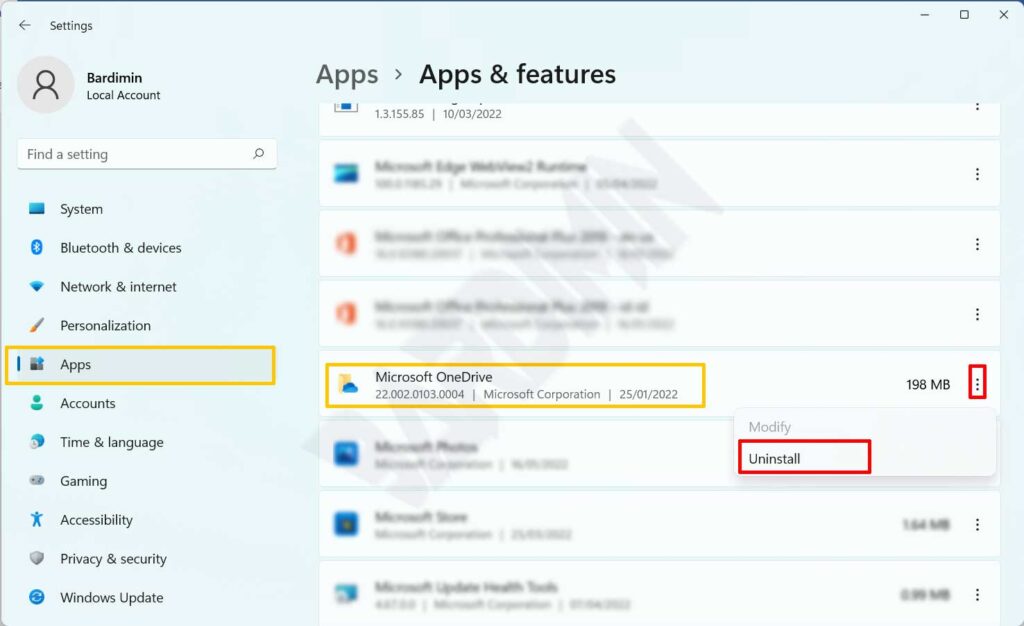
Langkah paling sederhana untuk hapus OneDrive Windows 11 adalah melalui menu Settings. Metode ini cocok untuk pengguna awam hingga profesional yang ingin menyelesaikan tugas dengan cepat. Berikut prosedurnya:
- Buka Settings dengan pintasan keyboard Win + I.
- Klik Apps di panel kiri, lalu pilih Apps & features.
- Pada kotak pencarian “List of apps”, ketik “OneDrive”.
- Temukan Microsoft OneDrive dalam hasil pencarian.
- Klik ikon titik tiga (⋮) di sisi kanan, lalu pilih Uninstall.
- Konfirmasi penghapusan dengan menekan tombol Uninstall pada dialog yang muncul.
Proses ini akan menghapus aplikasi OneDrive dari sistem Anda. Namun, metode standar tidak selalu berhasil jika file instalasi rusak atau ada kebijakan grup yang membatasi. Oleh karena itu, kami menyediakan metode alternatif yang lebih kuat.
Metode Lanjutan: Menghapus OneDrive Melalui PowerShell
PowerShell menawarkan perintah yang lebih agresif untuk mencabut OneDrive hingga ke akar sistem. Cara ini sangat direkomendasikan untuk teknisi dan gamer yang ingin memastikan tidak ada sisa layanan. Buka Windows Terminal (Admin) atau PowerShell sebagai Administrator. Kemudian jalankan perintah berikut:
Get-AppxPackage *Microsoft.OneDrive* | Remove-AppxPackagePerintah di atas akan menghapus paket OneDrive untuk pengguna saat ini. Jika ingin menghapus untuk semua pengguna, gunakan:
Get-AppxPackage -AllUsers *Microsoft.OneDrive* | Remove-AppxPackageSetelah menjalankan perintah tersebut, restart komputer Anda. Metode PowerShell efektif untuk mengatasi error “Uninstall button disabled” atau OneDrive yang terus muncul kembali setelah restart. Namun, pembaruan Windows besar (seperti feature update) dapat menginstal ulang OneDrive. Oleh karena itu, diperlukan langkah pencegahan tambahan.
Cegah Instalasi Ulang OneDrive Melalui Registry dan GPO
Agar OneDrive tidak kembali hadir setelah update sistem, teknisi dapat memodifikasi Registry atau menggunakan Group Policy Object (GPO). Berikut langkah-langkahnya:
Peringatan Kritis: Memodifikasi registry berisiko merusak sistem jika tidak dilakukan dengan benar. Selalu cadangkan registry sebelum mengubahnya. Untuk profesional, terapkan metode ini hanya pada lingkungan yang sudah diuji.
- Buka Registry Editor (Regedit) sebagai administrator.
- Arahkan ke
HKEY_LOCAL_MACHINE\SOFTWARE\Policies\Microsoft\Windows\OneDrive. Jika folder OneDrive tidak ada, buat key baru dengan klik kanan pada Windows > New > Key, beri nama OneDrive. - Buat DWORD (32-bit) baru dengan nama DisableFileSyncNGSC dan atur nilai menjadi 1.
- Buat DWORD lain dengan nama DisableLibrariesDefaultSaveToOneDrive dan atur nilai 1.
Untuk pengguna Windows 11 Pro/Enterprise, gunakan Local Group Policy Editor (gpedit.msc). Navigasi ke Computer Configuration > Administrative Templates > Windows Components > OneDrive. Aktifkan kebijakan “Prevent the usage of OneDrive for file storage”. Kebijakan ini memblokir OneDrive secara total dan mencegah instalasi ulang.
Dengan registry atau GPO, OneDrive tidak akan pernah mengganggu sesi gaming atau pekerjaan teknis Anda lagi.
Alternatif Penyimpanan Awan untuk Profesional dan Gamer
- Google Drive: Menawarkan 15 GB gratis, integrasi dengan ekosistem Google, dan aplikasi desktop yang tidak terlalu mengganggu performa gaming. (Sumber tidak resmi: ulasan komunitas)
- Dropbox: Pilihan profesional untuk kolaborasi tim, dengan fitur block-level sync yang hemat bandwidth.
- Nextcloud: Solusi self-hosted untuk teknisi yang menginginkan kendali penuh atas data. Dapat dijalankan di NAS atau VPS.
Bagi gamer, direkomendasikan untuk tidak menggunakan sinkronisasi awan pada folder game save secara real time. Gunakan layanan seperti Steam Cloud yang sudah terintegrasi atau backup manual ke SSD eksternal.
Kesimpulan dan Rekomendasi Kinerja
Menghapus OneDrive dari Windows 11 adalah tindakan yang sah dan aman, serta memberikan manfaat nyata pada efisiensi sumber daya. Kami merekomendasikan metode PowerShell untuk hasil paling bersih, diikuti dengan pencegahan melalui registry. Lakukan restart sistem setelah uninstall untuk memastikan semua proses latar belakang benar-benar hilang. Dengan sistem yang lebih ringan, cara menghapus OneDrive agar PC gaming lebih cepat terbukti efektif mengurangi input lag dan meningkatkan frame rate pada game kompetitif. Untuk referensi resmi, Anda dapat membaca dokumentasi Microsoft tentang cara menonaktifkan OneDrive (sumber Microsoft).
Terakhir, pastikan untuk selalu membackup data penting sebelum melakukan modifikasi sistem. Jika Anda mengalami kendala teknis, gunakan fitur System Restore atau recovery image. Selamat mengoptimalkan Windows 11 Anda.
