

Mengatur prioritas aplikasi di Windows dapat meningkatkan kinerja game, software editing, dan tool teknis. Artikel ini membahas cara set prioritas via Task Manager, CMD, dan permanen untuk hasil optimal.
Windows sebagai sistem operasi multitasking memiliki mekanisme manajemen proses yang canggih. Setiap aplikasi yang berjalan diberikan tingkat prioritas yang menentukan alokasi waktu pemrosesan CPU. Dengan menaikkan prioritas suatu aplikasi, Anda dapat memastikan aplikasi tersebut mendapat sumber daya lebih banyak dibanding proses latar belakang. Hal ini sangat berguna bagi profesional, teknisi, dan gamer yang menuntut performa tinggi.
Sebagai contoh, saat melakukan rendering video sambil membuka browser, Anda bisa memberikan prioritas lebih tinggi ke software editing. Akibatnya, CPU akan memprioritaskan tugas rendering sehingga proses selesai lebih cepat. Namun perlu diingat, prioritas yang terlalu tinggi dapat membuat sistem tidak responsif. Oleh karena itu, pahami setiap level prioritas sebelum mengubahnya.
Level Prioritas yang Tersedia di Windows
Windows menyediakan enam kelas prioritas untuk setiap proses. Berikut penjelasan teknis masing-masing level:
- Low (Idle): Hanya berjalan saat CPU benar-benar menganggur. Cocok untuk screen saver atau task maintenance.
- Below Normal: Prioritas lebih rendah dari standar, ideal untuk aplikasi latar belakang non-kritis.
- Normal: Level default untuk sebagian besar aplikasi. Sistem menyeimbangkan semua proses normal.
- Above Normal: Prioritas lebih tinggi dari normal, berguna untuk aplikasi yang perlu respons lebih baik.
- High: Untuk aplikasi kritis seperti game atau software real-time. Akses CPU hampir penuh.
- Realtime: Level tertinggi, sangat berbahaya. Proses bisa membekukan sistem jika tidak dikelola benar.
Peringatan: Jangan gunakan prioritas Realtime untuk aplikasi biasa. Sistem bisa kehilangan kendali atas mouse dan keyboard.
Bagi gamer, menaikkan prioritas game ke High sering mengurangi stuttering dan meningkatkan FPS. Sementara teknisi dapat memberikan prioritas Above Normal untuk virtual machine atau compiler.
Cara Mengubah Prioritas Aplikasi via Task Manager
Metode paling cepat adalah melalui Task Manager. Tekan Ctrl + Shift + Esc untuk membukanya. Kemudian buka tab Details. Cari nama proses aplikasi yang ingin diatur. Klik kanan, pilih Set priority, lalu tentukan level yang diinginkan (misal High).
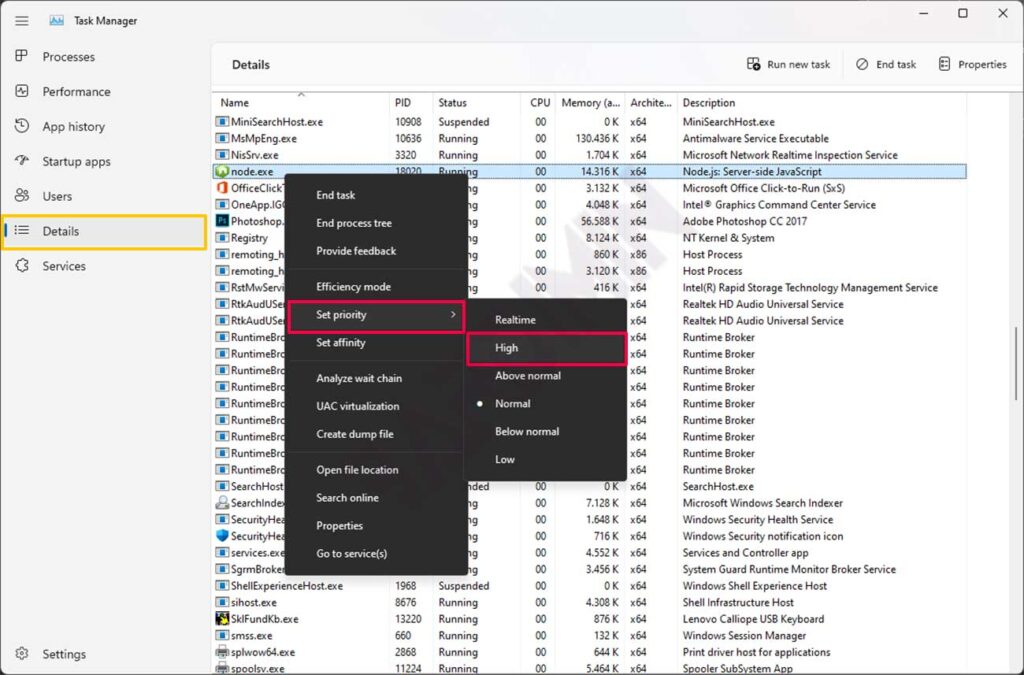
Perubahan ini hanya bersifat sementara. Setelah komputer direstart, prioritas akan kembali ke Normal. Oleh karena itu, untuk kebutuhan berulang (seperti game favorit), gunakan metode permanen di bagian akhir artikel ini.
Menjalankan Aplikasi dengan Prioritas Tinggi via CMD
Teknisi sering menggunakan Command Prompt untuk kontrol lebih presisi. Buka CMD sebagai administrator. Gunakan sintaks berikut:
start "title" /high "PATH_APLIKASI"
Contoh menjalankan Firefox dengan prioritas High:
start "" /high "C:\Program Files\Mozilla Firefox\firefox.exe"
Anda juga bisa mengganti /high dengan /abovenormal, /normal, /belownormal, atau /low. Metode CMD sangat cocok untuk script otomatisasi atau launcher game khusus.
Set Prioritas Aplikasi Secara Permanen
Agar pengaturan prioritas tetap berlaku meski restart, modifikasi shortcut aplikasi. Caranya:
- Klik kanan shortcut aplikasi (misal di Desktop), pilih Properties.
- Pada kolom Target, tambahkan perintah CMD di awal.
- Format lengkap:
%windir%\system32\cmd.exe /c start "" /highlalu spasi dan path asli aplikasi.
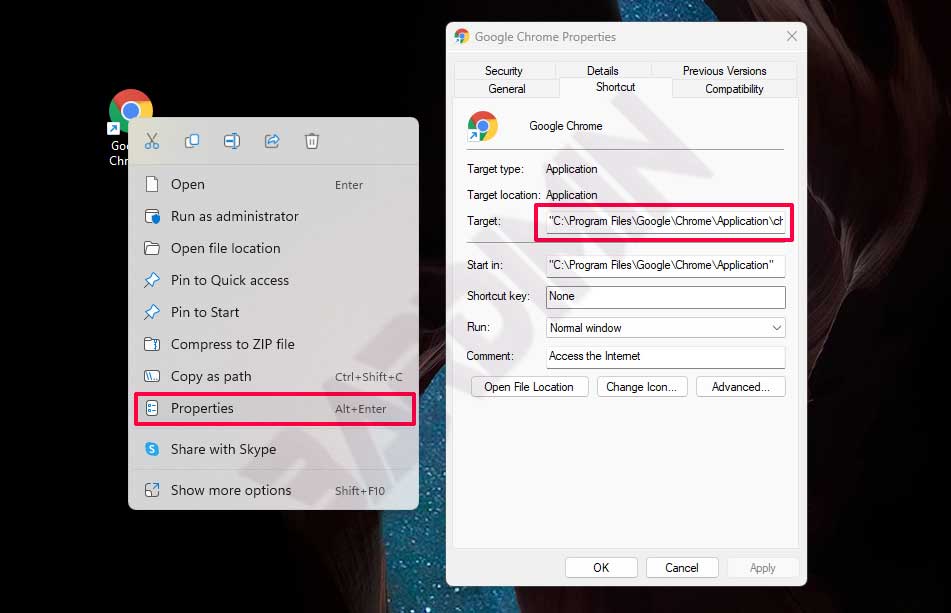
Contoh untuk Google Chrome:
%windir%\system32\cmd.exe /c start "" /high "C:\Program Files\Google\Chrome\Application\chrome.exe"
Klik OK, lalu jalankan aplikasi dari shortcut yang sudah dimodifikasi. Cek di Task Manager untuk memastikan prioritas telah berubah menjadi High. Metode ini sangat direkomendasikan bagi gamer yang ingin performa stabil setiap sesi bermain.
⚠ Peringatan Keamanan: Mengubah prioritas ke High atau Realtime dapat menyebabkan sistem tidak stabil jika aplikasi memiliki memory leak atau bug. Selalu gunakan dengan hati-hati, terutama pada laptop dengan pendinginan terbatas.
Tips Optimalisasi untuk Gamer dan Profesional
Berdasarkan pengalaman teknis, berikut rekomendasi prioritas untuk berbagai skenario:
- Gaming: Set game ke High, launcher (Steam/Epic) tetap Normal. Jangan sentuh driver sistem.
- Editing Video (Premiere, DaVinci): Above Normal sudah cukup, karena rendering memanfaatkan GPU juga.
- Virtual Machine (VMware, VirtualBox): Above Normal untuk VM utama, sisanya Normal.
- Compiler atau Simulasi: High sangat membantu mempersingkat waktu build.
Perlu diingat, Windows modern (10/11) sudah memiliki manajemen prioritas dinamis. Jadi perubahan manual hanya diperlukan untuk aplikasi yang benar-benar membutuhkan akses CPU ekstra.
Dengan menerapkan panduan di atas, Anda dapat mengoptimalkan kinerja aplikasi kesayangan tanpa perlu upgrade hardware. Selalu pantau suhu CPU dan gunakan software monitoring seperti HWMonitor untuk mencegah overheating.
