

Menonaktifkan startup Windows 11 adalah langkah paling efektif untuk mempercepat waktu booting hingga 50% dan meningkatkan responsivitas sistem secara keseluruhan. Bagi profesional, teknisi, dan gamer, mengelola daftar program yang berjalan otomatis akan mengurangi beban CPU, menghemat RAM, serta menstabilkan frame rate (FPS) saat bermain game kompetitif.
Setiap kali Windows 11 menyala, sejumlah program diam-diam ikut berjalan di latar belakang. Aplikasi seperti Skype, Spotify, Adobe Creative Cloud, atau launcher game (Steam, Epic Games, GOG Galaxy) sering menambahkan dirinya ke daftar startup tanpa izin eksplisit. Akibatnya, waktu booting memanjang, sumber daya terbuang, dan pada perangkat dengan RAM terbatas (8 GB ke bawah), performa gaming bisa turun drastis karena terjadi thrashing memori.
Namun, tidak semua aplikasi startup merugikan. Antivirus (seperti Windows Defender, Norton, atau McAfee), driver perangkat keras (NVIDIA, AMD, Realtek), serta utilitas manajemen baterai pada laptop wajib aktif sejak awal untuk menjaga keamanan dan stabilitas. Oleh karena itu, Anda perlu menyeleksi secara cermat program mana yang boleh tetap berjalan dan mana yang sebaiknya dinonaktifkan.
Artikel ini menyediakan panduan teknis lengkap untuk menonaktifkan startup Windows 11 melalui enam metode berbeda: Pengaturan bawaan, Task Manager, Registry Editor, Folder Startup, PowerShell, hingga aplikasi pihak ketiga seperti CCleaner dan Autoruns. Setiap langkah disertai analisis dampak terhadap performa, terutama untuk skenario gaming dan pekerjaan profesional yang membutuhkan multitasking berat.
1. Menonaktifkan Startup via Pengaturan Windows 11 (Metode Termudah)
Microsoft menyediakan antarmuka khusus untuk mengelola aplikasi startup di Windows 11. Metode ini sangat direkomendasikan untuk pengguna awam maupun profesional yang ingin cepat mengoptimalkan sistem tanpa perlu menyentuh registry atau baris perintah.
- Tekan tombol Win + I untuk membuka Settings.
- Pilih menu Apps → Startup (atau cari “startup” di kotak pencarian Settings).
- Anda akan melihat daftar lengkap program beserta status On/Off dan kolom Startup Impact (Low, Medium, High).
- Geser tombol ke posisi Off untuk aplikasi yang tidak diperlukan saat booting.
- Ulangi untuk semua program yang menurut Anda tidak esensial.
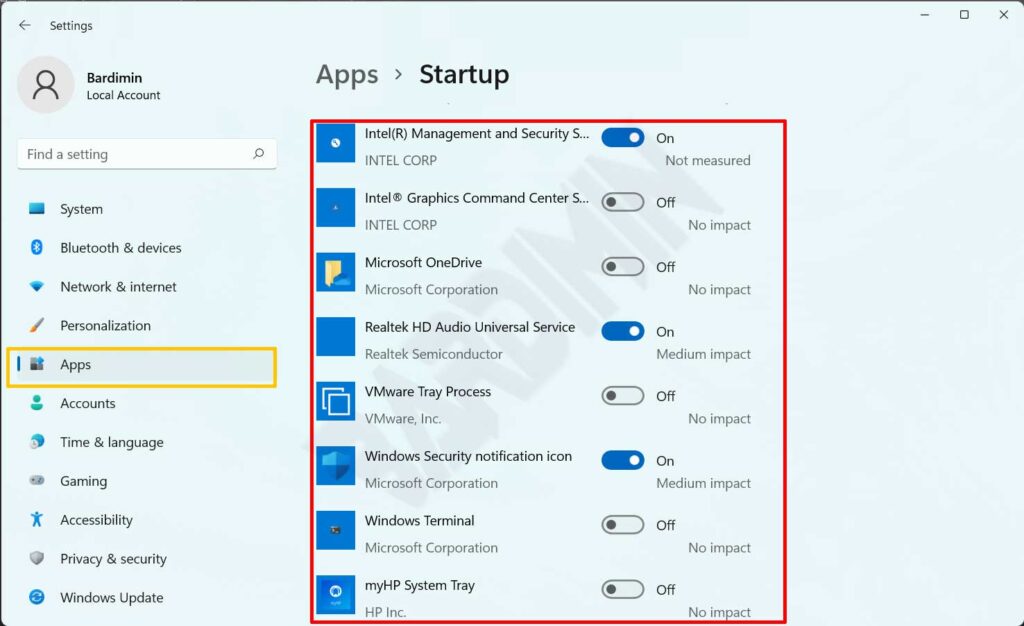
Bagi gamer, perhatikan aplikasi seperti OneDrive, Teams, Discord, atau Game Launcher yang sering memiliki dampak Medium hingga High. Menonaktifkannya dapat mengurangi latency input dan meningkatkan stabilitas FPS, terutama pada game seperti Valorant, Call of Duty: Warzone, atau Counter-Strike 2.
Dengan menonaktifkan 5 aplikasi startup yang tidak perlu, waktu booting SSD NVMe saya turun dari 22 detik menjadi 11 detik. FPS di Cyberpunk 2077 naik 8-12 FPS karena RAM lebih lega.
– Rizky, teknisi dan gamer profesional
2. Menggunakan Task Manager untuk Analisis dan Nonaktifkan Startup
Task Manager menawarkan informasi lebih detail dibandingkan Settings. Di sini Anda bisa melihat CPU usage saat startup, Disk I/O, dan Power consumption dari setiap program. Metode ini sangat berguna bagi teknisi yang perlu menganalisis program mana paling membebani sistem.
- Buka Task Manager dengan menekan Ctrl + Shift + Esc (atau klik kanan pada taskbar lalu pilih Task Manager).
- Jika terbuka dalam tampilan ringkas, klik More details di bagian bawah.
- Klik tab Startup (atau Startup apps pada Windows 11 versi terbaru).
- Perhatikan kolom Status (Enabled/Disabled) dan Startup impact.
- Klik kanan pada aplikasi target, lalu pilih Disable.
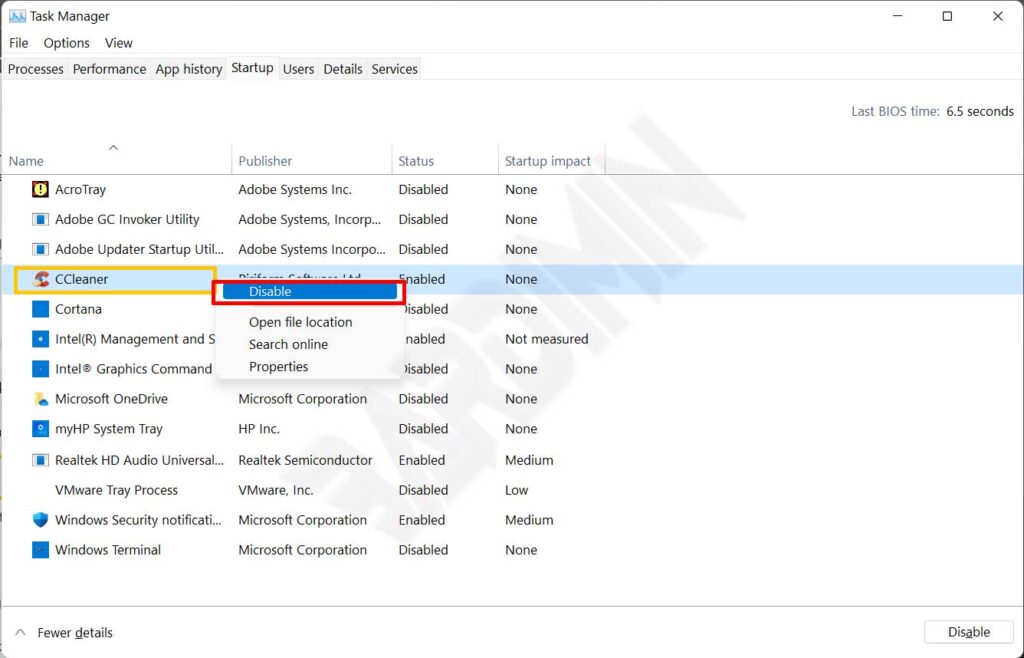
Keunggulan Task Manager adalah adanya kolom CPU at startup (pada Windows 11 build 22621 ke atas). Semakin tinggi angkanya (dalam milidetik), semakin besar konsumsi daya prosesor saat login. Untuk laptop profesional, menonaktifkan program dengan nilai di atas 10 ms dapat menghemat baterai hingga 15% dalam siklus kerja 8 jam.
3. Teknik Lanjutan: Registry, Folder Startup, dan PowerShell
Metode sebelumnya hanya menonaktifkan, tidak menghapus entri startup secara permanen. Untuk kontrol penuh, teknisi dan power user dapat menggunakan tiga pendekatan berikut. Peringatan: Backup registry terlebih dahulu sebelum melakukan perubahan.
3.1 Registry Editor (Cara Paling Ampuh)
Registry menyimpan daftar startup untuk semua pengguna. Langkah ini efektif untuk menghapus malware ringan atau program nakal yang memulihkan dirinya sendiri.
- Tekan Win + R, ketik
regedit, lalu Enter. - Setujui UAC (User Account Control) jika muncul.
- Arahkan ke:
HKEY_CURRENT_USER\Software\Microsoft\Windows\CurrentVersion\Run - Di panel kanan, hapus nilai string (value) dari aplikasi yang tidak diinginkan (klik kanan → Delete).
- Ulangi untuk lokasi:
HKEY_LOCAL_MACHINE\SOFTWARE\Microsoft\Windows\CurrentVersion\Run(butuh hak admin).
⚠️ Informasi Kritis: Jangan hapus entri yang tidak Anda kenali sepenuhnya. Beberapa proses seperti RTHDVCPL (Realtek HD Audio) atau IgfxTray (Intel Graphics) diperlukan untuk fungsi perangkat keras. Jika ragu, cari tahu nama prosesnya di Google terlebih dahulu.
3.2 Folder Startup Klasik (Untuk Shortcut Manual)
Folder Startup adalah lokasi fisik shortcut program. Cara ini masih berfungsi di Windows 11 dan cocok untuk menambah atau menghapus item secara manual tanpa menyentuh registry.
- Tekan Win + R, ketik
shell:startup(untuk pengguna saat ini) lalu Enter. - Folder File Explorer akan terbuka. Hapus shortcut aplikasi yang tidak perlu.
- Untuk menonaktifkan sementara, pindahkan shortcut ke folder lain (misalnya Desktop).
- Ulangi dengan
shell:common startupjika ingin mengubah untuk semua pengguna.
3.3 PowerShell untuk Otomasi Massal
Teknisi dan administrator dapat menggunakan PowerShell untuk menonaktifkan startup secara massal. Berikut contoh skrip yang aman:
# Menampilkan semua entri startup
Get-CimInstance -ClassName Win32_StartupCommand | Format-Table Name, Command, Location

# Menonaktifkan task scheduler tertentu
Disable-ScheduledTask -TaskName "AdobeGCInvoker" -ErrorAction SilentlyContinue

# Menghapus entri registry startup untuk pengguna saat ini (hati-hati!)
Remove-ItemProperty -Path "HKCU:\Software\Microsoft\Windows\CurrentVersion\Run" -Name "Spotify" -ErrorAction SilentlyContinue
Perintah di atas hanya menampilkan dan menonaktifkan, tidak menghapus permanen kecuali baris terakhir. Selalu uji skrip di lingkungan non-produksi terlebih dahulu.
4. Menggunakan CCleaner dan Autoruns untuk Manajemen Startup Profesional
Berbeda dengan metode bawaan Windows, aplikasi pihak ketiga seperti CCleaner dan Autoruns (Sysinternals) dapat menghapus permanen entri startup, bukan hanya menonaktifkan. CCleaner cocok untuk pengguna umum, sedangkan Autoruns adalah senjata pamungkas bagi teknisi.
4.1 CCleaner (Gratis, Mudah)
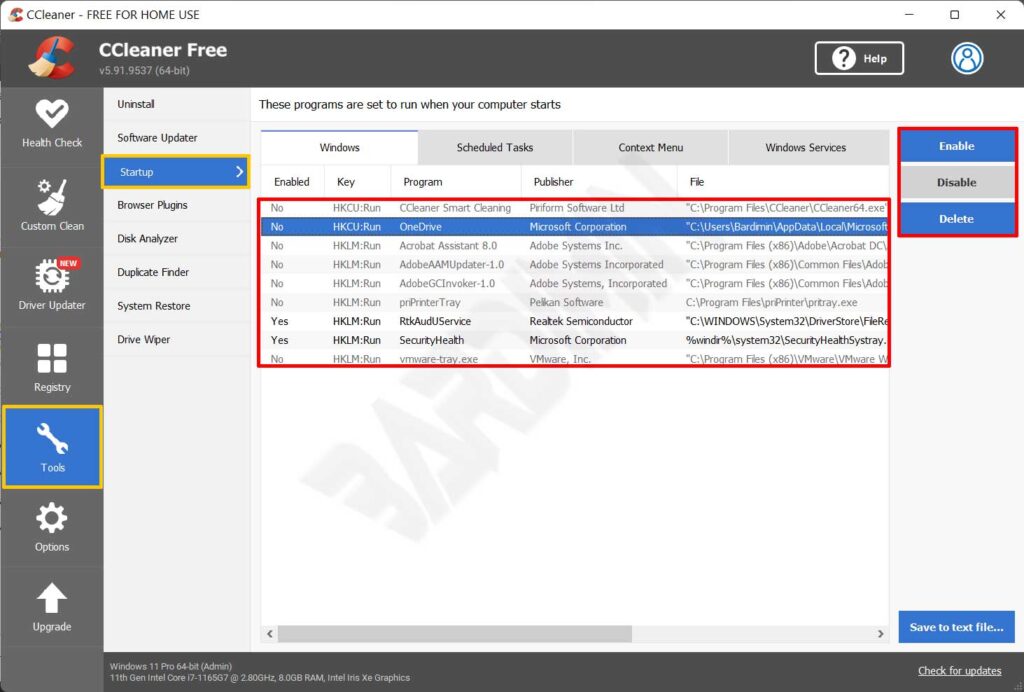
- Buka CCleaner, pilih menu Tools → Startup.
- Anda akan melihat beberapa tab: Windows, Task Scheduler, Context Menu, dll.
- Pilih aplikasi pada tab Windows, lalu klik tombol Disable atau Delete.
- Fitur Delete menghapus entri dari registry secara permanen, sehingga tidak muncul kembali setelah restart.
4.2 Autoruns dari Microsoft Sysinternals (Untuk Teknisi)
Autoruns adalah gratis, portabel, dan paling mendetail. Aplikasi ini menampilkan lebih dari 50 lokasi startup, termasuk ekstensi shell, layanan Windows, driver, dan task scheduler. Wajib dimiliki oleh setiap teknisi Windows.
- Unduh Autoruns dari situs resmi Microsoft (ekstrak dan jalankan sebagai administrator).
- Biarkan pemindaian selesai (mungkin butuh 10-30 detik).
- Hapus centang (uncheck) pada entri yang ingin dinonaktifkan, atau klik kanan → Delete untuk menghapus permanen.
- Jangan lupa klik File → Save untuk menyimpan snapshot konfigurasi sebelum perubahan.
Untuk gamer, saya sarankan menggunakan Razer Cortex atau MSI Afterburner yang memiliki fitur “Game Boost”. Fitur ini secara otomatis menonaktifkan sementara program startup saat game berjalan, lalu mengaktifkannya kembali setelah selesai. Pendekatan ini lebih praktis tanpa perlu mengubah konfigurasi permanen.
Dampak Startup terhadap Performa Gaming dan Produktivitas
Sebuah studi dari Microsoft Docs menyebutkan setiap proses tambahan saat startup meningkatkan waktu booting linear sekitar 0,5–2 detik per proses pada SSD NVMe, dan 5–10 detik per proses pada hard disk (HDD). Oleh karena itu, menonaktifkan 5–10 aplikasi yang tidak perlu dapat menghemat 30–60 detik setiap kali menyalakan komputer.
Bagi gamer, program latar seperti launcher game (Steam, Ubisoft Connect, Epic Games) mengkonsumsi RAM 200–500 MB dan CPU 1–5% meski tidak sedang digunakan. Dengan menonaktifkannya, Anda bisa mendapatkan tambahan 5–15 FPS pada game AAA seperti Cyberpunk 2077, Starfield, atau Hogwarts Legacy, terutama jika RAM hanya 8 GB.
Profesional yang bekerja dengan aplikasi berat seperti AutoCAD, Adobe Premiere Pro, SolidWorks, atau virtual machine (VMware, VirtualBox) akan merasakan peningkatan stabilitas multitasking yang signifikan. Startup yang bersih mengurangi risiko disk thrashing dan page file swapping, sehingga render video atau kompilasi kode berjalan lebih mulus tanpa jeda.
Sebagai editor video, saya sering kecewa karena Premiere Pro sering lag saat preview. Setelah menonaktifkan 12 aplikasi startup (termasuk launcher game dan updeter Adobe), waktu booting turun dari 1 menit 20 detik menjadi 35 detik. Preview timeline jadi halus tanpa render ulang.
– Dewi, video editor profesional
Sebagai catatan akhir, selalu evaluasi ulang daftar startup setiap 3 bulan sekali, apalagi setelah instalasi aplikasi baru atau update driver. Gunakan kombinasi metode di atas sesuai tingkat keahlian Anda. Dengan menerapkan panduan ini, Anda berhasil menonaktifkan startup Windows 11 secara efektif, meningkatkan pengalaman komputasi harian, serta mendapatkan performa gaming dan kerja yang optimal.
